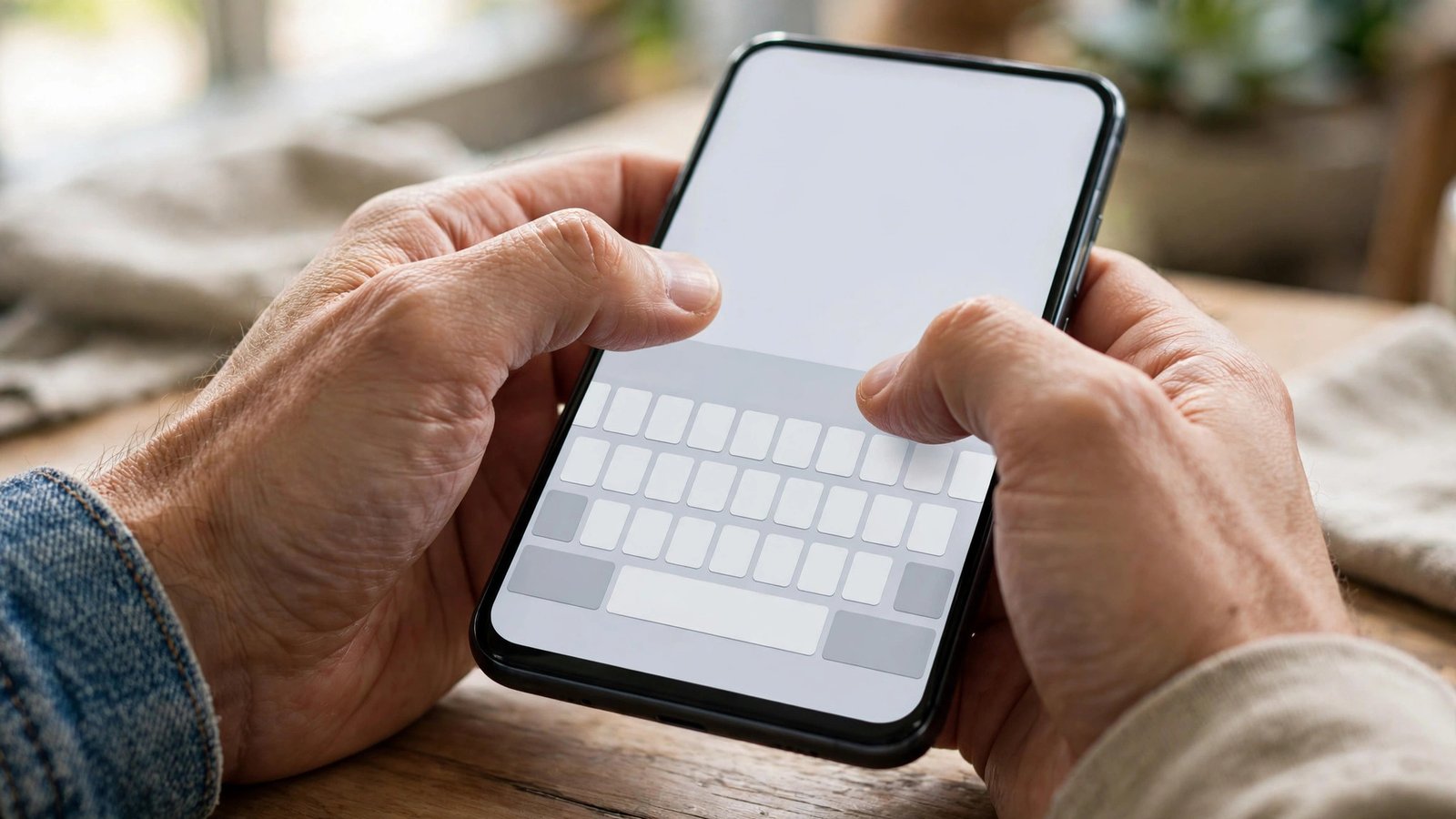
スマホの文字入力を快適にする方法:フリック入力と予測変換のコツ
メッセージを打つのに時間がかかる、誤変換が多くてイライラする。そんな悩みは、キーボードの設定と入力方法を少し見直すだけで、かなり改善できます。スマホの文字入力は毎日何度も使う操作だからこそ、快適になると日常のストレスがぐっと減ります。この記事では、iPhoneとAndroidの両方で使えるコツを、順番に紹介します。
ステップ1:今の入力方法を確認する
まず、自分が今どの入力方法を使っているかを確認しましょう。日本語の入力方法には、大きく分けて2つの方式があります。ひとつは、キーを繰り返しタップして文字を選ぶ「トグル入力」です。もうひとつは、キーを上下左右にはじくように動かして文字を選ぶ「フリック入力」です。
たとえば「あ」のキーでは、トグル入力だとタップするたびに「あ→い→う→え→お」と変わります。一方、フリック入力では、キーを左にはじくと「い」、上にはじくと「う」、右にはじくと「え」、下にはじくと「お」が入力されます。慣れるまでは少し戸惑いますが、慣れるとトグル入力より速く打てる人が多いといわれています。
今のキーボードがどちらになっているかは、実際にキーを長押ししたり、はじいたりしてみるとわかります。設定画面のキーボード項目でも確認できます。まずは今の状態を知ることが、改善の第一歩です。
ステップ2:フリック入力に切り替えて練習する
フリック入力への切り替えは、設定から行います。iPhoneの場合は「設定」から「一般」、「キーボード」を開き、「日本語」キーボードの入力方式で「フリックのみ」や「フリック入力」を選びます。Androidの場合は、使っているキーボードアプリの設定画面で、日本語入力の方式を選ぶ項目があります。代表的なキーボードアプリでは、設定メニューに「フリック入力」の項目があります。
練習のコツは、いきなり速く打とうとしないことです。最初は、よく使う言葉だけフリックで打ってみましょう。「おはよう」「ありがとう」「了解」など、日常的によく打つ言葉から始めると、指の動きが自然に身につきます。1日数分でも、1週間ほど続けると、はじく方向が体に覚え込んできます。
また、キーボードによっては、フリック操作のガイドを表示する機能があります。キーを長押ししたときに、上下左右の文字が表示される設定です。これをオンにしておくと、練習中でも迷わずに打てます。慣れてきたらガイドをオフにすると、さらに速くなります。
ステップ3:予測変換と辞書登録を活用する
文字入力を速くするうえで、予測変換は強い味方です。数文字打つだけで、よく使う言葉や文章が候補として表示される機能です。たとえば「おはよう」と打とうとして「おは」まで打つと、「おはよう」が候補に出てきます。候補をタップするだけで全文が入力されるので、打つ文字数を大幅に減らせます。
さらに便利なのが「ユーザー辞書」や「単語登録」の機能です。自分の住所、よく使うあいさつ文、メールアドレスなどを登録しておくと、短い読みで呼び出せます。たとえば「よろしくお願いいたします」という定型文を「よろ」と打つだけで出せるように登録しておくと、仕事の連絡がぐっと楽になります。
登録の手順は、iPhoneの場合は「設定」から「一般」、「キーボード」、「ユーザー辞書」を開き、単語と読みを入力します。Androidの場合は、キーボードアプリの設定から「辞書」や「単語登録」の項目を選びます。登録する単語は、使う頻度の高いものから少しずつ増やしていくのがコツです。
ステップ4:キーボードのサイズと位置を調整する
入力ミスが多い原因のひとつに、キーボードのサイズが手に合っていないことがあります。多くのキーボードアプリでは、キーボードの高さや幅を調整できます。指が大きい人はキーを少し大きく、片手で操作することが多い人はキーボードを片側に寄せる設定が便利です。
iPhoneでは、キーボードを表示した状態で地球儀マークや設定アイコンから、片手用キーボードへの切り替えができます。Androidのキーボードアプリでも、サイズ変更や片手モードの設定が用意されているものが多くあります。設定画面の表示名は機種やアプリによって異なりますが、「キーボードの高さ」「片手モード」といった項目を探してみてください。
また、キーを押したときの振動や音のフィードバックも、入力感覚に影響します。振動が強いと感じる場合は弱めたり、オフにしたりすると、誤入力が減ることもあります。自分にとって打ちやすい設定を探すことが大切です。
ステップ5:音声入力も組み合わせる
長い文章を打つときは、音声入力を組み合わせるのもおすすめです。キーボードのマイクアイコンをタップして話しかけると、話した内容が文字に変換されます。歩きながらメモを取るときや、長いメッセージを送るときに便利です。
音声入力のコツは、はっきりと、ゆっくりめに話すことです。句読点は「てん」「まる」と声に出して指示できるキーボードもあります。変換ミスがあっても、音声で入力したあとにキーボードで修正すれば、最初からすべて手で打つより速く済むことが多いです。
音声入力は、周囲に人がいる場所では使いにくい場合もあります。その場合は、フリック入力と予測変換を中心に使い、音声入力は自宅や静かな場所での補助として使うとよいでしょう。入力方法を場面ごとに使い分けるのが、快適なスマホ生活のコツです。
入力が速くなる練習の進め方
ここまでの内容を、1週間の練習プランとしてまとめます。
1日目から2日目は、フリック入力への切り替えと、ガイド表示をオンにした状態での練習です。よく使う言葉を中心に、ゆっくり正確に打つことを意識します。
3日目から4日目は、予測変換を意識して使う練習です。候補が出たらタップして入力する習慣をつけます。あわせて、よく使う定型文をユーザー辞書に3つほど登録してみましょう。
5日目以降は、キーボードのサイズや片手モードを調整して、自分に合った設定に整えます。音声入力も試してみて、場面ごとの使い分けを身につけます。
この進め方なら、無理なく入力速度が上がっていきます。速さよりも正確さを優先するのが、長続きのコツです。
Frequently Asked Questions
フリック入力はトグル入力より本当に速いですか
慣れれば、多くの人がフリック入力のほうが速く打てると感じています。ただし、個人差があります。トグル入力に慣れている人が無理に切り替える必要はありません。自分に合った方式を選ぶことが大切です。
予測変換がうまく働かないときはどうすればいいですか
よく使う言葉をユーザー辞書に登録すると、予測の精度が上がります。また、キーボードアプリの学習機能がオンになっているか、設定で確認してみましょう。機種変更の直後などは、学習データがリセットされている場合があります。
音声入力の誤変換が多いのですが、どうしたらいいですか
静かな場所で、はっきりとゆっくり話すと精度が上がります。句読点を声で指示する機能を使うのも効果的です。誤変換した部分だけキーボードで修正すれば、全体の入力時間は短く済みます。




Post Comment