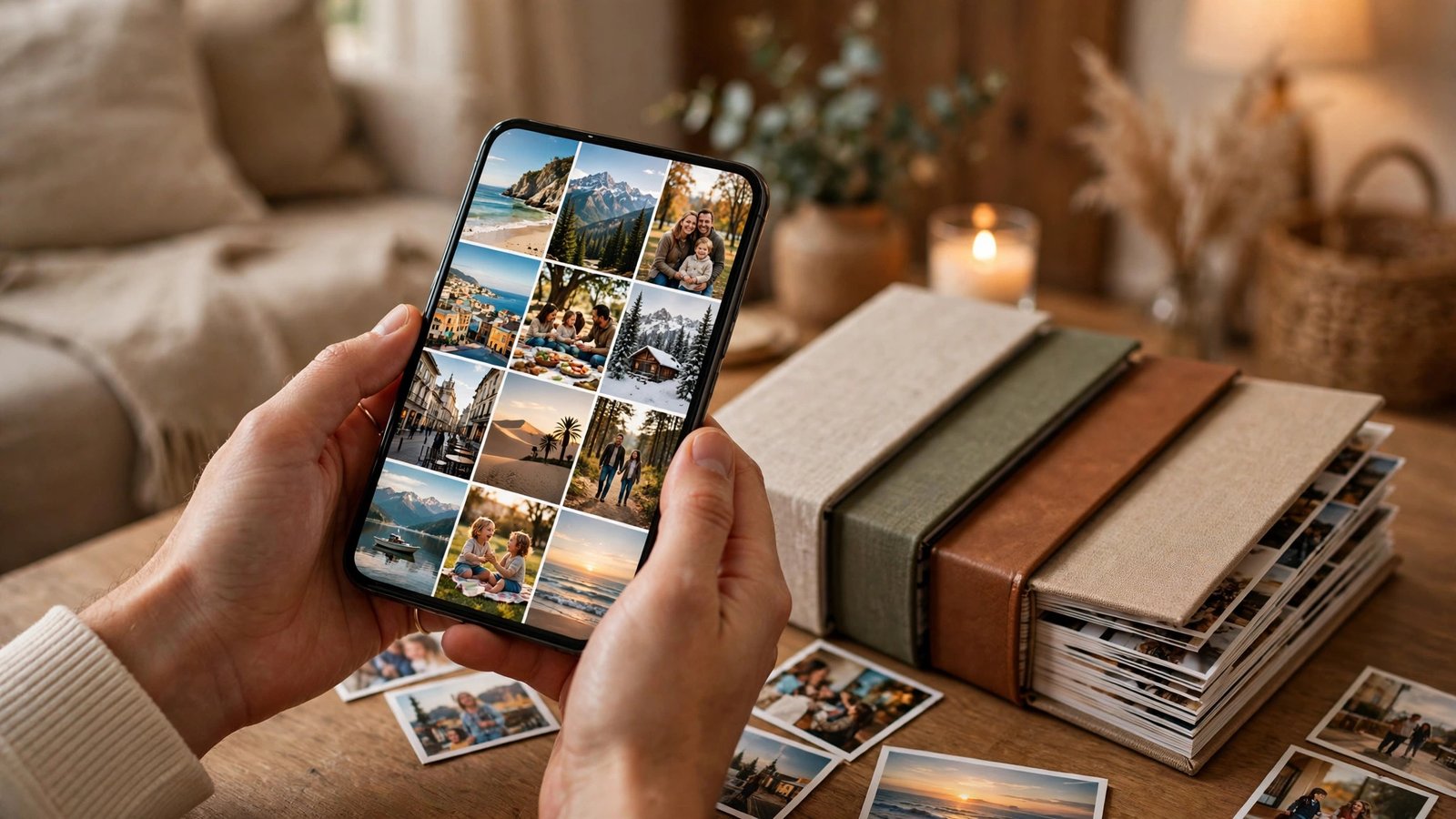
スマホの写真を整理してアルバムをすっきりさせる方法: iPhoneとAndroidの整理術
気づいたらスマホの写真が何千枚にもなっていた、探したい写真がすぐに見つからない。そんな状態でも、写真を全部見直す必要はありません。ポイントを絞って整理すれば、アルバムはぐっと使いやすくなります。この記事では、iPhoneとAndroidの両方で使える、続けやすい整理の手順を紹介します。
ステップ1: まず重複写真と失敗写真を減らす
整理の最初は、残すかどうかの判断が簡単な写真から減らすことです。連写で何枚も撮った同じような写真、ピントが合っていない写真、真っ暗な写真、スクリーンショットで用が済んだものなどが対象です。1枚ずつ丁寧に見るのではなく、「明らかに不要なもの」だけをまとめて削除します。
iPhoneでは、写真アプリのアルバム一覧にある重複項目を使うと、重複した写真をまとめて確認できます。Androidでは、機種によって写真アプリの機能が異なりますが、Googleフォトを使っている場合は、似た写真がまとめて表示されることがあります。削除する前には、大切な写真のバックアップが取れているかを確認します。削除したあとに後悔しないための、ひと手間です。
ステップ2: アルバムを目的別に分ける
写真が増えても探しやすくなるコツは、アルバムを目的別に分けることです。たとえば、家族、旅行、仕事、料理、子どもの成長記録など、自分がよく探す切り口で分けます。アルバムを細かく作りすぎると管理が大変になるので、最初は5つ前後から始めるのがおすすめです。
iPhoneでは、写真アプリで新しいアルバムを作成し、写真を選んで追加します。Androidでも、写真アプリでアルバムを作成して写真を追加できます。アルバム名は、後で自分が検索しやすい言葉にします。旅行の場合は「2026年 京都旅行」のように、年と場所を入れると探しやすくなります。日付だけの名前よりも、場所や出来事を入れたほうが思い出しやすいです。
ステップ3: お気に入りと検索を活用する
全部の写真をアルバムに分けるのは大変です。そこで役立つのが、お気に入り機能と検索機能です。とくに気に入った写真や、よく見せたい写真にはお気に入りのマークを付けます。お気に入りに登録した写真は、専用のアルバムからすぐに開けます。
人物や場所での検索も活用します。写真アプリでは、写っている人物や撮影場所で写真を絞り込める場合があります。人物の名前を登録しておくと、あとからその人の写真だけをまとめて表示できます。検索が使えるようになると、アルバム分けが完璧でなくても、目的の写真にたどり着きやすくなります。
ステップ4: バックアップを取ってから本体の容量を空ける
整理が進んだら、バックアップの状態を確認します。クラウドの写真サービスを使っている場合は、写真がクラウドに保存されているかを確認します。バックアップが完了した写真は、本体から削除して容量を空けることができます。iPhoneでは、写真の最適化機能を使うと、原本をクラウドに残したまま、本体には軽い版を置くことができます。
バックアップ先は、ひとつに絞らなくてもかまいません。クラウドとパソコンなど、2か所に残しておくと安心です。ただし、バックアップを取ったつもりで、実際には同期が止まっていたということもあります。容量を空ける前には、クラウドやパソコン側で写真が開けることを確かめてください。年に数回、バックアップが動いているかを確認する習慣があると安心です。
ステップ5: 撮ったその日に少しだけ整理する習慣
整理が続かない最大の理由は、一度に全部やろうとすることです。おすすめは、撮ったその日に数分だけ整理する方法です。たとえば、寝る前にその日の写真を見直し、失敗写真を消して、お気に入りを数枚選ぶだけでも十分です。毎日の積み重ねが、数千枚の山を作らないコツです。
スクリーンショットやレシート写真など、一時的に必要な写真は、専用のアルバムにまとめておくと便利です。用が済んだらまとめて削除できます。旅行やイベントのあとは、その週のうちにアルバムを作ります。時間がたつほど、写真の内容を思い出すのが難しくなります。整理は、記憶が新しいうちに済ませるのが効率的です。
整理するときの注意点
写真を削除するときは、共有アルバムや家族と共有している写真に注意します。自分の端末から削除しても、共有先に影響が出る場合があります。家族の大切な写真を削除する前に、相手に確認するのが安全です。子どもの写真など、あとから撮り直せない写真は、削除する前にバックアップを二重に確認します。
また、写真アプリの設定で、削除した写真が一定期間ゴミ箱に残る場合があります。完全に削除されるまでの期間は、機種やサービスによって異なります。容量をすぐに空けたい場合は、ゴミ箱も確認します。ただし、ゴミ箱を空にすると復元できなくなるので、迷う写真はしばらく残しておくのが無難です。
Frequently Asked Questions
写真が多すぎて、どこから整理すればよいかわかりません
まず、重複写真と失敗写真など、判断が簡単なものから減らします。次に、お気に入りを選んでから、よく探す切り口でアルバムを5つ前後作ります。全部を完璧に分けようとせず、「探したい写真が見つかる」状態を目指すのがコツです。撮ったその日に数分整理する習慣を付けると、再びたまるのを防げます。
iPhoneとAndroidで、整理の手順は違いますか
基本の考え方は同じです。重複写真の削除、アルバム分け、お気に入りの活用、バックアップの確認という流れは共通です。違うのは、写真アプリの画面や機能名です。iPhoneでは写真アプリの重複項目やアルバム作成、Androidでは利用している写真アプリのアルバム機能を使います。機種によって機能名が異なる場合は、写真アプリのヘルプを確認してください。
バックアップを取った写真は、本体から削除しても大丈夫ですか
クラウドやパソコン側で写真が確実に開けることを確認してから削除するのが安全です。同期が止まっていたり、バックアップが完了していなかったりすると、削除した写真を失うおそれがあります。iPhoneの写真最適化のように、原本をクラウドに残したまま本体を軽くする方法もあります。不安な場合は、まず数枚だけ試して、クラウド側で開けることを確かめてください。



Post Comment