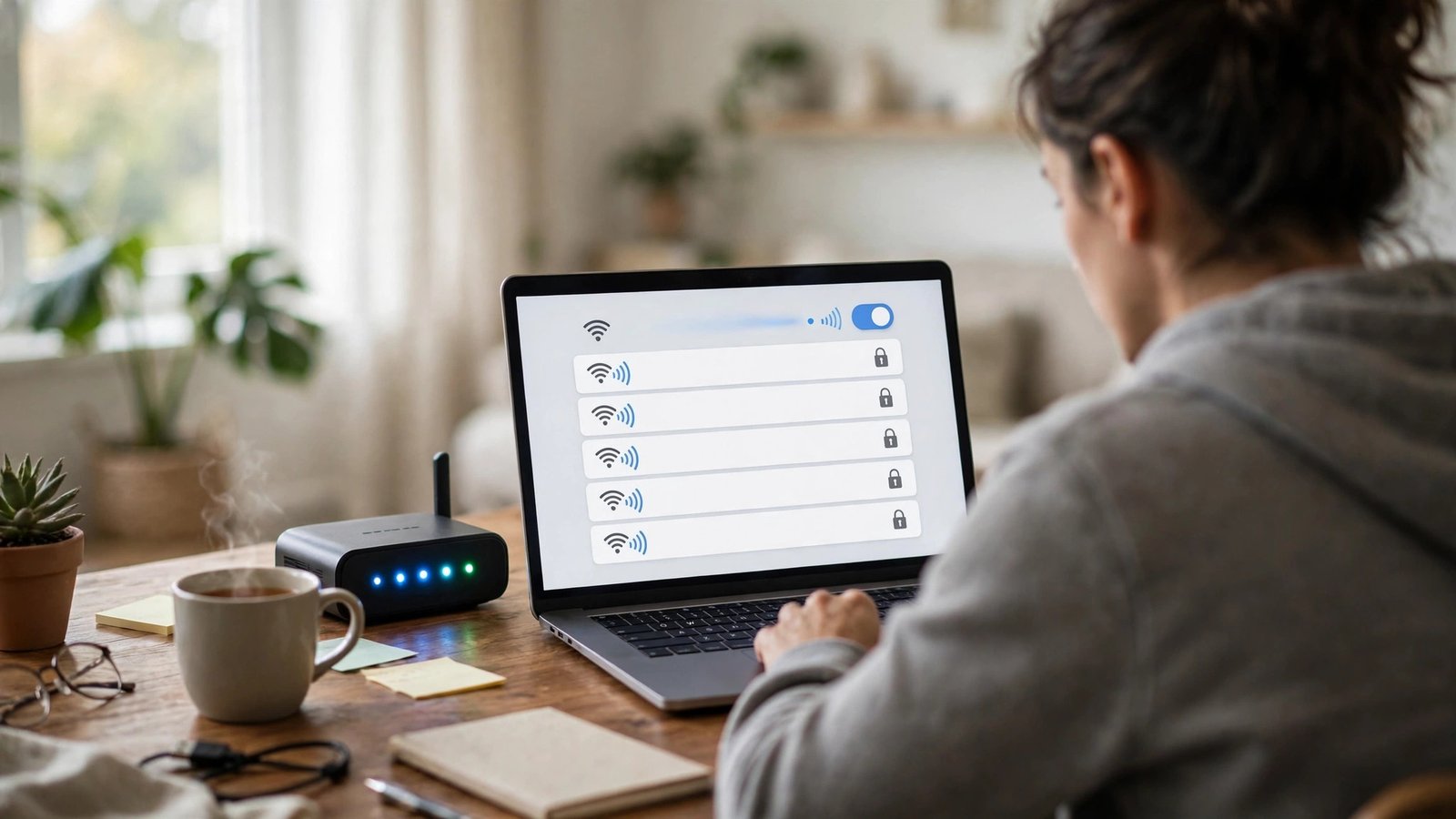
パソコンのWi-Fiがつながらないときの対処法: WindowsとMacのチェック手順を順番に解説
パソコンだけWi-Fiにつながらない、ほかの機器はつながる、パスワードは合っているはずなのに接続できない。そんなときは、いきなり設定を大きく変えるよりも、原因を切り分ける順番で確認するのが近道です。この記事では、WindowsとMacの両方で使えるチェック手順を、簡単なものから順番に紹介します。
ステップ1: パソコンだけの問題か、家全体の問題かを切り分ける
最初に、スマートフォンやタブレットなど別の機器でも同じWi-Fiにつながるかを確かめます。ほかの機器もつながらない場合は、パソコンではなくルーターや回線側の問題の可能性が高いです。その場合はステップ2のルーター再起動へ進みます。
パソコンだけがつながらない場合は、パソコン側の設定や無線機能に原因がある可能性が高いです。まず、パソコンのWi-Fiがオンになっているか、機内モードがオフになっているかを確認します。ノートパソコンでは、キーボードの機能キーで無線がオフになっていることもあります。画面右下やメニューバーのWi-Fiアイコンが消えている場合は、設定からWi-Fiをオンにし直します。
ステップ2: ルーターとモデムを再起動する
ルーターの電源を切り、30秒ほど待ってから入れ直します。モデムとルーターが別々の機器の場合は、モデムを先に起動し、ランプが安定してからルーターを起動します。再起動には数分かかることがあります。ランプが落ち着くまで待ち、パソコンからもう一度接続を試します。
再起動で直ることが多いのは、ルーターが一時的に不安定になっている場合です。ただし、再起動を繰り返しても直らない場合は、ルーターの故障や回線側の障害も考えられます。その場合は、契約しているプロバイダーの障害情報を確認します。
ステップ3: ネットワークを一度削除して再接続する
パスワードが正しいはずなのに接続できない場合は、保存されたネットワーク情報を一度削除し、最初から接続し直す方法が有効です。古い設定が残っていると、新しい設定と食い違うことがあります。
Windowsでは、設定からネットワークとインターネットを開き、Wi-Fiの項目で既知のネットワークを管理し、対象のネットワークを削除します。その後、Wi-Fiの一覧から同じネットワークを選び直し、パスワードを入力し直します。パスワードを入力するときは、大文字と小文字の区別や、似た文字の打ち間違いに注意します。
Macでは、システム設定からWi-Fiを開き、既知のネットワークの一覧から対象のネットワークを削除します。その後、Wi-Fiの一覧から選び直してパスワードを入力します。削除したあとは、自動接続の設定もあわせて確認しておくと安心です。
ステップ4: Windowsで試す確認ポイント
WindowsでWi-Fiが表示されない、または接続できない場合は、次の順番で確認します。まず、設定のネットワークとインターネットで、Wi-Fiがオンになっていることを確かめます。次に、ネットワークのトラブルシューティングツールを実行します。画面の案内に沿って進むだけで、よくある設定の食い違いを自動で修正してくれることがあります。
それでも直らない場合は、デバイスマネージャーで無線アダプターの状態を確認します。アダプターに警告マークが付いている場合は、ドライバーが正しく動いていない可能性があります。パソコンメーカーや無線チップメーカーの公式サイトから、最新のドライバーを入手して更新します。ドライバーは、必ず公式サイトから入手してください。検索結果の見知らぬ配布サイトは避けます。
ステップ5: Macで試す確認ポイント
MacでWi-Fiにつながらない場合は、まずシステム設定のWi-Fiで、対象のネットワークが表示されるかを確認します。ネットワーク自体が一覧に出ない場合は、ルーターの再起動や、Macの再起動を試します。Macを再起動すると、一時的な無線の不具合が解消することがあります。
次に、ネットワーク設定の詳細から、IPアドレスが正しく取得できているかを確認します。IPアドレスが169から始まる数字になっている場合は、ルーターから正しいアドレスが割り当てられていません。その場合は、ネットワークを削除して再接続するか、ルーターを再起動します。Macのソフトウェアアップデートも確認し、利用できる更新があれば適用します。古いバージョンの不具合が、接続トラブルに関係していることもあります。
ステップ6: それでも直らないときの判断基準
ここまでの手順を試しても直らない場合は、切り分けをもう一段進めます。スマートフォンのテザリングにパソコンから接続できるかを試します。テザリングにはつながるのに自宅のWi-Fiだけつながらない場合は、ルーター側の設定や相性が原因の可能性が高いです。逆に、テザリングにもつながらない場合は、パソコンの無線機能そのものに問題がある可能性があります。
ルーター側が疑わしい場合は、ルーターの設定画面で、接続台数の上限や、利用する周波数帯の制限がかかっていないかを確認します。設定画面の開き方はルーターによって異なります。説明書やメーカーの公式案内を参照してください。パソコン側が疑わしい場合は、USB接続の無線アダプターを試す方法もあります。修理に出す前に、メーカーのサポートに症状と試した手順を伝えると、対応が早くなります。
よくあるつまずきと予防のポイント
よくあるつまずきのひとつは、パスワードの打ち間違いです。ルーター本体に貼られたシールと、実際に設定したパスワードが違うこともあります。パスワードを変更したあと、古いパスワードで接続を繰り返すと、ロックがかかる場合もあります。落ち着いて、最新のパスワードを確認してから入力し直します。
もうひとつのポイントは、ルーターの置き場所です。電子レンジや金属製の棚の近くでは、電波が弱くなりやすいといわれています。ルーターはできるだけ開けた場所に置き、パソコンとの間に大きな障害物がない状態にします。接続が不安定なときは、有線接続が可能かどうかも検討します。在宅勤務や動画会議など、安定性が重要な場面では、有線接続のほうが安心できる場合があります。
Frequently Asked Questions
Wi-Fiのパスワードは合っているのに接続できません。まず何をすればよいですか
ネットワークを一度削除して、パスワードを入力し直す方法を試してください。古い設定が残っていると、正しいパスワードでも接続できないことがあります。削除のあと、Wi-Fiの一覧からネットワークを選び直し、大文字と小文字に注意して入力します。それでも直らない場合は、ルーターの再起動を試します。
ほかの機器はつながるのに、パソコンだけつながりません。どこが悪いのですか
パソコン側の設定や無線機能に原因がある可能性が高いです。Wi-Fiがオンになっているか、機内モードがオフになっているかを確認し、ネットワークを削除して再接続します。Windowsではトラブルシューティングツールとドライバーの確認、Macでは再起動とIPアドレスの確認が有効です。テザリングに接続できるかどうかも、切り分けの手がかりになります。
ルーターを再起動するとき、電源を切る時間はどれくらいがよいですか
30秒ほど待つのが目安です。電源を切ってすぐに入れ直すと、内部の状態が完全にはリセットされないことがあります。モデムとルーターが別々の場合は、モデムを先に起動し、ランプが安定してからルーターを起動します。再起動のあとは、ランプが落ち着くまで数分待ってから接続を試してください。




Post Comment