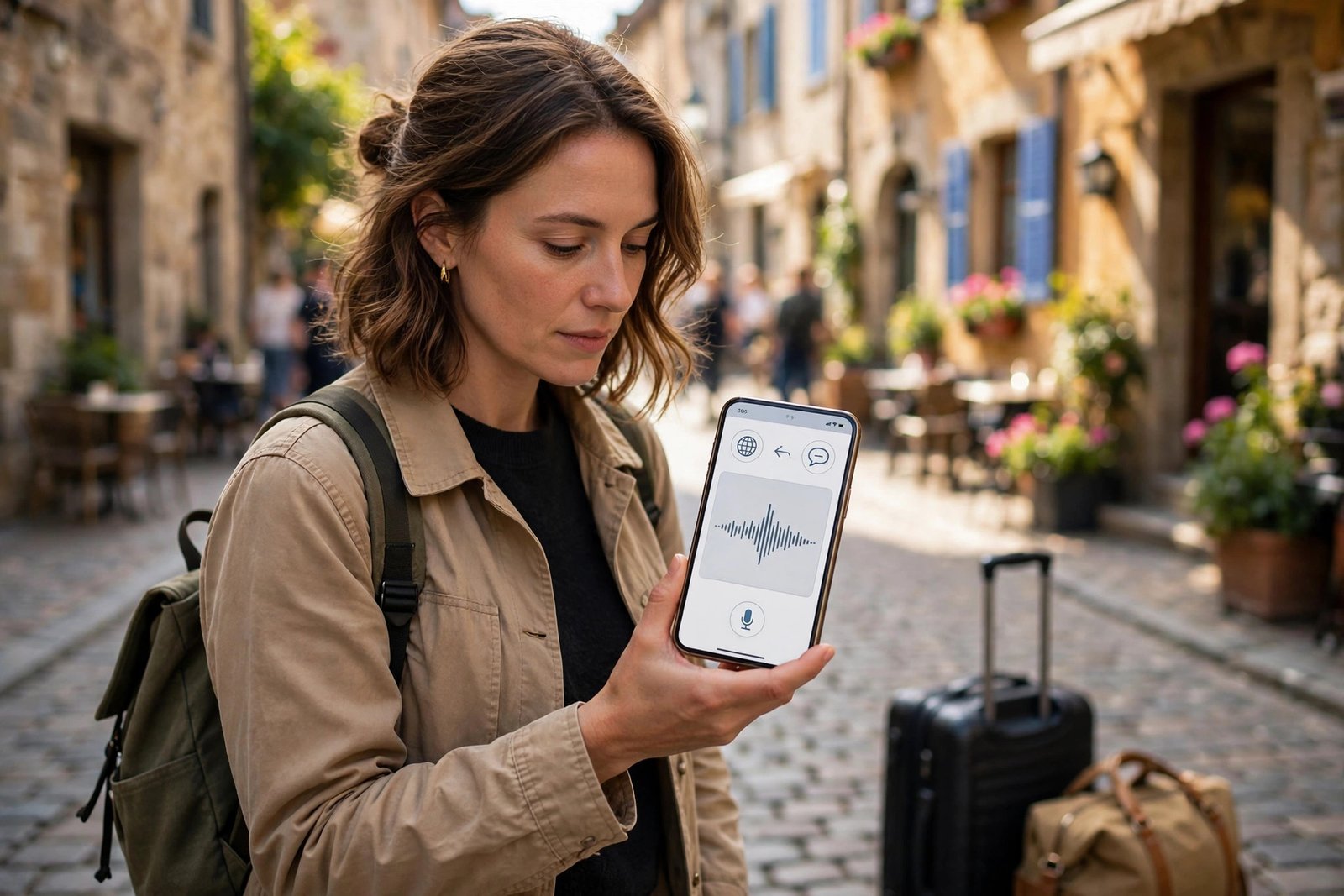
Cómo traducir sin internet en el móvil antes de viajar: idiomas sin conexión paso a paso
Traducir sin internet parece un truco del pasado, pero sigue siendo una de las funciones más útiles antes de viajar. En un aeropuerto sin WiFi, en un pueblo con poca cobertura o en un país donde tu tarifa de datos no funciona como esperabas, el traductor del móvil puede dejarte tirado justo cuando más lo necesitas. La solución es sencilla: descargar los idiomas antes de salir de casa, cuando tienes WiFi y tiempo. En esta guía verás cómo hacerlo en Google Translate y en Apple Translate, y cómo usar la traducción sin conexión en situaciones reales.
Paso 1: Elige qué idiomas vas a necesitar de verdad
Antes de descargar nada, piensa en el viaje concreto. No hace falta descargar diez idiomas por si acaso, porque cada paquete ocupa espacio y al final solo usarás uno o dos. Anota el idioma del destino, el idioma que hablas tú y, si haces escala en otro país, el idioma de esa escala solo si vas a salir del aeropuerto.
Si viajas por varios países, prioriza el idioma del lugar donde pasarás más tiempo y el de cualquier trámite importante, como el hotel, el transporte o una visita médica. Descargar con calma en casa evita hacerlo con prisa en el aeropuerto, con una red lenta y con la batería baja.
Paso 2: Descarga idiomas en Google Translate para Android y iPhone
Abre Google Translate en tu móvil. Toca tu foto de perfil o el menú de ajustes y busca la opción de idiomas descargados o idiomas sin conexión. Verás una lista de idiomas disponibles para descarga. Toca el idioma que necesitas y confirma la descarga. Haz lo mismo con tu propio idioma si también aparece en la lista, porque la traducción sin conexión funciona mejor cuando ambos idiomas están descargados.
Haz las descargas con WiFi y con el móvil enchufado si puedes, para no gastar datos móviles ni quedarte sin batería a medias. Cuando la descarga termine, verás el idioma marcado como disponible sin conexión. Repite el proceso para cada idioma que necesites y comprueba después que todos aparecen en la lista de descargados, no solo en la lista general.
Paso 3: Descarga idiomas en Apple Translate en iPhone
En iPhone, abre la app Traducir, que viene instalada en la mayoría de versiones recientes de iOS. Toca la opción de idiomas y busca la sección de idiomas sin conexión o idiomas descargados. Elige el idioma que necesitas y descárgalo mientras tienes WiFi. Apple Translate te avisará si el paquete es grande o si conviene hacerlo con el móvil conectado a la corriente.
Paso 4: Prueba la traducción sin conexión antes de salir
Este paso es el que más gente se salta y el que más disgustos evita. Activa el modo avión en tu móvil, abre el traductor y escribe una frase típica del viaje, como preguntar por una dirección, pedir una mesa para dos o explicar una alergia alimentaria. Comprueba que la traducción aparece sin conexión y que el idioma de destino es el correcto.
Prueba también la traducción inversa, del idioma local a tu idioma, porque en un viaje necesitarás entender carteles, menús y respuestas tanto como hacerte entender. Si alguna dirección no funciona sin conexión, revisa qué idiomas tienes descargados y descarga el que falte antes de salir. Es mejor descubrir el fallo en casa, con WiFi, que en la calle, sin cobertura.
Paso 5: Usa la cámara y la conversación sin conexión
La traducción por cámara es muy útil para menús, carteles y horarios, pero no todas sus funciones trabajan sin conexión. En Google Translate, la traducción instantánea con cámara puede necesitar conexión para algunos idiomas, mientras que la traducción de texto escrito y la traducción de una foto ya capturada suelen funcionar mejor con los idiomas descargados. Para un cartel importante, haz una foto, selecciónala en el traductor y traduce el texto de la imagen con calma, en lugar de depender de la vista en directo.
Para una conversación cara a cara, usa el modo conversación del traductor, si está disponible sin conexión para tus idiomas, y habla con frases cortas y claras. Evita frases largas con varias ideas, porque el traductor sin conexión puede equivocarse más con estructuras complejas. Si la otra persona no entiende una traducción, prueba a reformular la frase con palabras más simples o a mostrarle la pantalla para que lea el texto traducido.
Paso 6: Libera espacio y mantén los idiomas al día
Los paquetes de idiomas ocupan espacio en el móvil, así que cuando vuelvas del viaje puedes borrar los que ya no necesites desde la misma pantalla de idiomas descargados. Así liberas almacenamiento sin borrar fotos ni apps. Si viajas a menudo al mismo destino, déjalos instalados y revisa de vez en cuando si hay una actualización disponible, porque los paquetes se actualizan para mejorar la precisión.
Antes de cada viaje, abre el traductor con WiFi y comprueba que los idiomas siguen marcados como descargados. Un cambio de móvil, una restauración de copia de seguridad o una limpieza agresiva de almacenamiento pueden borrarlos sin que te des cuenta.
Qué hacer si el traductor pide conexión en el destino
Si, a pesar de todo, el traductor te pide conexión, prueba primero a cerrar la app por completo y volver a abrirla con el modo avión activado, para forzar el modo sin conexión. Después, revisa que el idioma seleccionado es uno de los descargados y no otro parecido. Si el problema es la cámara en directo, cambia a escribir el texto o a traducir desde una foto, que son las funciones más fiables sin conexión.
Frequently Asked Questions
¿Puedo traducir sin internet en cualquier idioma?
No en todos. La traducción sin conexión depende de que el idioma tenga paquete descargable en tu app y de que lo hayas descargado antes del viaje. Los idiomas más usados suelen estar disponibles, pero conviene comprobarlo en casa con WiFi.
¿La traducción sin conexión es tan buena como la traducción con internet?
Es muy útil para frases de viaje, direcciones y textos cortos, pero puede ser menos precisa con frases largas o complejas. Habla con frases cortas, revisa el resultado y, si es importante, confirma con un gesto o mostrando la pantalla.
¿Necesito descargar también mi propio idioma?
En muchos casos sí, porque la traducción sin conexión funciona mejor cuando ambos idiomas están descargados. Descarga el idioma del destino y tu idioma, prueba ambas direcciones en modo avión y viaja con esa comprobación hecha.



Post Comment