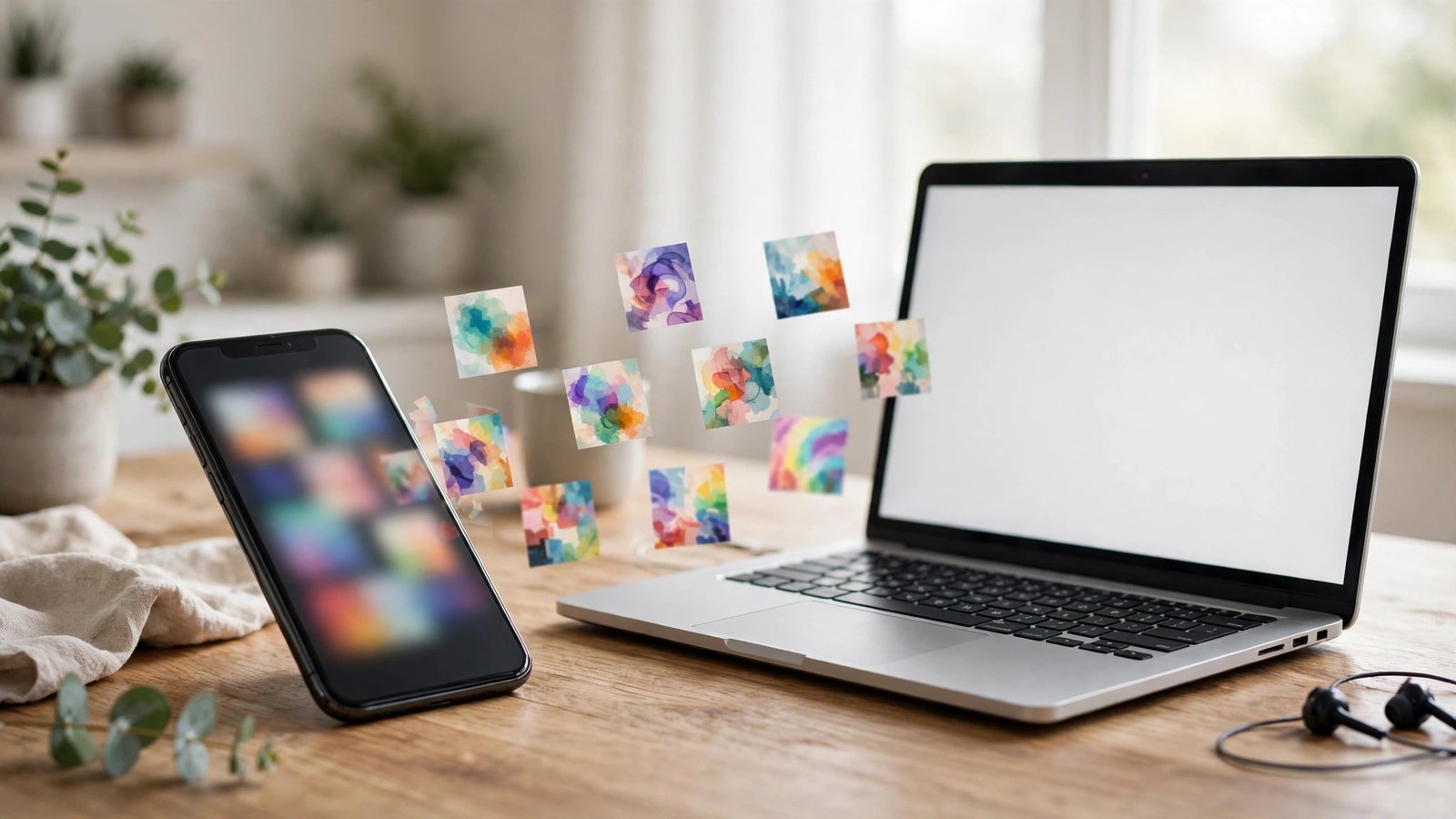
Cómo pasar fotos y vídeos del móvil al ordenador sin cables
Pasar fotos y vídeos del móvil al ordenador ya no exige buscar un cable, instalar programas extraños ni esperar a que el teléfono se quede sin espacio. Hoy existen varias formas inalámbricas que funcionan bien, tanto si usas Android como iPhone, y tanto si tu ordenador es Windows como Mac. La clave es elegir el método adecuado para tu combinación de dispositivos y para la cantidad de archivos que quieres mover. En esta guía repasamos las opciones más sencillas, en orden de comodidad, con los pasos para cada una y qué hacer si algo falla.
Antes de empezar, conecta el móvil y el ordenador a la misma red wifi y asegúrate de tener espacio libre en el ordenador. Los vídeos en alta resolución ocupan mucho: un minuto de vídeo en 4K puede superar los 300 MB en muchos teléfonos, así que una carpeta de vacaciones entera puede ser de varios gigabytes.
Paso 1: Usa la nube si quieres acceso desde cualquier sitio
La forma más universal de pasar fotos es la nube, porque no depende de que el móvil y el ordenador sean de la misma marca. En Android, Google Fotos suele venir activado: abre la aplicación, entra en tu perfil y comprueba que la copia de seguridad está activada. Las fotos nuevas se subirán cuando tengas wifi, y después podrás descargarlas desde photos.google.com en el ordenador, seleccionando las que quieras y usando la opción de descarga.
En iPhone, el equivalente es iCloud Fotos: en Ajustes, toca tu nombre, entra en iCloud y activa Fotos. A partir de ahí, tus imágenes estarán disponibles en icloud.com, en la aplicación Fotos de un Mac o en iCloud para Windows. Otras opciones, como OneDrive o Dropbox, funcionan de forma parecida en ambos sistemas: instalas la aplicación, activas la subida desde cámara y descargas desde el ordenador. La nube es ideal si quieres conservar una copia de seguridad además de pasar los archivos, pero ten en cuenta que el espacio gratuito es limitado y que las fotos pueden tardar un rato en aparecer si son muchas.
Paso 2: Transfiere directamente entre dispositivos cercanos
Si solo quieres pasar unas fotos concretas y no quieres subirlas a ningún servidor, usa la transferencia directa. Entre un iPhone y un Mac, AirDrop es la opción más rápida: abre la foto o el vídeo, toca Compartir, elige AirDrop y selecciona tu Mac. En el Mac, acepta la recepción y el archivo quedará en Descargas. Para que funcione, ambos dispositivos deben tener el wifi y el Bluetooth activados y estar cerca, y en el Mac la recepción de AirDrop debe estar permitida para tus contactos o para todos.
En Android, Quick Share cumple el mismo papel entre teléfonos Android y con ordenadores Windows recientes: selecciona las fotos en la galería, toca Compartir, elige Quick Share y selecciona tu ordenador. En Windows también puedes usar Enlace Móvil, la aplicación que conecta tu teléfono Android con el PC: una vez vinculada, verás las fotos recientes del teléfono en el ordenador y podrás copiarlas con un simple arrastre. Estos métodos son rápidos para tandas pequeñas y medianas, y no consumen espacio en la nube.
Paso 3: Pasa tandas grandes con calma y orden
Cuando se trata de cientos de fotos, conviene organizar antes de transferir. Crea en el ordenador una carpeta con el año y el evento, por ejemplo 2026 Vacaciones en la playa, y mueve ahí todo lo relacionado. Si usas la nube, descarga por álbumes en lugar de toda la biblioteca de golpe: es más fácil comprobar que no falta nada y el ordenador no se satura. Si usas transferencia directa, envía las fotos en grupos de 50 o 100, y comprueba cada grupo antes de enviar el siguiente.
Después de pasar los archivos, no borres las fotos del móvil de inmediato. Abre algunas al azar en el ordenador, comprueba que los vídeos se reproducen y que las fotos no están dañadas, y solo entonces libera espacio en el teléfono. Una buena práctica es esperar a que la copia en la nube o en el ordenador esté confirmada antes de borrar nada: así evitas perder recuerdos por un corte de conexión o una carpeta mal copiada.
Paso 4: Soluciona los fallos más habituales
Si el ordenador no aparece en AirDrop o Quick Share, comprueba primero que ambos dispositivos están en la misma red wifi y que el Bluetooth está activado. En iPhone, revisa en Ajustes, dentro de General y AirDrop, que la recepción no está limitada a nadie. En Android, revisa que Quick Share no está configurado solo para tus contactos cuando intentas enviar a un ordenador con otra cuenta. Reiniciar el wifi en ambos dispositivos suele resolver la mayoría de los casos.
Si las fotos tardan mucho en aparecer en la nube, revisa que la copia de seguridad no está pausada por falta de espacio o por estar solo con datos móviles. En Google Fotos y en iCloud puedes ver el estado de la subida dentro de la aplicación, y cambiar el ajuste para que suba solo con wifi. Y si un vídeo no se reproduce en el ordenador, prueba a abrirlo con otro reproductor, como VLC, antes de pensar que el archivo está dañado: muchos fallos aparentes son solo un códec que el reproductor habitual no reconoce.
Frequently Asked Questions
¿Necesito un cable para pasar muchas fotos al ordenador?
No. La nube, AirDrop, Quick Share y Enlace Móvil permiten pasar fotos y vídeos sin cables. El cable solo resulta más rápido cuando se trata de bibliotecas enormes de decenas de gigabytes, porque la transferencia por wifi depende de la velocidad de tu red.
¿Las fotos pierden calidad al pasarlas sin cables?
En general, no, si usas la opción de calidad original. AirDrop, Quick Share y la descarga desde la nube en calidad original conservan el archivo tal cual. Revisa los ajustes de tu aplicación de nube: algunas ofrecen una opción de ahorro de espacio que reduce la resolución, y esa sí puede bajar la calidad.
¿Puedo pasar fotos de un iPhone a un ordenador Windows sin cables?
Sí. La forma más sencilla es iCloud para Windows o la web de iCloud, donde puedes descargar tus fotos. También puedes usar aplicaciones de nube como Google Fotos, OneDrive o Dropbox, instaladas tanto en el iPhone como en el PC, y descargar desde ahí los archivos que necesites.



Post Comment