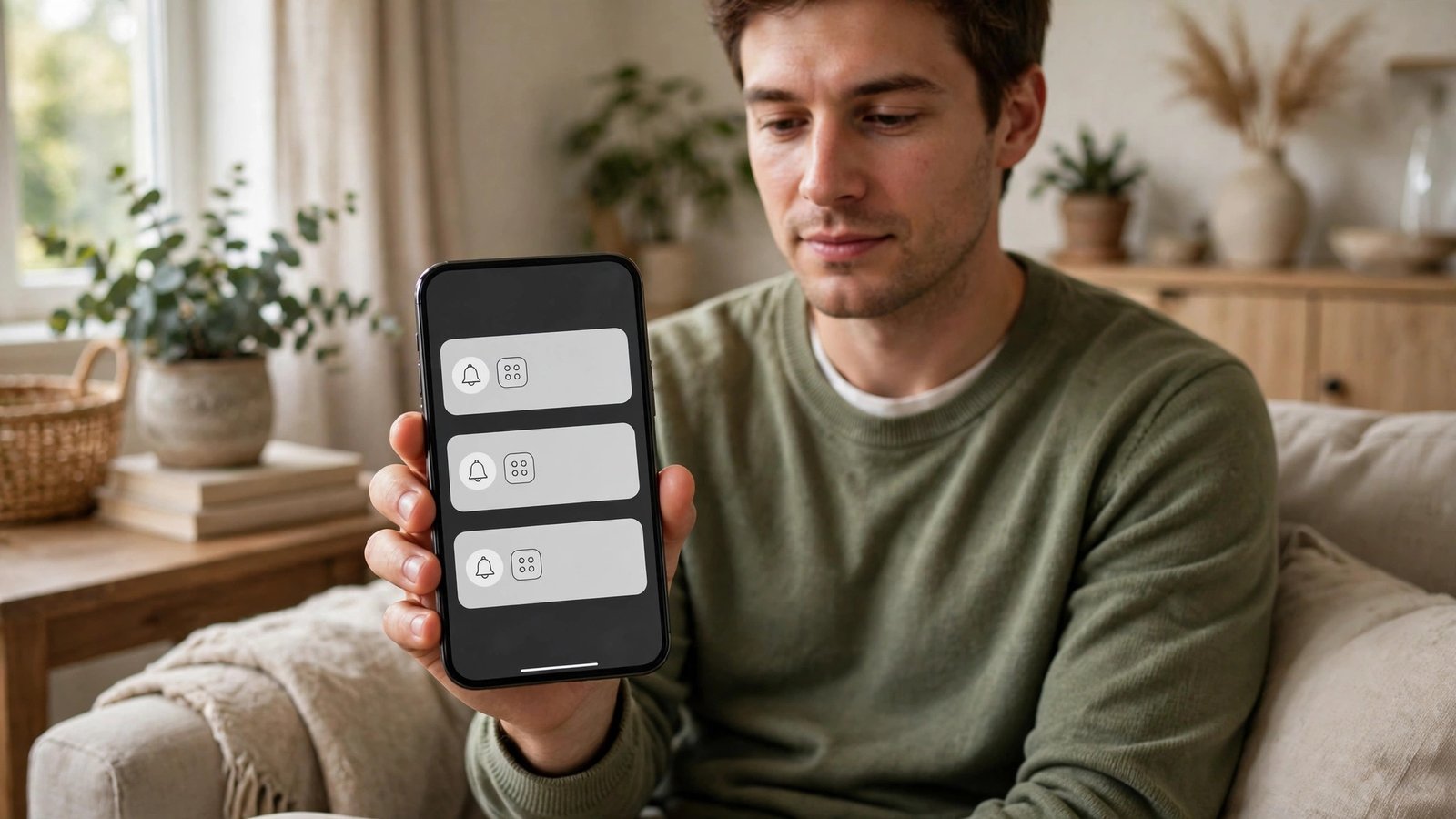
Cómo gestionar las notificaciones del móvil sin perderte lo importante en Android y iPhone
El móvil vibra, suena y se ilumina decenas de veces al día, y la mayoría de esas alertas no necesita tu atención inmediata. El problema no es solo la molestia: cada interrupción rompe tu concentración y te deja a medias lo que estabas haciendo. La buena noticia es que no tienes que elegir entre vivir pendiente del teléfono o perderte algo importante. Tanto Android como iPhone permiten decidir qué aplicaciones pueden interrumpirte, cuáles solo dejan un aviso silencioso y cuáles se quedan para cuando tú quieras revisarlas. Esta guía te explica cómo dejarlo configurado paso a paso, sin aplicaciones de pago y sin conocimientos técnicos.
Antes de tocar nada, conviene tener claro un criterio sencillo. Hay tres tipos de notificaciones: las urgentes, que son llamadas de personas cercanas, mensajes directos importantes y alertas de seguridad; las útiles, que son correos de trabajo, recordatorios o avisos de entregas; y las prescindibles, que son promociones, sugerencias, juegos y redes sociales que solo buscan que abras la aplicación. El objetivo es que las urgentes siempre lleguen, las útiles lleguen en silencio o en horarios concretos, y las prescindibles dejen de interrumpirte por completo. Con ese criterio en mente, los ajustes son mucho más fáciles.
Paso 1: Haz una limpieza rápida de aplicaciones
Entra en los ajustes de notificaciones de tu teléfono y revisa la lista completa de aplicaciones. En la mayoría de las versiones recientes encontrarás un interruptor por aplicación y, en muchos casos, un resumen de cuántas notificaciones envía cada una. Desactiva sin dudar las de tiendas, juegos, aplicaciones de noticias que no lees y redes sociales que revisas por tu cuenta. No estás borrando la aplicación ni perdiendo su contenido: solo dejas de recibir sus avisos. Cuando quieras, podrás abrirla y ver todo lo que haya pasado.
Si una aplicación te genera dudas, déjala activada durante una semana, pero en modo silencioso.
Paso 2: Configura las notificaciones en Android
En Android, abre Ajustes y entra en Notificaciones. Desde ahí puedes ver el historial reciente y gestionar los permisos por aplicación. Toca una aplicación y decide entre tres opciones: permitir sonido y vibración, permitir solo en silencio, o bloquear por completo. Para las aplicaciones útiles pero no urgentes, como el correo secundario o las aplicaciones de compras, la opción silenciosa es ideal: el aviso queda en la barra de notificaciones para cuando lo revises, pero no te interrumpe.
Android también permite afinar por canales dentro de cada aplicación, en las versiones más recientes. Por ejemplo, en una aplicación de mensajería puedes dejar activas las notificaciones de mensajes directos y silenciar las de grupos o canales. Para hacerlo, mantén pulsada una notificación cuando llegue y toca el ajuste que aparece: el teléfono te llevará directamente a ese canal concreto. Es una forma rápida de silenciar un grupo ruidoso sin silenciar a toda la aplicación.
Paso 3: Configura las notificaciones en iPhone
En iPhone, abre Ajustes y entra en Notificaciones. Verás la lista de aplicaciones con su estilo de aviso. Al tocar cada una puedes elegir si muestra alertas en la pantalla de bloqueo, en el centro de notificaciones o como tiras temporales, y si emite sonido. Para las aplicaciones prescindibles, desactiva Permitir notificaciones. Para las útiles, activa solo el centro de notificaciones, sin sonido ni pantalla de bloqueo: así quedan registradas, pero no te sacan de lo que estás haciendo.
El iPhone también ofrece la entrega programada con el Resumen programado. Si la activas, las notificaciones de las aplicaciones que elijas se agrupan y llegan en dos momentos del día que tú defines, por ejemplo al mediodía y por la tarde. Además, el modo Enfoque permite crear perfiles distintos para trabajo, descanso o conducción, con aplicaciones y personas permitidas en cada caso.
Paso 4: Usa los modos de concentración a tu favor
Tanto Android como iPhone incluyen un modo No molestar y modos de concentración que conviene configurar una vez y olvidar. En Android, el modo No molestar está en Ajustes, dentro de Sonido o de Modos, según la marca, y permite excepciones para llamadas repetidas o contactos favoritos. En iPhone, el modo No molestar forma parte de Enfoque y se puede programar por horarios, por ejemplo todas las noches de 23:00 a 7:00, con excepciones para familiares.
La clave está en las excepciones. Añade a tus contactos favoritos a las personas que deben localizarte siempre, y activa la opción de llamadas repetidas si está disponible: si alguien te llama dos veces seguidas en pocos minutos, la segunda llamada sonará aunque el modo esté activo. Así duermes o trabajas tranquilo, pero sigues localizable para una urgencia real.
Paso 5: Revisa y ajusta una vez a la semana
La gestión de notificaciones no es algo que se configure una vez para siempre. Las aplicaciones cambian sus ajustes con las actualizaciones, y tus prioridades también cambian. Reserva cinco minutos a la semana, por ejemplo el domingo por la tarde, para revisar qué notificaciones te han molestado y cuáles has echado en falta. Si una aplicación ha vuelto a hacer ruido, silénciala. Si te perdiste un aviso importante, sube su prioridad.
Con el tiempo, tu teléfono dejará de ser una fuente constante de interrupciones y pasará a ser lo que debería ser: una herramienta que te avisa solo cuando de verdad importa.
Frequently Asked Questions
¿Si desactivo las notificaciones de una aplicación pierdo sus mensajes?
No. Desactivar las notificaciones solo impide que te avise. Los mensajes, correos o novedades siguen dentro de la aplicación y los verás cuando la abras. Solo dejarías de enterarte en tiempo real, que es justo lo que se busca con las aplicaciones prescindibles.
¿Cuál es la diferencia entre silenciar y bloquear una notificación?
Silenciar significa que el aviso llega sin sonido ni vibración y queda registrado para revisarlo después. Bloquear significa que no llega ningún aviso. Usa el silencio para lo útil pero no urgente, y el bloqueo para promociones, juegos y aplicaciones que solo buscan tu atención.
¿El modo No molestar me puede hacer perder una llamada urgente?
No, si configuras las excepciones. Añade a tus contactos favoritos y activa las llamadas repetidas: así, las personas importantes y las llamadas insistentes seguirán sonando aunque el modo esté activo, mientras el resto de avisos queda en silencio.




Post Comment