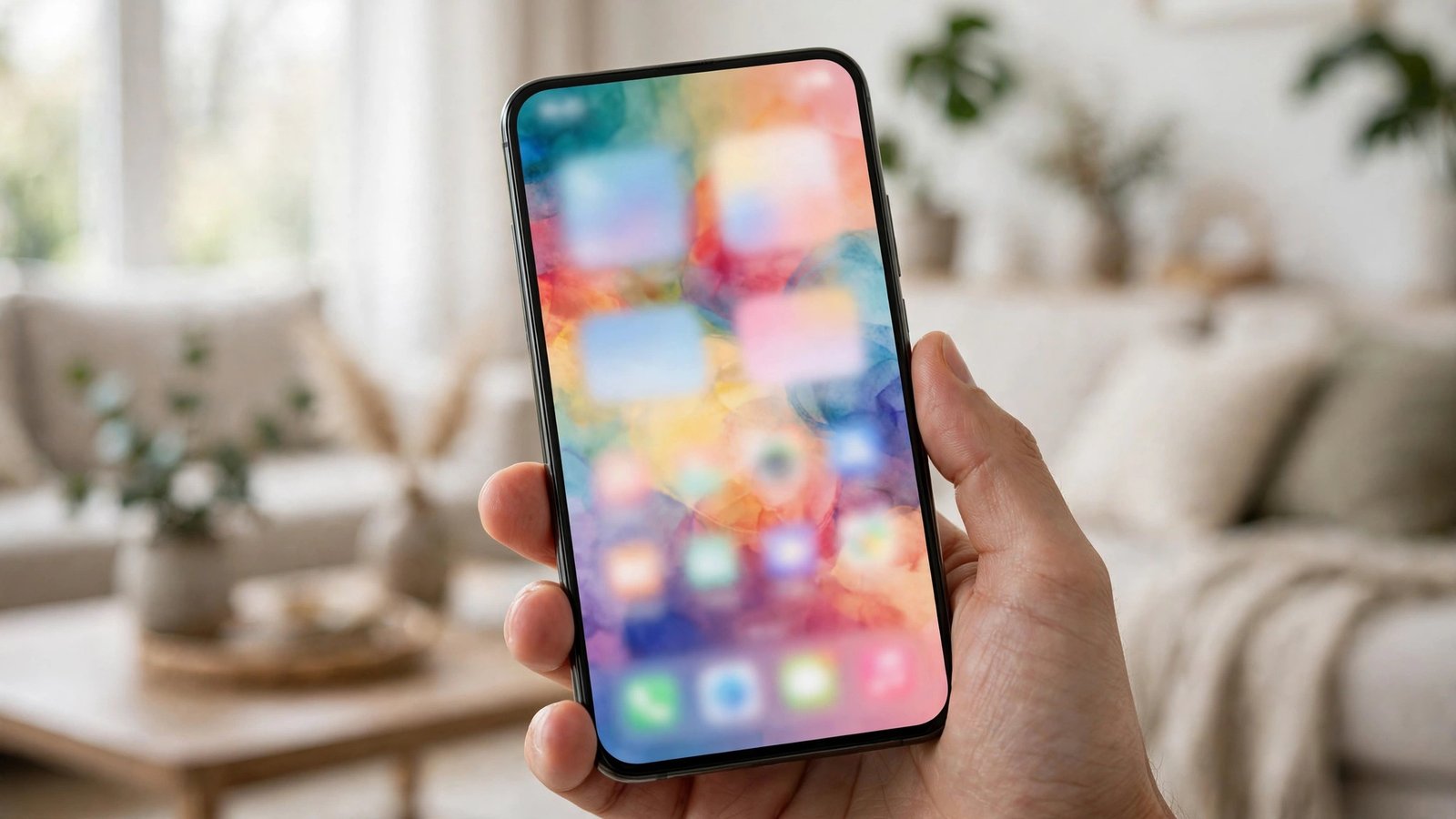
Personnaliser son écran d’accueil sur iPhone et Android : widgets, icônes et fonds d’écran
Votre écran d’accueil est la page que vous voyez des dizaines de fois par jour, et pourtant beaucoup de téléphones restent organisés comme le jour de leur sortie de la boîte. Quelques réglages suffisent pour transformer cette page en un espace clair, rapide et agréable, sans installer d’application douteuse. Voici comment personnaliser votre écran d’accueil sur iPhone et Android, étape par étape, avec des choix qui restent faciles à revenir en arrière.
Avant de commencer, prenez une capture d’écran de votre écran actuel. Si une modification ne vous plaît pas, vous pourrez retrouver votre ancienne disposition en quelques minutes. Pensez aussi à ce que vous utilisez vraiment : les applications ouvertes chaque jour méritent la première page, les autres peuvent attendre dans la bibliothèque ou le tiroir d’applications.
Étape 1 : Faites le tri dans vos applications
Sur iPhone, restez appuyé sur une icône jusqu’à ce qu’elle se mette à bouger, puis déplacez les applications que vous utilisez rarement vers la bibliothèque d’apps, en les glissant vers la droite, ou supprimez celles que vous n’ouvrez plus. Sur Android, selon la marque, vous pouvez faire glisser une icône vers le haut de l’écran pour la retirer de l’accueil sans désinstaller l’application, ou la déplacer dans le tiroir d’applications.
Gardez sur la première page seulement vos indispensables : téléphone, messages, navigateur, appareil photo, agenda et deux ou trois applications du quotidien. Le reste peut vivre sur une deuxième page ou dans des dossiers. Un écran aéré se lit plus vite et vous fait gagner du temps à chaque déverrouillage.
Étape 2 : Ajoutez des widgets utiles, sans en abuser
Les widgets affichent des informations sans ouvrir l’application : météo, calendrier, musique, rappels ou photos. Sur iPhone, restez appuyé sur un espace vide de l’écran d’accueil, touchez le bouton d’ajout en haut à gauche, puis choisissez un widget et sa taille. Sur Android, restez appuyé sur un espace vide, touchez Widgets, puis faites glisser celui qui vous intéresse vers l’écran.
Limitez-vous à deux ou trois widgets. Un widget calendrier en haut de l’écran et un widget météo suffisent dans la plupart des cas. Trop de widgets rendent l’écran chargé, ralentissent le défilement et consomment davantage de batterie, car ils se mettent à jour en arrière-plan. Si votre téléphone semble plus lent après l’ajout de widgets, retirez les plus gourmands en premier, comme les widgets d’actualités ou de réseaux sociaux.
Étape 3 : Créez des dossiers qui ont du sens
Les dossiers regroupent les applications par usage et libèrent de la place. Sur iPhone comme sur Android, faites glisser une icône sur une autre pour créer un dossier, puis renommez-le. Choisissez des noms simples et concrets : Banque, Voyages, Santé, Jeux, Travail, Photos. Évitez les dossiers fourre-tout nommés Divers, où tout finit par s’entasser.
Une bonne règle consiste à limiter chaque dossier à neuf applications visibles sur la première page du dossier. Au-delà, vous perdez le bénéfice du classement et vous recommencez à chercher. Si un dossier déborde, divisez-le en deux thèmes plus précis, par exemple Voyages et Transports.
Étape 4 : Choisissez un fond d’écran lisible
Un beau fond d’écran peut rendre les icônes illisibles. Préférez une photo simple, avec une zone plutôt sombre ou uniforme en haut et en bas, là où se trouvent les icônes et les widgets. Sur iPhone, allez dans Réglages, puis Fond d’écran, et choisissez une image de votre photothèque ou une image proposée. Sur Android, restez appuyé sur un espace vide, touchez Fond d’écran, puis choisissez une image ou un fond d’écran animé léger.
Dans la plupart des versions récentes, vous pouvez définir un fond différent pour l’écran d’accueil et pour l’écran de verrouillage. Profitez-en : une photo de famille sur l’écran de verrouillage, et une image plus sobre sur l’accueil, où la lisibilité compte davantage. Évitez les fonds d’écran animés lourds si votre batterie fond vite, car ils sollicitent l’écran en permanence.
Étape 5 : Personnalisez les icônes et la grille
Sur iPhone, les versions récentes permettent de teinter les icônes et de choisir entre des icônes petites ou grandes : restez appuyé sur un espace vide, touchez Modifier, puis Personnaliser, et testez les teintes proposées. Vous pouvez aussi créer des raccourcis avec des icônes sur mesure dans l’application Raccourcis, mais cette méthode demande un peu de patience et remplace l’icône d’origine par un raccourci.
Sur Android, les possibilités dépendent de la marque, mais la plupart des téléphones permettent de changer la taille de la grille dans les paramètres de l’écran d’accueil : une grille 5 x 5 ou 5 x 6 affiche plus d’icônes, tandis qu’une grille 4 x 5 reste plus aérée. Certains lanceurs proposent aussi des packs d’icônes téléchargeables depuis la boutique d’applications. Choisissez des packs bien notés et vérifiez les autorisations demandées avant de les installer.
Étape 6 : Testez pendant quelques jours, puis ajustez
Un écran d’accueil réussi ne se juge pas en cinq minutes. Utilisez votre nouvelle disposition pendant deux ou trois jours et notez ce qui vous agace : une application que vous cherchez toujours, un widget que vous ne regardez jamais, un dossier mal nommé. Déplacez une seule chose à la fois, sinon vous ne saurez plus ce qui vous convenait.
Si vous changez de téléphone, pensez à sauvegarder votre disposition quand c’est possible : la sauvegarde iCloud sur iPhone et la sauvegarde Google sur Android conservent en général la disposition des écrans. Vous retrouverez ainsi votre organisation sur le nouvel appareil, sans tout recommencer.
Frequently Asked Questions
Comment remettre l’écran d’accueil comme avant sur iPhone ou Android ?
Sur iPhone, vous pouvez réorganiser les icônes à la main ou restaurer une sauvegarde iCloud qui contenait l’ancienne disposition. Sur Android, la plupart des lanceurs permettent de réinitialiser la disposition dans les paramètres de l’écran d’accueil, mais cette action efface votre organisation actuelle, alors faites une capture d’écran avant de la lancer.
Les widgets consomment-ils beaucoup de batterie ?
Les widgets simples comme l’horloge ou le calendrier consomment peu, car ils se mettent à jour rarement. Les widgets d’actualités, de réseaux sociaux ou de bourse, qui se rafraîchissent souvent, pèsent davantage sur la batterie. Si l’autonomie baisse, retirez ces derniers en premier.
Peut-on changer les icônes sans installer d’application ?
Sur iPhone, les versions récentes proposent une teinte et une taille d’icône dans les options de personnalisation de l’écran d’accueil, sans application tierce. Sur Android, la grille et parfois la forme des icônes se règlent dans les paramètres de l’écran d’accueil, mais les packs d’icônes complets passent le plus souvent par une application dédiée.


Post Comment