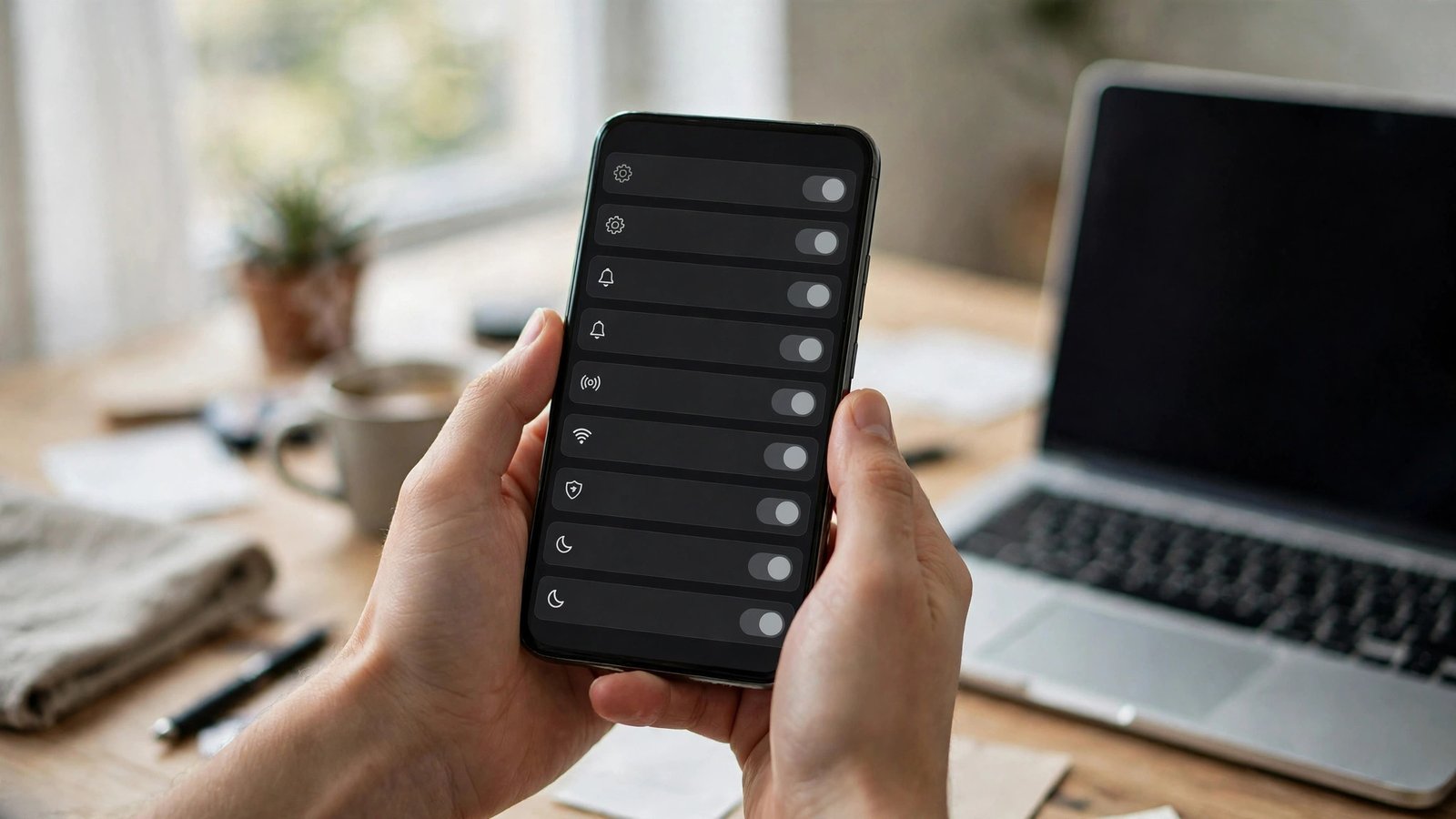
スマホのアプリ権限を見直す方法:位置情報とカメラ、マイクの許可を整理する
アプリをインストールするとき、位置情報やカメラ、マイクへのアクセス許可を求められることがあります。便利な機能のために必要な許可もありますが、すべてのアプリにすべての許可が必要なわけではありません。使っていないアプリが位置情報をずっと取得していたり、カメラやマイクへの許可が残ったままになっていたりすると、プライバシーの面で不安が残ります。この記事では、iPhoneとAndroidでアプリの権限を確認し、整理する方法を手順に沿って紹介します。機種やOSのバージョンによって画面の表示名は多少異なりますが、基本の流れは同じです。
まず知っておきたい:アプリ権限の種類と意味
アプリ権限とは、アプリがスマートフォンの機能や情報を使ってもよいかどうかを決める設定です。代表的なものに、位置情報、カメラ、マイク、写真、連絡先、通知があります。位置情報は、地図や配車、天気予報などのアプリで使われます。カメラは、写真撮影やQRコードの読み取り、ビデオ通話で使われます。マイクは、音声通話や音声入力、録音で使われます。写真へのアクセスは、画像の保存や共有で使われます。
権限には、いつ使えるかの段階があります。たとえば位置情報では、常に許可する、アプリの使用中のみ許可する、許可しない、といった選択肢があります。常に許可すると、アプリを開いていないときでも位置情報が取得される可能性があります。地図アプリでナビを使うときは使用中のみの許可で十分な場合が多く、常に許可が必要なのは、家族の見守りや移動記録など、限られた目的の場合です。権限を求められたときに、なぜその許可が必要なのかを考えることが、見直しの第一歩です。
手順1:iPhoneでアプリ権限を確認する
iPhoneでは、設定アプリを開き、プライバシーとセキュリティの項目から権限の種類ごとに確認できます。位置情報サービスを開くと、アプリごとに許可の状態が一覧で表示されます。アプリ名をタップすると、許可しない、次回確認する、アプリの使用中のみ許可、常に許可といった選択肢が表示されます。まずは、常に許可になっているアプリがないか確認しましょう。常に許可が必要な理由が思い当たらないアプリは、アプリの使用中のみ許可か、許可しないに変更します。
カメラやマイクについても、同じ画面から確認できます。プライバシーとセキュリティの中にあるカメラの項目を開くと、カメラの許可があるアプリの一覧が表示されます。写真を撮る機能がないアプリにカメラの許可がある場合は、許可をオフにしましょう。マイクも同じ手順で確認します。写真へのアクセスは、すべての写真へのアクセス、選択した写真のみへのアクセス、許可しないといった段階があります。写真を共有するたびに選びたい場合は、選択した写真のみへのアクセスにしておくと安心です。
アプリごとにまとめて確認したい場合は、設定アプリでアプリ名を検索し、そのアプリの設定画面を開く方法もあります。そこでは、そのアプリに与えた権限が一覧で表示され、個別にオンとオフを切り替えられます。見直しを終えたら、設定アプリを閉じるだけで変更は保存されます。特別な保存ボタンは必要ありません。
手順2:Androidでアプリ権限を確認する
Androidでは、設定アプリを開き、プライバシーやセキュリティとプライバシーといった項目から、権限マネージャーやアプリの権限を確認できます。機種によって項目名は異なりますが、権限マネージャーを開くと、位置情報、カメラ、マイクなどの種類ごとに、許可しているアプリの一覧が表示されます。位置情報を開き、常に許可になっているアプリを確認しましょう。理由が思い当たらないアプリは、アプリの使用中のみ許可か、許可しないに変更します。
カメラとマイクも、同じ権限マネージャーから確認できます。カメラの許可があるアプリの一覧を開き、カメラを使わないアプリの許可をオフにします。マイクも同じ手順です。写真や動画へのアクセスについては、すべての写真へのアクセス、選択した写真のみへのアクセス、許可しないといった選択肢がある機種が多くなっています。写真を共有するアプリでは、選択した写真のみへのアクセスにしておくと、写真ライブラリー全体を見られる心配が減ります。
アプリごとに確認したい場合は、設定アプリでアプリを開き、アプリ情報から権限の項目を選びます。そこでは、そのアプリに与えた権限が一覧で表示され、個別に変更できます。使っていないアプリが一覧にあれば、権限を見直すと同時に、アプリ自体を削除するかどうかも検討しましょう。削除すれば、権限の心配もなくなります。
手順3:許可してよい場合と止めたほうがよい場合
権限の判断に迷ったときは、アプリの目的と許可の関係を考えます。地図アプリに位置情報の許可、カメラアプリにカメラの許可、通話アプリにマイクの許可は、目的に合っています。反対に、電卓やメモ帳のアプリに位置情報やマイクの許可は、通常は必要ありません。ゲームアプリに連絡先へのアクセスを求められた場合も、目的に合っているかどうかを考えましょう。友だちと一緒に遊ぶ機能がある場合は連絡先が必要なこともありますが、そうでない場合は許可しない選択が安全です。
許可をオフにしたあと、アプリの機能が使えなくなることがあります。その場合は、機能を使うときに改めて許可を求められることが多く、その場で許可し直せば使えるようになります。許可をオフにしても、アプリ自体が使えなくなることは通常ありません。まずは許可しないに変更し、困った機能があればそのときに許可し直す、という進め方が安心です。許可を求める画面で、なぜその許可が必要なのかの説明が表示されるアプリもあります。説明を読んで納得できる場合に許可する習慣をつけましょう。
手順4:定期的な見直しを習慣にする
アプリ権限の見直しは、一度だけでは終わりません。新しいアプリをインストールするたびに、新しい許可が増えていきます。月に1回程度、位置情報とカメラ、マイクの許可を確認する習慣をつけると、不要な許可がたまりにくくなります。確認のタイミングとしては、OSのアップデートのあとや、新しいアプリをいくつか入れたあとがおすすめです。OSのアップデートでは、プライバシーに関する新しい設定が追加されることもあります。
見直しのときに役立つのが、使っていないアプリの整理です。しばらく使っていないアプリは、権限をオフにするか、アプリ自体を削除しましょう。Androidの一部の機種では、使っていないアプリの権限を自動で取り消す機能があります。iPhoneでも、使っていないアプリを取り除く設定があります。こうした自動の機能を有効にしておくと、見直しの負担が減ります。ただし、自動で権限が取り消されたアプリは、次に使うときに改めて許可を求められることがあります。そのときに、改めて目的を確認して許可するかどうかを決めましょう。
家族のスマートフォン、特に子どもが使うスマートフォンでは、権限の見直しがより大切です。子どもが使うアプリに位置情報の常に許可や、連絡先へのアクセスが残っていないか、保護者が一緒に確認しましょう。位置情報の共有は、家族の見守り目的で必要な場合もあります。その場合は、誰と共有しているのか、どのアプリが位置情報を使っているのかを、子どもと一緒に確認しておくと安心です。
よくある困りごとと対処法
権限をオフにしたあと、写真が保存できない、地図が現在地を表示しないといった困りごとが起きることがあります。その場合は、該当するアプリを開き、機能を使うときに表示される許可の画面で、必要な許可だけをオンにし直します。設定アプリから該当する権限の項目を開き、アプリの許可をオンにし直す方法もあります。許可を戻しても問題が解決しない場合は、アプリを一度閉じて開き直すか、スマートフォンを再起動してみましょう。
権限の項目が見つからない場合は、設定アプリの検索機能で、位置情報、カメラ、マイクといった言葉を検索すると、該当する画面が見つかりやすいです。機種やOSのバージョンによって、項目名や場所が変わることがあります。メーカーのサポートページで、機種名と一緒に権限の確認方法を調べると、画面の画像付きで手順が見つかることがあります。
まとめ:許可は必要な分だけ、定期的に見直す
アプリ権限の見直しは、難しい作業ではありません。位置情報、カメラ、マイクの許可を種類ごとに確認し、アプリの目的に合わない許可をオフにする。使っていないアプリは削除する。月に1回程度、見直しを習慣にする。この4つだけでも、スマートフォンのプライバシーは大きく守られます。今日のうちに、まずは位置情報で常に許可になっているアプリがないかを確認するところから始めてみてください。
Frequently Asked Questions
アプリの権限をオフにすると、アプリが使えなくなりますか
通常、アプリ自体が使えなくなることはありません。権限が必要な機能だけが使えなくなります。機能を使うときに改めて許可を求められることが多く、その場で許可し直せば使えるようになります。まずは許可しないに変更し、困った機能があればそのときに許可し直す進め方が安心です。
位置情報は常に許可とアプリの使用中のみ許可のどちらがよいですか
多くの場合は、アプリの使用中のみ許可で十分です。常に許可が必要なのは、家族の見守りや移動記録など、アプリを開いていないときにも位置情報が必要な目的に限られます。理由が思い当たらないアプリは、使用中のみ許可か、許可しないに変更しましょう。
権限の見直しはどのくらいの頻度で行えばよいですか
月に1回程度が目安です。新しいアプリをインストールしたあとや、OSをアップデートしたあとに見直すと、不要な許可がたまりにくくなります。使っていないアプリは、権限をオフにするか、アプリ自体を削除することも検討しましょう。




Post Comment