Handy-Akku sparen: So verlängern Sie die Laufzeit von iPhone und Android im Alltag
Kaum ein Ärgernis im Handyalltag ist so verbreitet wie ein Akku, der schon am Nachmittag schlappmacht. Dabei liegt das selten an einem defekten Akku. Meist sind es viele kleine Stromfresser, die sich über den Tag summieren: ein zu helles Display, Apps, die im Hintergrund ständig Daten abrufen, und Funkverbindungen, die laufen, obwohl Sie sie gar nicht brauchen. Mit wenigen Einstellungen holen Sie aus den meisten Handys deutlich mehr Laufzeit heraus, ohne auf wichtige Funktionen zu verzichten.
Gehen Sie die Schritte der Reihe nach durch. Schon die ersten beiden bringen bei den meisten Geräten den größten Effekt.
Schritt 1: Das Display zähmen, den größten Stromfresser
Das Display verbraucht in der Regel mehr Energie als jede andere Komponente. Darum lohnt sich hier der erste Blick. Stellen Sie die Helligkeit auf automatisch oder drehen Sie sie manuell etwas herunter. Gerade in Innenräumen reicht oft eine deutlich geringere Helligkeit als die volle Stufe.
Verkürzen Sie außerdem die Zeit, bis sich der Bildschirm automatisch ausschaltet. Unter Einstellungen und Anzeige finden Sie auf iPhone und Android die Option für die automatische Sperre. 30 Sekunden bis eine Minute sind ein guter Wert: Das Display geht aus, wenn Sie das Handy aus der Hand legen, statt minutenlang weiterzuleuchten.
Wenn Ihr Handy ein OLED-Display hat, hilft zusätzlich der Dunkelmodus. Dunkle Bildschirmpunkte verbrauchen bei dieser Displaytechnik weniger Strom als helle. Aktivieren Sie den Dunkelmodus in den Anzeige-Einstellungen und, falls angeboten, auch in Ihren meistgenutzten Apps.
Schritt 2: Hintergrundaktivität der Apps einschränken
Viele Apps aktualisieren sich im Hintergrund, auch wenn Sie sie gar nicht nutzen: Sie rufen Nachrichten ab, aktualisieren Feeds oder prüfen den Standort. Das kostet Strom und Datenvolumen. Schränken Sie das gezielt ein.
Auf dem iPhone öffnen Sie Einstellungen, dann Allgemein und Hintergrundaktualisierung. Dort können Sie die Funktion für einzelne Apps abschalten. Nachrichten-Apps und E-Mail sollten Sie in der Regel aktiviert lassen, bei sozialen Netzwerken, Spielen und Shopping-Apps können Sie sie dagegen meist bedenkenlos deaktivieren.
Auf Android gehen Sie zu Einstellungen, dann Apps, wählen eine App und tippen auf Akku. Dort lässt sich die Hintergrundnutzung einschränken. In den Akku-Einstellungen sehen Sie außerdem, welche Apps in den letzten 24 Stunden am meisten Strom verbraucht haben. Dort finden Sie oft Überraschungen: Eine App, die Sie kaum nutzen, kann trotzdem weit oben stehen.
Schritt 3: Funkverbindungen nur nutzen, wenn Sie sie brauchen
WLAN, Bluetooth, mobile Daten und GPS laufen oft dauerhaft mit, auch wenn Sie gerade keine Verbindung brauchen. Schalten Sie Bluetooth aus, wenn Sie keine Kopfhörer oder Uhr verbunden haben. Deaktivieren Sie die Ortungsdienste für Apps, die Ihren Standort nicht benötigen: Unter Datenschutz und Ortungsdienste auf dem iPhone oder unter Standort in den Android-Einstellungen können Sie die Berechtigung pro App auf Nur bei Verwendung oder Nie setzen.
In Gebieten mit schlechtem Empfang sucht das Handy ständig nach einem besseren Netz, was den Akku stark belastet. Wenn Sie längere Zeit ohne Empfang sind, etwa im Zug durch ländliche Gegenden oder in einem Gebäude mit dicken Wänden, hilft der Flugmodus, bis Sie wieder Empfang haben. Auch 5G verbraucht in manchen Situationen mehr Energie als LTE. Wenn Sie keine hohe Geschwindigkeit brauchen, können Sie in den Mobilfunk-Einstellungen auf LTE wechseln.
Schritt 4: Akkuzustand prüfen und richtig laden
Bevor Sie lange nach Softwareursachen suchen, prüfen Sie den Zustand des Akkus. Auf dem iPhone finden Sie unter Einstellungen, dann Batterie und Batteriezustand die maximale Kapazität. Liegt sie deutlich unter 80 Prozent, hat der Akku spürbar an Leistung verloren und ein Austausch kann mehr bringen als jede Einstellung.
Auf Android hängt die Anzeige vom Hersteller ab. Viele Geräte zeigen unter Einstellungen und Akku eine Zustandsanzeige, bei anderen hilft eine Diagnose-App des Herstellers. Ein Akku, der sich schnell entlädt und warm wird, obwohl Sie kaum etwas tun, ist ein Hinweis auf einen alternden Akku.
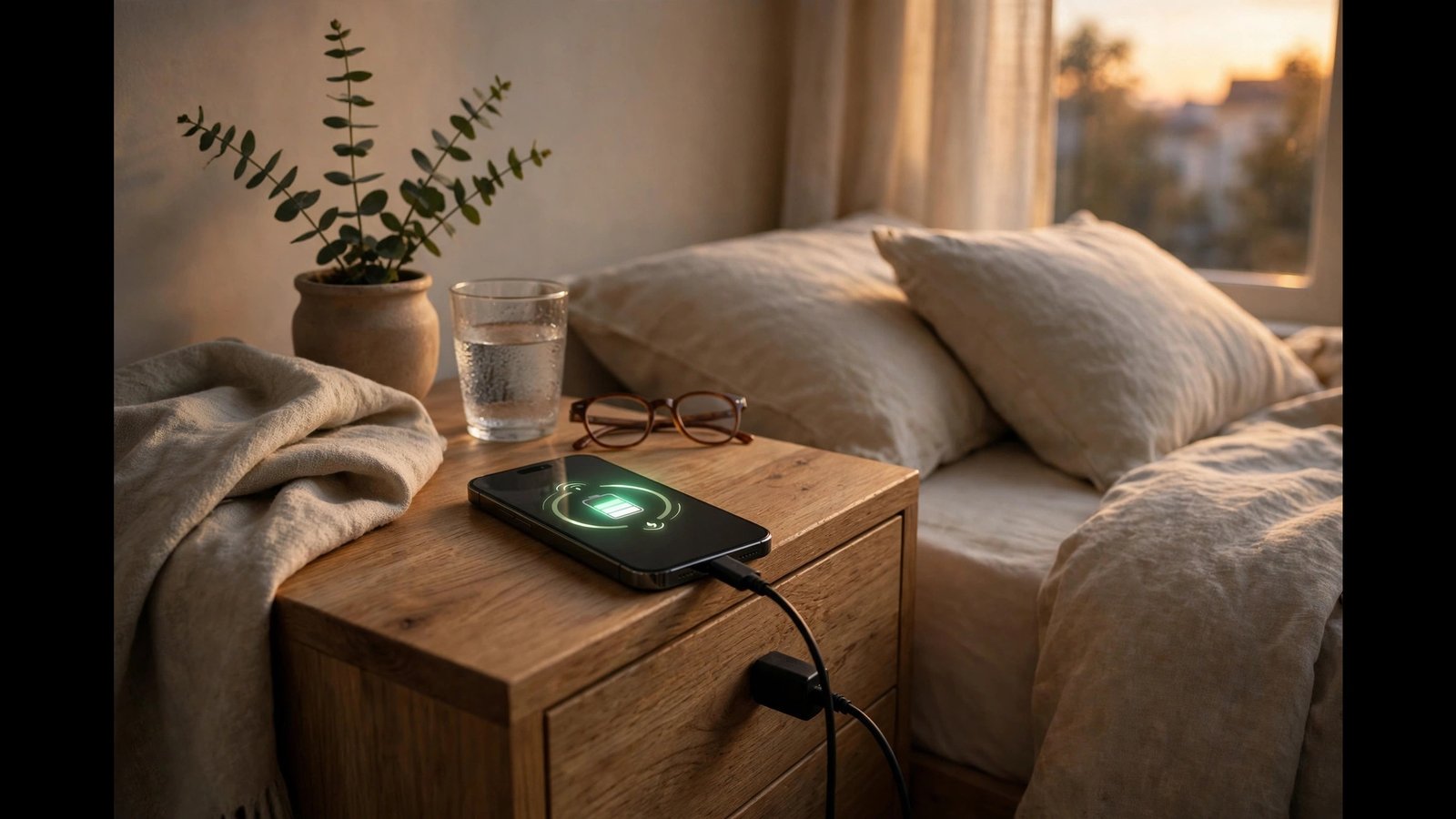
Beim Laden gilt: Extreme sind schädlich. Vermeiden Sie es, den Akku regelmäßig vollständig leerlaufen zu lassen oder dauerhaft bei 100 Prozent zu halten. Laden Sie, wenn möglich, in einem mittleren Bereich und nehmen Sie das Handy vom Ladegerät, wenn es voll ist. Hitze ist ebenfalls ein Gegner des Akkus: Laden Sie das Handy nicht in der prallen Sonne oder unter einem Kissen.
Schritt 5: Stromsparmodus und Benachrichtigungen sinnvoll einsetzen
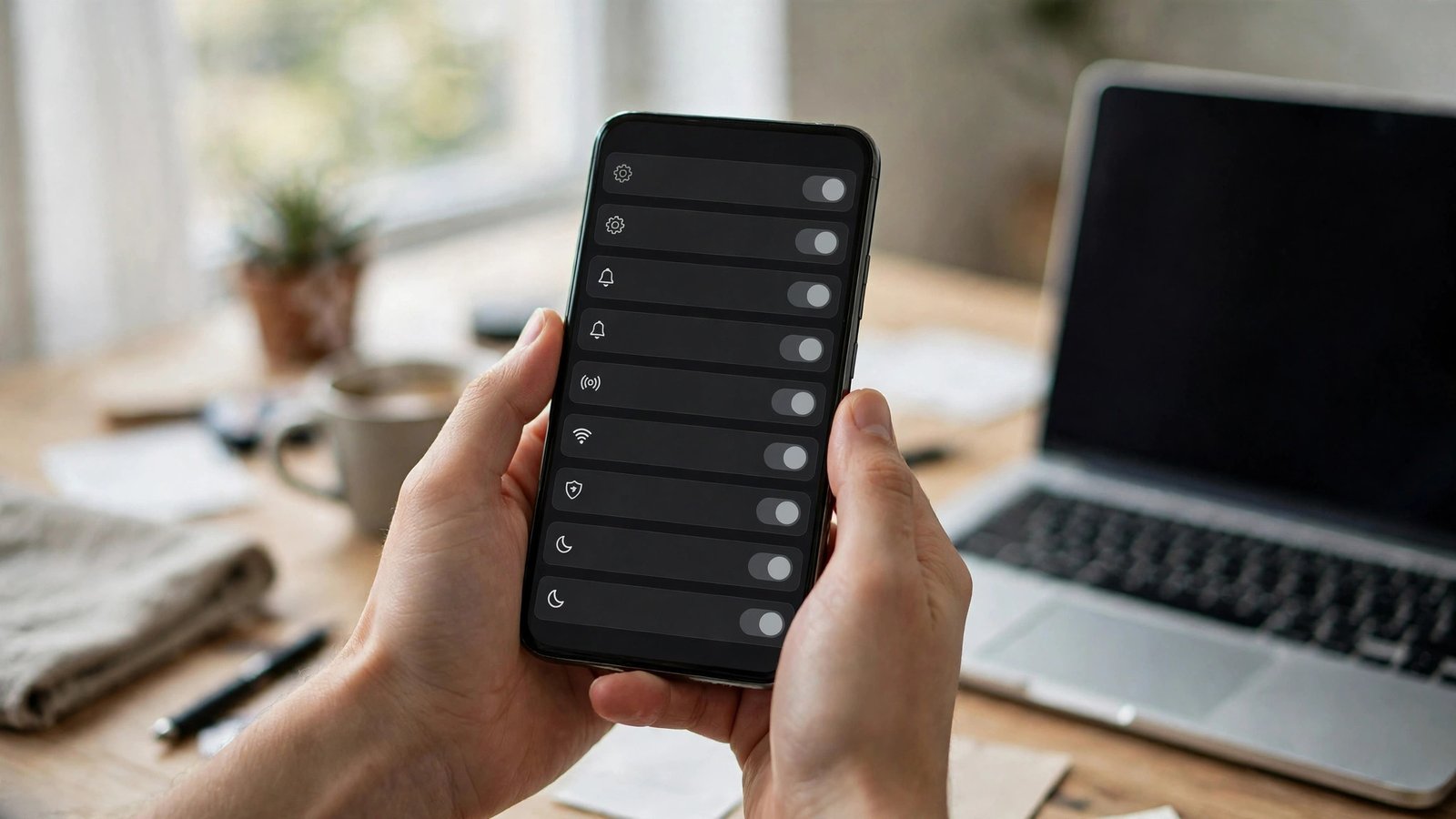
Fast jedes Handy hat einen Stromsparmodus, der bei niedrigem Akkustand automatisch einspringt. Sie können ihn aber auch manuell aktivieren, wenn Sie wissen, dass der Tag lang wird. Auf dem iPhone finden Sie ihn unter Einstellungen und Batterie, auf Android unter Einstellungen und Akku. Der Modus drosselt Hintergrundaktivitäten, reduziert die Displayhelligkeit und schränkt einige Funktionen ein, verlängert die Laufzeit aber oft um mehrere Stunden.
Auch Benachrichtigungen kosten Strom, weil sie das Display immer wieder aufwecken. Schalten Sie Benachrichtigungen für Apps ab, deren Meldungen Sie nicht sofort brauchen. Auf dem iPhone geht das unter Einstellungen und Mitteilungen, auf Android unter Einstellungen und Benachrichtigungen. Weniger Aufleuchten bedeutet nicht nur mehr Ruhe, sondern auch mehr Akku.
Wann sich ein Akkutausch lohnt
Wenn Sie alle Schritte umgesetzt haben und das Handy trotzdem nach wenigen Stunden leer ist, liegt es wahrscheinlich am Akku selbst. Ein Austausch beim Hersteller oder in einer Fachwerkstatt kostet je nach Modell unterschiedlich viel, verlängert die Lebensdauer des Geräts aber oft um ein bis zwei Jahre. Das ist in vielen Fällen günstiger und nachhaltiger als ein Neukauf, vor allem wenn das Handy ansonsten noch gut läuft.
Frequently Asked Questions
Schadet es dem Akku, wenn ich ihn über Nacht lade?
Moderne Handys stoppen den Ladevorgang bei voller Ladung automatisch, ein Schaden über Nacht ist daher in der Regel gering. Besser für die Lebensdauer ist es trotzdem, den Akku nicht dauerhaft bei 100 Prozent zu halten und Hitze beim Laden zu vermeiden.
Bringt der Dunkelmodus wirklich mehr Akkulaufzeit?
Bei Handys mit OLED-Display ja, weil dunkle Bildschirmpunkte dort weniger Strom verbrauchen. Bei LCD-Displays ist der Effekt dagegen kaum spürbar, weil die Hintergrundbeleuchtung immer leuchtet.
Warum entlädt sich mein Akku über Nacht, obwohl ich nichts tue?
Meist sind Hintergrundaktualisierungen, Ortungsdienste oder eine App mit hohem Verbrauch die Ursache. Prüfen Sie die Akku-Statistik der letzten 24 Stunden und schränken Sie die Hintergrundnutzung der größten Verbraucher ein.



Post Comment