Speicherplatz auf dem Handy freigeben: So räumen Sie iPhone und Android richtig auf
Die Meldung kommt immer im falschen Moment: Der Speicher ist voll, das neue Foto lässt sich nicht speichern, und ein Update verweigert den Dienst. Dabei liegt das Problem selten an einem einzigen Schuldigen. Meist sammeln sich über Monate Fotos, Videos, alte Chats, heruntergeladene Dateien und App-Daten an, bis das Handy an seine Grenze stößt. Die gute Nachricht: In den meisten Fällen schaffen Sie mit einer halben Stunde Aufräumen mehrere Gigabyte Platz, ohne etwas Wichtiges zu verlieren.
Diese Anleitung führt Sie Schritt für Schritt durch die Aufräumaktion, auf dem iPhone und auf Android. Gehen Sie die Schritte in Ruhe der Reihe nach durch und prüfen Sie zwischendurch, wie viel Speicher frei geworden ist.
Schritt 1: Herausfinden, was den Speicher belegt
Bevor Sie löschen, schauen Sie nach, wo der Platz überhaupt hingeht. Das verhindert, dass Sie wahllos Fotos löschen, während in Wahrheit eine einzige App den Speicher verstopft.
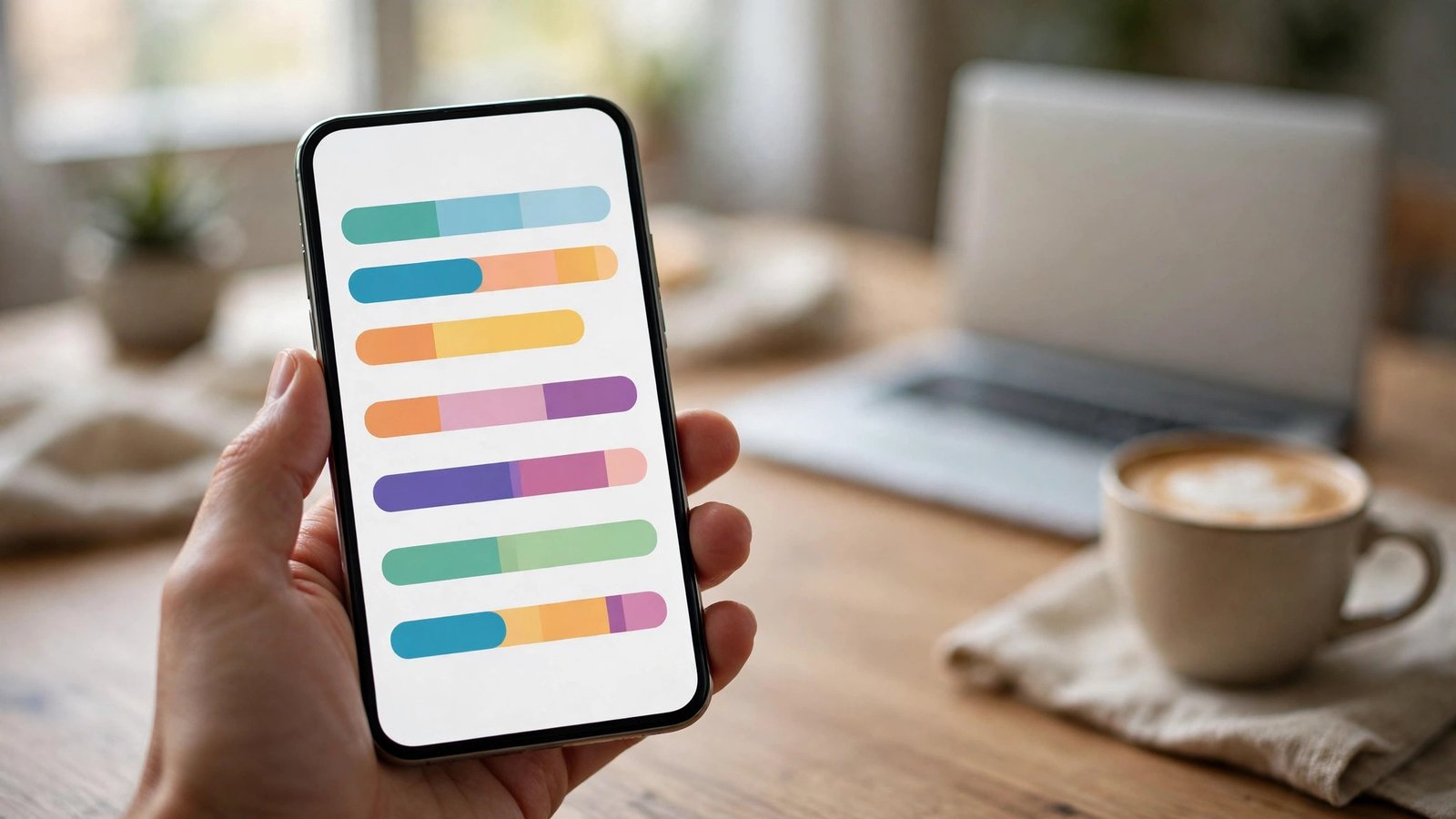
Auf dem iPhone öffnen Sie Einstellungen, dann Allgemein und schließlich iPhone-Speicher. Dort sehen Sie eine Übersicht und eine Liste der Apps nach Größe sortiert. Tippen Sie eine App an, um zu sehen, wie viel Speicher die App selbst und wie viel ihre Daten belegen.
Auf Android öffnen Sie die Einstellungen und suchen nach Speicher oder Speicherplatz. Je nach Hersteller heißt der Punkt etwas anders, bei vielen Geräten finden Sie ihn unter Einstellungen und dann Speicher. Auch hier sehen Sie, welche Kategorien am meisten Platz brauchen: Fotos und Videos, Apps, Audio, Downloads und Systemdaten.
Notieren Sie sich die drei größten Posten. Dort lohnt sich das Aufräumen am meisten.
Schritt 2: Fotos und Videos auslagern statt löschen
Fotos und Videos sind bei den meisten Menschen der größte Speicherfresser. Löschen müssen Sie sie trotzdem nicht. Sichern Sie sie zuerst in der Cloud oder auf einem Computer und geben Sie erst danach den Platz auf dem Handy frei.
Auf dem iPhone können Sie iCloud Fotos nutzen: Unter Einstellungen, dann Ihr Name, dann iCloud und Fotos aktivieren Sie iCloud Fotos und wählen iPhone-Speicher optimieren. Das Handy behält dann kleine Vorschauen und lagert die Originale in die Cloud aus. Achten Sie darauf, dass Ihr iCloud-Speicher dafür ausreicht.
Auf Android bietet Google Fotos eine ähnliche Funktion: Öffnen Sie Google Fotos, tippen Sie auf Ihr Profilbild und wählen Sie Speicherplatz freigeben. Die App entfernt dann Kopien von Fotos und Videos, die bereits gesichert sind. Prüfen Sie vorher, ob die Sicherung wirklich abgeschlossen ist. Das erkennen Sie daran, dass in der App kein Sicherungssymbol mehr an den Bildern hängt.
Wer keine Cloud nutzen will, kann Fotos per Kabel auf einen Computer kopieren. Schließen Sie das Handy an, kopieren Sie den Ordner mit den Bildern und prüfen Sie auf dem Computer, ob die Dateien vollständig angekommen sind, bevor Sie sie auf dem Handy löschen.
Schritt 3: Apps ausmisten, die Sie nicht mehr nutzen
Jede App belegt Speicher, auch wenn Sie sie seit Monaten nicht geöffnet haben. Gehen Sie Ihre App-Liste durch und entfernen Sie alles, was Sie nicht mehr brauchen. Spiele mit großen Downloads, alte Reise-Apps und doppelte Anwendungen sind typische Kandidaten.
Auf dem iPhone hilft die Funktion Apps auslagern: Unter Einstellungen, Allgemein und iPhone-Speicher können Sie einzelne Apps auslagern. Dabei wird die App selbst entfernt, ihre Daten bleiben aber erhalten. Installieren Sie die App später erneut, sind Ihre Daten noch da. Für Apps, die Sie sicher nicht mehr brauchen, wählen Sie dagegen App löschen.
Auf Android tippen Sie in den Einstellungen unter Apps auf die jeweilige App und wählen Deinstallieren.
Schritt 4: WhatsApp, Downloads und Dateien durchforsten
Messenger und der Download-Ordner sind stille Speicherfresser. In WhatsApp sammeln sich über Gruppenchats hunderte Bilder und Videos an, oft mehrfach. Öffnen Sie WhatsApp, gehen Sie zu Einstellungen, dann Speicher und Daten und schließlich Speicher verwalten. Dort sehen Sie, welche Chats am meisten Platz belegen, und können große Dateien gezielt löschen, ohne den Chatverlauf zu verlieren.
Danach schauen Sie in den Download-Ordner Ihres Handys. Dort liegen oft alte PDF-Dateien, Installationspakete, Rechnungen und Bilder, die längst überflüssig sind. Auf Android finden Sie den Ordner in der Dateien-App unter Downloads. Auf dem iPhone öffnen Sie die Dateien-App und schauen unter Downloads nach. Löschen Sie alles, was Sie nicht mehr brauchen.
Auch der Papierkorb verdient einen Blick: Gelöschte Fotos bleiben in vielen Galerie-Apps noch 30 Tage im Papierkorb und belegen weiter Speicher. Leeren Sie ihn, wenn Sie sicher sind, dass Sie die Bilder nicht mehr brauchen.
Schritt 5: Cache und Systemdaten bereinigen
Apps legen Zwischenspeicher an, damit sie schneller starten. Mit der Zeit wird dieser Cache aber groß. Auf Android können Sie ihn pro App leeren: Einstellungen, Apps, die App antippen, dann Speicher und Cache leeren. Ihre Anmeldedaten und Daten bleiben dabei erhalten, nur temporäre Dateien werden entfernt.
Auf dem iPhone gibt es keine allgemeine Cache-Funktion. Hier hilft es, in den Einstellungen der jeweiligen App nach einer Option zum Leeren des Caches zu suchen, etwa in Browsern oder Streaming-Apps. Alternativ schafft ein Neustart des Geräts oft etwas Platz, weil temporäre Systemdaten dabei entfernt werden.
Vorsicht ist bei der Option Daten löschen geboten: Sie entfernt nicht nur den Cache, sondern auch Anmeldedaten und Einstellungen der App. Nutzen Sie sie nur, wenn Sie die App ohnehin neu einrichten wollen.
So bleibt der Speicher dauerhaft frei
Nach der großen Aufräumaktion lohnt sich ein wenig Vorbeugung. Stellen Sie automatische Sicherungen für Fotos ein, damit das Handy regelmäßig ausgelagert wird. Prüfen Sie einmal im Monat kurz den Speicherstand und löschen Sie Downloads sofort, wenn Sie sie nicht mehr brauchen. Und wenn Sie ein neues Handy kaufen, wählen Sie lieber eine Speichergröße mehr als gedacht: Der Aufpreis ist meist kleiner als der Ärger über einen vollen Speicher nach einem Jahr.
Wenn trotz aller Schritte kaum Platz frei wird, kann das auch an einer sehr kleinen Speicherausstattung liegen. Dann hilft eine Speicherkarte bei Android-Geräten mit entsprechendem Fach oder eine Cloud-Lösung als dauerhafte Ergänzung.
Frequently Asked Questions
Wie viel Speicher sollte auf dem Handy frei bleiben?
Als Richtwert gelten einige Gigabyte freier Speicher, damit Updates, Fotos und Apps reibungslos funktionieren. Wird es dauerhaft eng, wird das Handy langsamer und verweigert neue Downloads.
Verliere ich Fotos, wenn ich sie aus der Cloud-gesicherten Galerie lösche?
Nein, solange die Sicherung abgeschlossen ist, bleiben die Originale in der Cloud erhalten. Prüfen Sie vor dem Freigeben immer, ob die Sicherung wirklich vollständig ist, und öffnen Sie ein gesichertes Foto zur Kontrolle.
Warum ist der Speicher nach dem Löschen immer noch fast voll?
Oft bleiben gelöschte Fotos noch im Papierkorb, oder eine einzelne App mit großen Daten belegt den Platz. Prüfen Sie die Speicherübersicht erneut und leeren Sie den Papierkorb der Galerie-App.



Post Comment