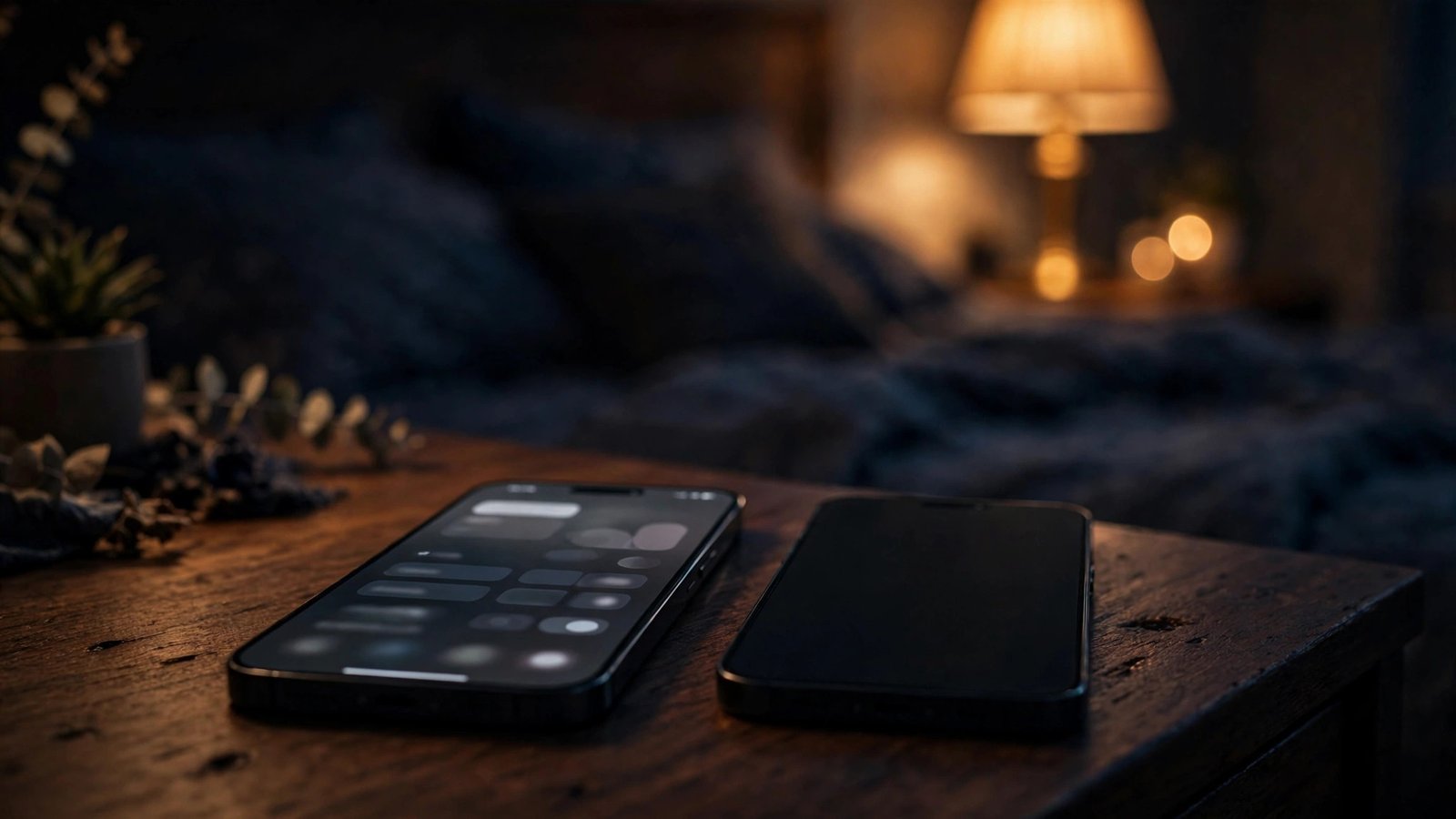
Cómo activar el modo oscuro en el móvil y en tus apps favoritas: Android, iPhone y WhatsApp
El modo oscuro cambia los fondos blancos de la pantalla por tonos negros o grises oscuros, con el texto en claro. Mucha gente lo prefiere por la noche, porque la pantalla deslumbra menos, y en teléfonos con pantalla OLED puede ayudar a ahorrar algo de batería, ya que los píxeles negros consumen menos energía. Además, muchas aplicaciones tienen su propio ajuste, así que activar el modo oscuro del sistema no siempre cambia todas las apps. Esta guía explica cómo activarlo en el sistema y en las aplicaciones más usadas.
Un matiz importante: el modo oscuro no es igual en todos los teléfonos. Algunos fabricantes lo llaman modo oscuro, otros tema oscuro o modo nocturno. Los pasos que siguen corresponden a las versiones recientes de Android y iOS, y los nombres de los menús pueden variar ligeramente según la marca y la versión.
Paso 1: Activar el modo oscuro en iPhone
En iPhone, ve a Ajustes y luego a Pantalla y brillo. Allí verás dos opciones en la parte superior: Claro y Oscuro. Toca Oscuro y todo el sistema cambiará de inmediato: los menús, los ajustes y las aplicaciones de Apple que respetan el ajuste del sistema pasarán a fondo oscuro.
Si prefieres que el cambio sea automático, activa la opción Automático que aparece en la misma pantalla. Con ella, el iPhone usará el modo claro durante el día y el oscuro por la noche. También puedes añadir el botón de modo oscuro al Centro de control desde Ajustes y luego Centro de control.
Paso 2: Activar el modo oscuro en Android
En Android, el ajuste está normalmente en Ajustes, dentro de Pantalla o de Pantalla y brillo. Busca la opción Tema oscuro o Modo oscuro y actívala. En muchos teléfonos también puedes hacerlo más rápido: desliza hacia abajo desde la parte superior para abrir los ajustes rápidos y toca el botón Tema oscuro, si tu fabricante lo incluye. Si no lo ves, toca el icono de editar en los ajustes rápidos para añadirlo.
Algunos fabricantes, como Samsung, lo sitúan en Ajustes, luego en Pantalla, con la opción Modo oscuro y un ajuste para programarlo. En otros, aparece como Tema del dispositivo, con opciones de claro, oscuro o predeterminado del sistema. En todos los casos, el efecto es el mismo: el sistema y las aplicaciones compatibles pasan a tonos oscuros.
Si quieres programarlo, busca la opción de horario dentro del mismo menú. Puedes fijar que el modo oscuro se active al anochecer y se desactive al amanecer, o establecer una hora personalizada, por ejemplo de 22:00 a 7:00. Es la opción más cómoda si solo te molesta la pantalla brillante por la noche.
Paso 3: Activar el modo oscuro en WhatsApp
WhatsApp respeta normalmente el tema del sistema, pero también tiene su propio ajuste. Abre WhatsApp y ve a Ajustes o Configuración, luego a Chats y busca la opción Tema. Allí puedes elegir Predeterminado del sistema, Claro u Oscuro. Si eliges Oscuro, los chats se mostrarán con fondo oscuro aunque el sistema esté en modo claro, y viceversa.
Si ya tienes el modo oscuro del sistema activado y WhatsApp sigue en claro, entra en este ajuste y comprueba que no tengas seleccionado Claro de forma manual. Elige Predeterminado del sistema para que siga al teléfono, o Oscuro para forzar el tema oscuro solo en WhatsApp. El cambio se aplica al instante, sin necesidad de reiniciar la aplicación.
Paso 4: Activar el modo oscuro en otras apps populares
YouTube, Instagram, X, Google Maps y la mayoría de las aplicaciones grandes tienen su propio ajuste de tema. En general, el camino es parecido: abre la aplicación, ve a tu perfil o a Ajustes, busca Aspecto, Tema o Pantalla, y elige Oscuro o Predeterminado del sistema.
En YouTube, toca tu foto de perfil, luego Ajustes, después General y busca la opción Aspecto, donde puedes elegir Tema oscuro. En Instagram, el tema sigue normalmente al del sistema. En Google Maps, ve a tu perfil, luego a Ajustes y busca el apartado de Tema para elegir Siempre en modo oscuro o el ajuste del sistema.
Si una aplicación no tiene ajuste propio y sigue en claro, comprueba primero que el modo oscuro del sistema está activado y cierra y vuelve a abrir la aplicación. Algunas apps solo aplican el cambio al reiniciarse. Y si una aplicación antigua no ofrece modo oscuro en absoluto, no hay ajuste que lo fuerce: en ese caso, bajar el brillo por la noche es la alternativa más sencilla.
Paso 5: Ajustar el brillo y el descanso visual
El modo oscuro ayuda, pero no lo hace todo. Si sigues notando la vista cansada por la noche, baja el brillo manualmente o activa el brillo automático para que el teléfono se adapte a la luz ambiente. Muchos teléfonos incluyen además un filtro de luz cálida, llamado Night Shift en iPhone o Luz nocturna o Protección visual en Android, que reduce la luz azul por la noche y hace la pantalla más cálida.
Para activarlo en iPhone, ve a Ajustes, luego a Pantalla y brillo y entra en Night Shift, donde puedes programarlo. En Android, busca en Ajustes, dentro de Pantalla, la opción Luz nocturna o similar, y programa su horario. Combinar el modo oscuro con este filtro y con un brillo bajo es la combinación más cómoda para leer en la cama sin deslumbrarte.
Ten en cuenta que el ahorro de batería del modo oscuro es real sobre todo en pantallas OLED, donde el negro apaga el píxel, pero es modesto en pantallas LCD. No esperes milagros de autonomía: el mayor consumo sigue siendo el brillo alto, el vídeo y las aplicaciones en segundo plano.
Frequently Asked Questions
¿El modo oscuro ahorra batería de verdad?
En pantallas OLED sí, porque los píxeles negros consumen menos energía, aunque el ahorro es moderado. En pantallas LCD el ahorro es mínimo, porque la luz de fondo sigue encendida. El brillo de la pantalla influye más que el tema.
¿Por qué una aplicación sigue en claro si el sistema está en modo oscuro?
Porque esa aplicación tiene su propio ajuste de tema y lo tienes en Claro, o porque solo aplica el cambio al reiniciarse. Revisa el ajuste de tema dentro de la aplicación y ciérrala y vuelve a abrirla.
¿Puedo programar el modo oscuro solo para la noche?
Sí. Tanto en iPhone como en Android puedes activar el cambio automático por horario, por ejemplo de noche, en el mismo menú donde se activa el modo oscuro. Así el teléfono cambia solo sin que tengas que acordarte.


Post Comment