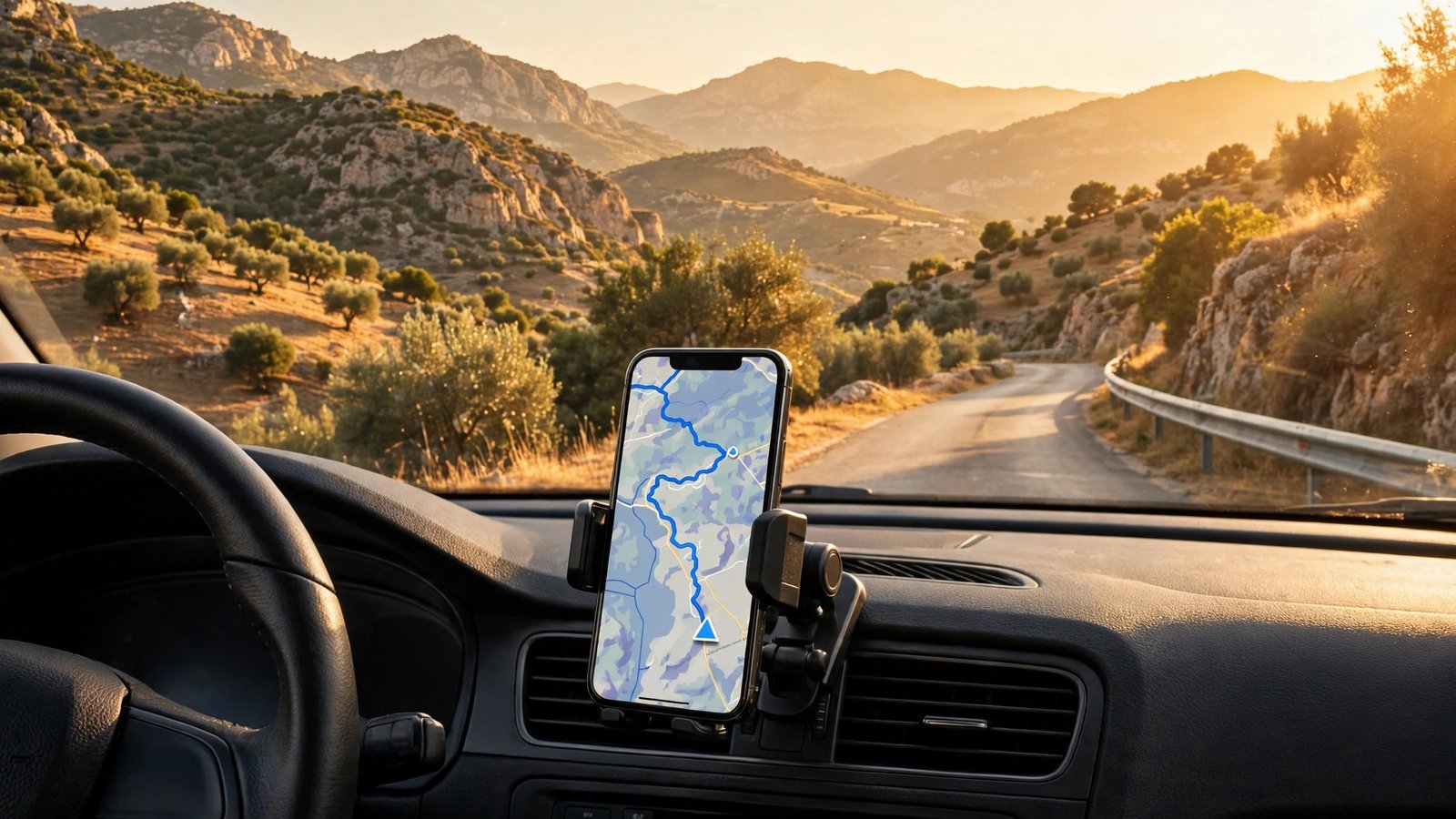
Cómo descargar mapas de Google Maps sin internet para viajar por España
Viajar por España tiene un punto débil que todos hemos vivido: justo cuando necesitas el mapa, la cobertura falla. Pasa en carreteras secundarias, en pueblos de montaña, en tramos de costa y en aparcamientos subterráneos. La solución es sencilla y gratuita: descargar el mapa de la zona antes de salir, para que el teléfono te guíe con el GPS aunque no tengas datos. No necesitas ninguna app extra, solo Google Maps y unos minutos con wifi.
Los mapas sin conexión funcionan porque el GPS del teléfono no depende de internet. El GPS calcula tu posición con satélites, y el mapa descargado pone las calles, los nombres y las rutas sobre esa posición. Lo que no tendrás sin conexión son los datos en tiempo real, como el tráfico actualizado o los cambios de última hora en un negocio. Para la navegación básica, en cambio, es más que suficiente.
Paso 1: Descarga el mapa antes de salir, con wifi
Abre Google Maps en tu móvil y busca la zona que vas a visitar, por ejemplo "Sierra de Grazalema" o "Costa de Cantabria". Toca el nombre del lugar en la parte inferior o el icono de tu perfil, según la versión, y busca la opción de descargar un mapa sin conexión. También puedes ir a tu foto de perfil, entrar en "Mapas sin conexión" y tocar "Descargar tu propio mapa".
Ajusta el rectángulo sobre la zona que necesitas. Cuanto más grande sea la zona, más espacio ocupará la descarga, así que intenta ser preciso: incluye tu destino, la ruta principal y algún pueblo cercano por si cambias de planes, pero no descargues media comunidad autónoma si solo vas a un valle. Cuando el área esté lista, toca descargar y espera a que termine con wifi. Es mejor hacerlo la noche antes del viaje, sin prisas.
Paso 2: Comprueba que la descarga está completa
Antes de salir, abre la sección de "Mapas sin conexión" y comprueba que tu mapa aparece en la lista, con su nombre y su tamaño. Toca sobre él para ver la zona que cubre y asegúrate de que incluye todo lo que necesitas. Si el mapa se descargó a medias o la zona quedó corta, descárgalo de nuevo o añade un segundo mapa de la zona vecina.
Haz una prueba rápida: activa el modo avión, abre Google Maps y busca una calle de tu destino. Si el mapa se muestra con detalle y puedes calcular una ruta, todo está listo. Esta prueba de un minuto evita descubrir el problema en mitad de la carretera, cuando ya no hay wifi para arreglarlo.
Paso 3: Navega sin internet y entiende sus límites
Con el mapa descargado, puedes buscar direcciones, calcular rutas en coche y seguir la navegación por voz como siempre. El GPS te situará en el mapa y te irá indicando los giros. Funciona también a pie y en bicicleta en muchas zonas, aunque la información de transporte público sin conexión es limitada.
Ten claras las limitaciones. Sin internet no verás el tráfico en tiempo real, así que la hora de llegada estimada puede no reflejar un atasco. Tampoco tendrás reseñas recientes, horarios actualizados al minuto ni la disponibilidad de un restaurante. Para esos detalles, aprovecha cualquier parada con wifi o cobertura para consultarlos antes de decidir. Y si una carretera está cortada por obras, el mapa sin conexión puede no saberlo: presta atención a la señalización real, que siempre manda sobre la pantalla.
Paso 4: Actualiza y gestiona tus mapas descargados
Los mapas sin conexión no duran para siempre. Google Maps los actualiza de forma automática cuando tienes wifi, en la mayoría de las versiones recientes, pero conviene revisarlos antes de un viaje importante. Si descargaste un mapa hace meses, ábrelo en "Mapas sin conexión" y comprueba su fecha. Si está desactualizado o si la app te avisa, actualízalo con wifi antes de salir.
También puedes gestionar el espacio. Cada mapa ocupa una parte del almacenamiento, y varios mapas grandes pueden pesar bastante. Borra los mapas de viajes que ya hiciste y que no vas a repetir pronto: en la lista de mapas sin conexión, toca los tres puntos junto al mapa y elige eliminar. Así dejas sitio para el próximo destino sin tener que borrar fotos ni aplicaciones.
Paso 5: Trucos para que el viaje salga bien
Guarda los lugares importantes antes de salir. En Google Maps, busca tu hotel, el aparcamiento, el inicio de una ruta de senderismo o el restaurante donde quieres comer, y guárdalos con la estrella o en una lista. Los lugares guardados se muestran sobre el mapa descargado y te ahorran tener que escribir direcciones con el coche en marcha o sin cobertura.
Lleva la batería preparada. La navegación con GPS consume batería, así que lleva el móvil cargado y, si vas en coche, un cargador de coche o una batería externa. Baja el brillo de la pantalla si vas a usar el mapa durante horas y cierra aplicaciones que no necesites. Y como consejo de viajero veterano: descarga también el mapa de la zona de regreso o de la ciudad donde duermes, porque el viaje de vuelta también puede quedarse sin cobertura.
Con el mapa descargado, la wifi del hotel y un poco de previsión, viajar por España sin depender de la cobertura deja de ser un problema. El mapa estará ahí cuando lo necesites, con o sin rayas de cobertura en la pantalla.
Frequently Asked Questions
¿Puedo usar Google Maps sin internet si descargo el mapa antes?
Sí. Si descargas el mapa de la zona con wifi antes de salir, Google Maps puede guiarte con el GPS sin conexión a internet. Podrás ver calles, buscar direcciones guardadas y seguir rutas, aunque no tendrás tráfico en tiempo real ni información actualizada al minuto.
¿Cuánto espacio ocupa un mapa descargado?
Depende del tamaño de la zona y del nivel de detalle. Un mapa de una ciudad o de una comarca suele ocupar poco espacio, mientras que una zona muy amplia puede pesar bastante más. En la lista de mapas sin conexión verás el tamaño de cada uno, y puedes borrar los que ya no necesites para liberar espacio.
¿Los mapas sin conexión se actualizan solos?
En la mayoría de las versiones recientes, Google Maps actualiza los mapas descargados de forma automática cuando el teléfono tiene wifi. Aun así, antes de un viaje importante conviene revisar la fecha del mapa en la sección de mapas sin conexión y actualizarlo a mano si hace falta.




Post Comment