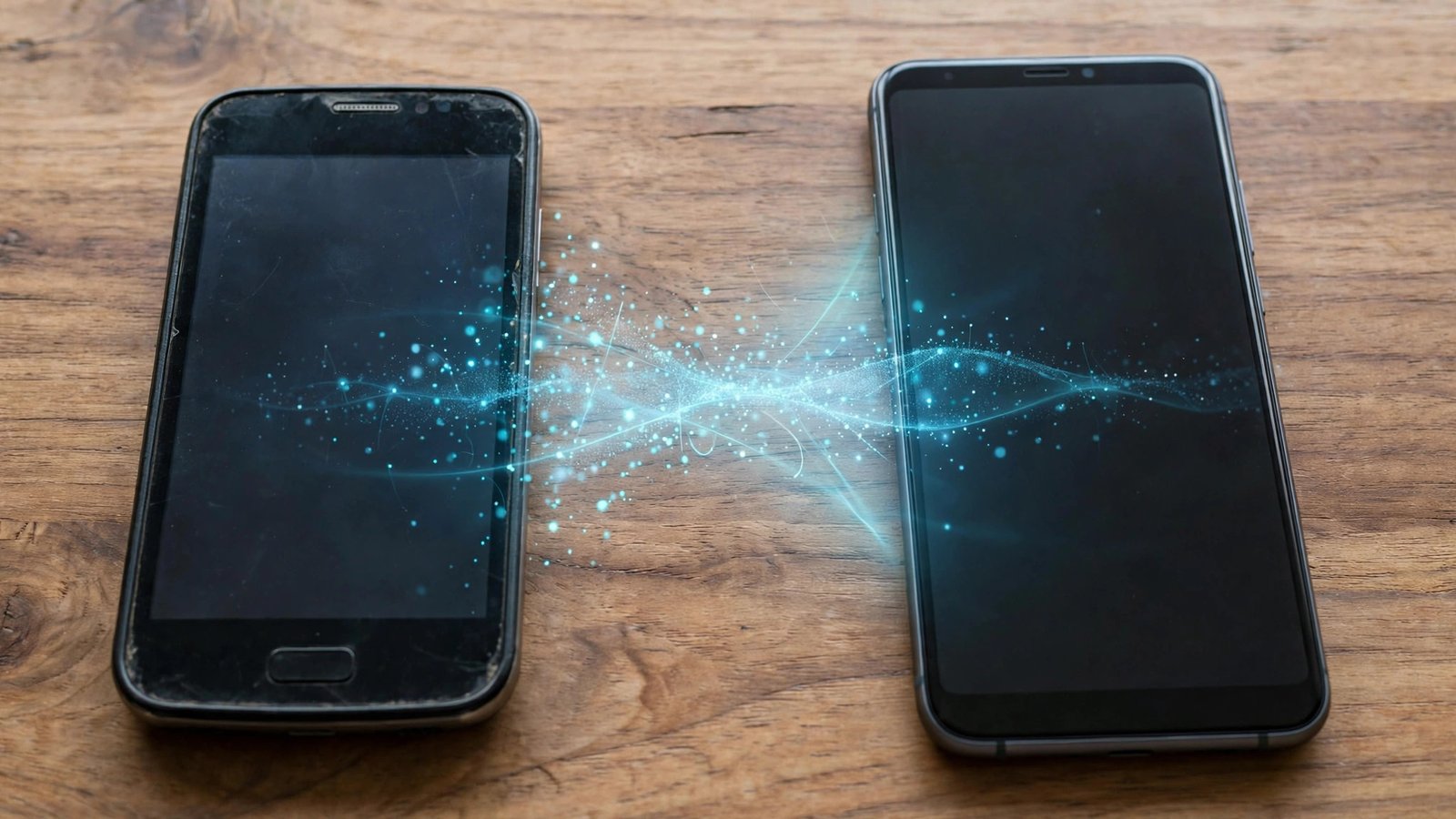
Contacten overzetten naar een nieuwe telefoon: iPhone en Android stap voor stap
Een nieuwe telefoon is leuk, behalve dat ene moment waarop je je afvraagt of al je contacten wel meekomen. Gelukkig is contacten overzetten tegenwoordig veel makkelijker dan vroeger. Je hoeft geen nummers meer handmatig over te typen. In de meeste gevallen regelt je telefoon het zelf, als je maar de juiste stappen volgt.
De truc is om eerst te weten waar je contacten nu staan. Staan ze in je Google-account, in iCloud, op je simkaart of alleen op je oude toestel? Dat bepaalt welke route je moet nemen. In deze gids lopen we alle gangbare situaties langs, voor iPhone en Android, en ook voor de overstap van het ene systeem naar het andere.
Stap 1: Controleer waar je contacten nu staan
Begin op je oude telefoon. Open de Contacten app en kijk of je contacten gesynchroniseerd worden met een account. Op een iPhone ga je naar Instellingen en tik je bovenaan op je naam, daarna op iCloud. Staat Contacten daar aan, dan staan je contacten in iCloud. Op een Android telefoon ga je naar Instellingen, dan naar Accounts of Google, en controleer je of Contacten synchroniseren aan staat voor je Google-account.
Zie je contacten die alleen op je toestel staan en niet in een account, dan is het verstandig om ze eerst te verplaatsen. Op een iPhone kun je in de Contacten app een contact openen en controleren bij welk account het hoort. Op veel Android telefoons kun je in de Contacten app filteren op account, zodat je ziet welke contacten alleen lokaal staan.
Een simpele vuistregel: als je contacten in Google of iCloud staan, ben je bijna klaar. Als ze alleen op je simkaart of alleen op je toestel staan, moet je eerst een extra stap zetten.
Stap 2: Van iPhone naar iPhone
Dit is de makkelijkste overstap. Zet je nieuwe iPhone aan en kies tijdens de installatie voor het overzetten vanaf je oude iPhone. Leg de telefoons dicht bij elkaar en volg de aanwijzingen op het scherm. Je contacten, foto’s en apps komen dan automatisch mee, als je tenminste dezelfde Apple ID gebruikt en iCloud Contacten aan staat.
Heb je je nieuwe iPhone al ingesteld zonder je oude telefoon erbij, dan is er nog een oplossing. Meld je op de nieuwe iPhone aan met dezelfde Apple ID en zet iCloud Contacten aan onder Instellingen en je naam en iCloud. Wacht even tot de synchronisatie klaar is en open daarna de Contacten app. Je contacten verschijnen dan vanzelf.
Werkt het niet meteen, controleer dan of je oude iPhone nog verbinding heeft met internet en of iCloud Contacten daar ook aan staat. Soms duurt synchroniseren een paar minuten, vooral bij een lange contactenlijst. Sluit de Contacten app en open hem opnieuw als de lijst leeg lijkt.
Stap 3: Van Android naar Android
Ook van Android naar Android is het meestal een kwestie van hetzelfde Google-account gebruiken. Meld je op je nieuwe telefoon aan met hetzelfde Google-account als op je oude telefoon. Zorg dat Contacten synchroniseren aan staat. Binnen enkele minuten verschijnen je contacten in de Contacten app.
Veel Android merken hebben daarnaast een eigen overzet app, zoals Samsung Smart Switch of de overzetfunctie van Google zelf tijdens de eerste installatie. Die apps kunnen via wifi of een kabel contacten, foto’s en berichten overzetten. Dat is handig als je contacten deels lokaal op je oude toestel staan en niet in Google.
Stap 4: Van Android naar iPhone
De omgekeerde route werkt met de app Stap over op iOS van Apple. Installeer die app op je oude Android telefoon voordat je je nieuwe iPhone instelt. Tijdens de installatie van de iPhone kies je voor het overzetten vanaf Android. De app maakt een tijdelijk wifi netwerk tussen de telefoons en zet je contacten en andere gegevens over.
Heb je je iPhone al ingesteld, dan kun je alsnog via Google Contacten werken. Zorg dat je contacten op je Android telefoon synchroniseren met je Google-account. Ga daarna op je iPhone naar Instellingen, dan naar Apps en Contacten en voeg je Google-account toe met Contacten ingeschakeld. Je Google contacten verschijnen dan in de Contacten app van je iPhone.
Let op: als je zowel iCloud als Google contacten op je iPhone hebt staan, kun je dubbele contacten zien. Dat is geen fout, het zijn twee lijsten die allebei worden getoond. In de Contacten app kun je kiezen welke lijsten je wilt zien, zodat het overzicht weer rustig wordt.
Stap 5: Controleer alles voordat je je oude telefoon wist
Dit is de belangrijkste stap van allemaal. Wis je oude telefoon pas als je zeker weet dat alle contacten op je nieuwe telefoon staan. Open de Contacten app op je nieuwe telefoon en blader door de lijst. Zoek een paar contacten die je zelden belt, want juist die vallen het snelst op als ze ontbreken. Bel of app een paar mensen om te testen of de nummers kloppen.
Tel ook even grof hoeveel contacten je hebt. Op veel telefoons staat onderaan de contactenlijst het aantal contacten. Vergelijk dat aantal met je oude telefoon. Een groot verschil wijst erop dat een deel nog niet is overgezet of dat je met een ander account bent aangemeld.
Maak tot slot een reservekopie van je contacten. Op Android kan dat via Google Contacten op de computer, waar je een export kunt downloaden. Op iPhone kan dat via iCloud.com. Zo een reservekopie kost je twee minuten en voorkomt veel stress als je nieuwe telefoon later kwijtraakt of stukgaat.
Frequently Asked Questions
Waarom zie ik mijn contacten niet op mijn nieuwe telefoon?
Meestal ben je aangemeld met een ander account dan op je oude telefoon, of staat synchroniseren voor contacten uit. Controleer op je oude telefoon welk account je contacten bewaart en zet op je nieuwe telefoon hetzelfde account aan voor contacten. Wacht daarna een paar minuten tot de synchronisatie klaar is.
Kan ik contacten overzetten zonder internet?
Ja, dat kan met een kabel of met een overzet app die een directe verbinding tussen de telefoons maakt, zoals de installatiehulp van je nieuwe telefoon. Voor synchronisatie via Google of iCloud heb je wel internet nodig. Zonder internet blijven je contacten dan alleen op je oude toestel staan.
Wat moet ik doen met dubbele contacten na het overzetten?
Dubbele contacten ontstaan als dezelfde persoon in twee accounts staat, bijvoorbeeld in Google en in iCloud. In de meeste Contacten apps kun je dubbele contacten samenvoegen via een optie als Dubbele contacten beheren of Samenvoegen. Controleer na het samenvoegen even of de juiste nummers bewaard zijn gebleven.



Post Comment