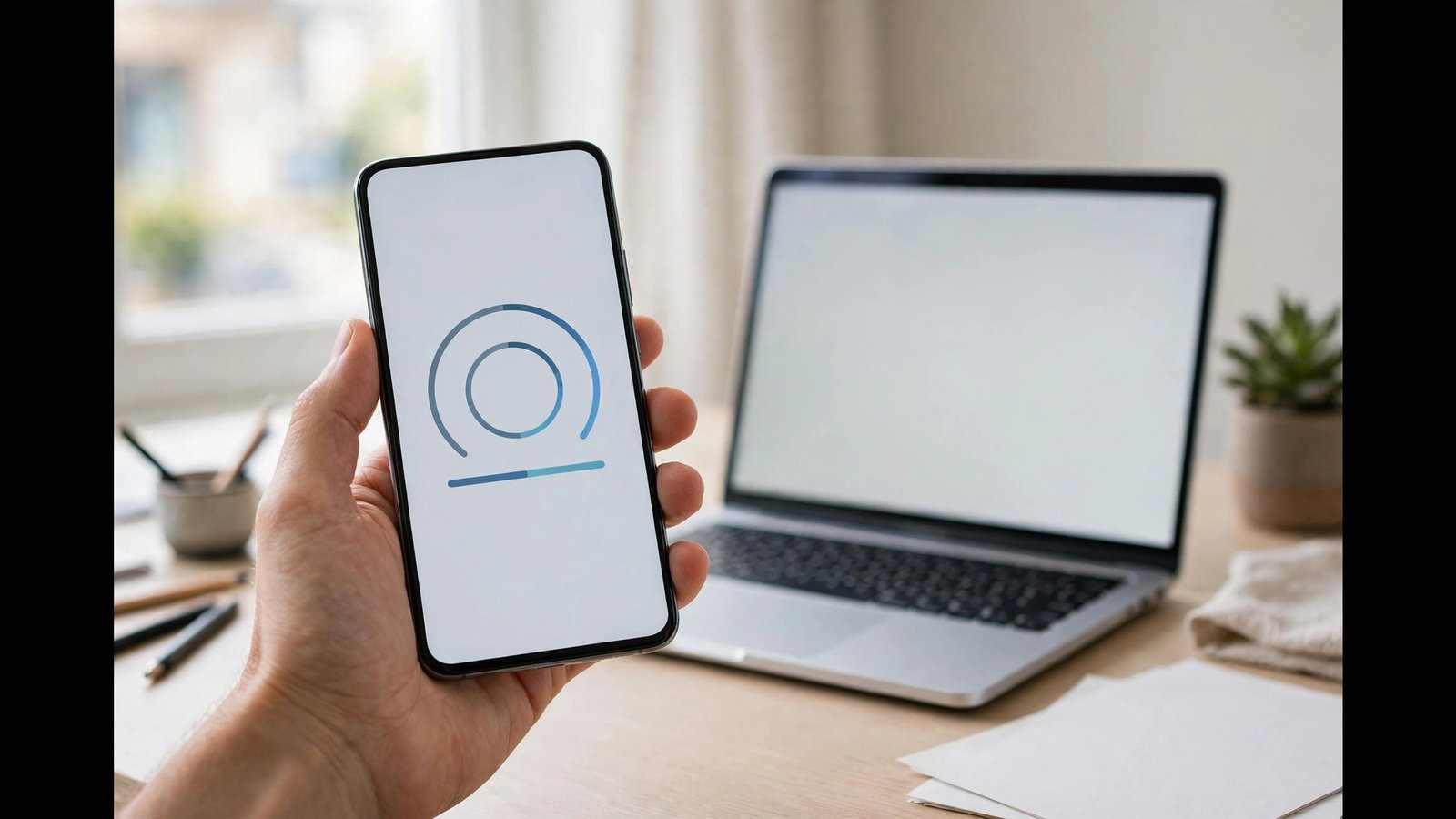
Cómo actualizar tu móvil Android o iPhone a la última versión paso a paso
Actualizar el sistema de tu móvil es una de esas tareas que todos posponemos y que, sin embargo, conviene hacer con regularidad. Las actualizaciones no solo traen funciones nuevas: también corrigen errores, cierran agujeros de seguridad y, en muchos casos, mejoran la duración de la batería. La buena noticia es que el proceso es casi automático. Solo hay que saber dónde mirar y preparar el teléfono antes de empezar.
Antes de tocar nada, ten en cuenta dos cosas. Primero, cada fabricante publica las actualizaciones a su ritmo: los iPhone las reciben todos a la vez, mientras que en Android la llegada depende de la marca y el modelo. Segundo, conviene hacer una copia de seguridad antes de una actualización importante, por si algo sale mal. Con eso en mente, vamos al grano.
Paso 1: Haz una copia de seguridad antes de actualizar
En iPhone, abre Ajustes, toca tu nombre arriba del todo, entra en iCloud y activa Copia en iCloud si no lo está. También puedes conectar el teléfono al ordenador y hacer una copia completa desde Finder o iTunes, según la versión que uses. En Android, abre Ajustes, busca Copia de seguridad y comprueba que está activada. En la mayoría de los móviles guardan contactos, fotos y ajustes de forma automática.
La copia puede tardar un rato la primera vez, así que hazla con el móvil conectado al cargador y a una red wifi. Si la copia falla, revisa que tengas espacio suficiente en iCloud o Google One: las copias gratuitas tienen un límite y es la causa más habitual de error.
Paso 2: Conecta el móvil a wifi y al cargador
Las actualizaciones del sistema suelen pesar varios cientos de megas o incluso varios gigas. Descargarlas con datos móviles puede agotar tu tarifa y, en muchos teléfonos, el sistema ni siquiera lo permite. Conéctate a una red wifi estable y enchufa el cargador, o al menos trata de tener más del 50% de batería.
Este punto parece obvio, pero es la causa de la mayoría de las actualizaciones interrumpidas. Si el teléfono se apaga a mitad de la instalación, puede tardar mucho en arrancar o quedarse bloqueado en el logo. Con batería y wifi, ese riesgo casi desaparece.
Paso 3: Comprueba si hay una actualización disponible
En iPhone, ve a Ajustes, General y Actualización de software. El teléfono buscará la última versión disponible para tu modelo y te dirá si ya estás al día o si hay una pendiente. En Android, el camino varía un poco según la marca, pero casi siempre es Ajustes, Sistema y Actualización del sistema, o Ajustes y Actualización de software en los Samsung. Toca Buscar actualizaciones para forzar la comprobación.
Si no aparece ninguna actualización, puede ser que tu modelo ya está al día o que el fabricante aún no la haya liberado para tu dispositivo. En Android es normal que la misma actualización llegue en fechas distintas según el país y la operadora. Esperar unos días y volver a comprobar suele resolverlo.
Paso 4: Libera espacio si la actualización no cabe
Uno de los errores más frecuentes es que la actualización no se descargue por falta de espacio. En iPhone, míralo en Ajustes, General y Almacenamiento del iPhone: verás qué ocupa más sitio y podrás borrar apps que no usas sin perder sus datos. En Android, entra en Ajustes y Almacenamiento para ver el mismo desglose.
Los vídeos y las fotos suelen ser los culpables. Revisa la papelera de tu galería, borra las capturas de pantalla antiguas y los vídeos duplicados, y desinstala juegos que ya no tocas. Con 2 o 3 gigas libres, casi cualquier actualización cabe sin problemas. Si aun así no hay sitio, puedes actualizar conectando el iPhone al ordenador, que usa el espacio del equipo para el proceso.
Paso 5: Instala la actualización y ten paciencia
Cuando la descarga termine, toca Instalar ahora, o programa la instalación por la noche si tu móvil lo ofrece. El teléfono se reiniciará una o varias veces y mostrará una barra de progreso. No lo apagues ni lo toques durante este rato: el proceso puede tardar entre 10 y 30 minutos según el modelo y el tamaño de la actualización.
Al arrancar de nuevo, es normal que el móvil vaya un poco lento durante las primeras horas. El sistema está reorganizando archivos y optimizando las aplicaciones en segundo plano. Si al día siguiente sigue lento o la batería se agota rápido, reinicia el teléfono una vez más: en la mayoría de los casos, basta con que todo vuelva a la normalidad.
Paso 6: Qué hacer si la actualización falla o se queda atascada
Si la descarga se interrumpe, vuelve a intentarlo con otra red wifi: a veces el problema es la conexión, no el teléfono. Si la instalación se queda atascada en la barra de progreso más de una hora, fuerza un reinicio manteniendo pulsado el botón de encendido junto con el de bajar volumen en Android, o la combinación correspondiente en tu modelo de iPhone. En la mayoría de los casos, el teléfono arranca y reanuda o cancela la actualización sin perder datos.
Si el error se repite, comprueba el espacio libre y borra la actualización descargada para volver a bajarla: en iPhone, en Almacenamiento del iPhone aparece como un elemento que puedes eliminar; en Android, la opción suele estar en el mismo menú de Actualización del sistema. Y si nada funciona, el soporte del fabricante o una tienda oficial pueden reinstalar el sistema sin que pierdas tu copia de seguridad.
Frequently Asked Questions
¿Cada cuánto debo actualizar el sistema de mi móvil?
Conviene instalar las actualizaciones en cuanto están disponibles, sobre todo las de seguridad. Como orientación, revisa la actualización del sistema una vez al mes y activa las actualizaciones automáticas por la noche para no tener que pensar en ello.
¿Actualizar el móvil borra mis fotos y aplicaciones?
No, las actualizaciones del sistema están diseñadas para conservar tus datos. Aun así, siempre es prudente tener una copia de seguridad reciente antes de instalar una actualización importante, por si surge cualquier imprevisto.
¿Por qué mi Android no recibe la misma actualización que otros móviles?
En Android, cada fabricante adapta la actualización a sus modelos y la libera por oleadas según el país y la operadora. Es normal que llegue con semanas de diferencia entre un modelo y otro, y no significa que tu teléfono tenga un problema.


Post Comment