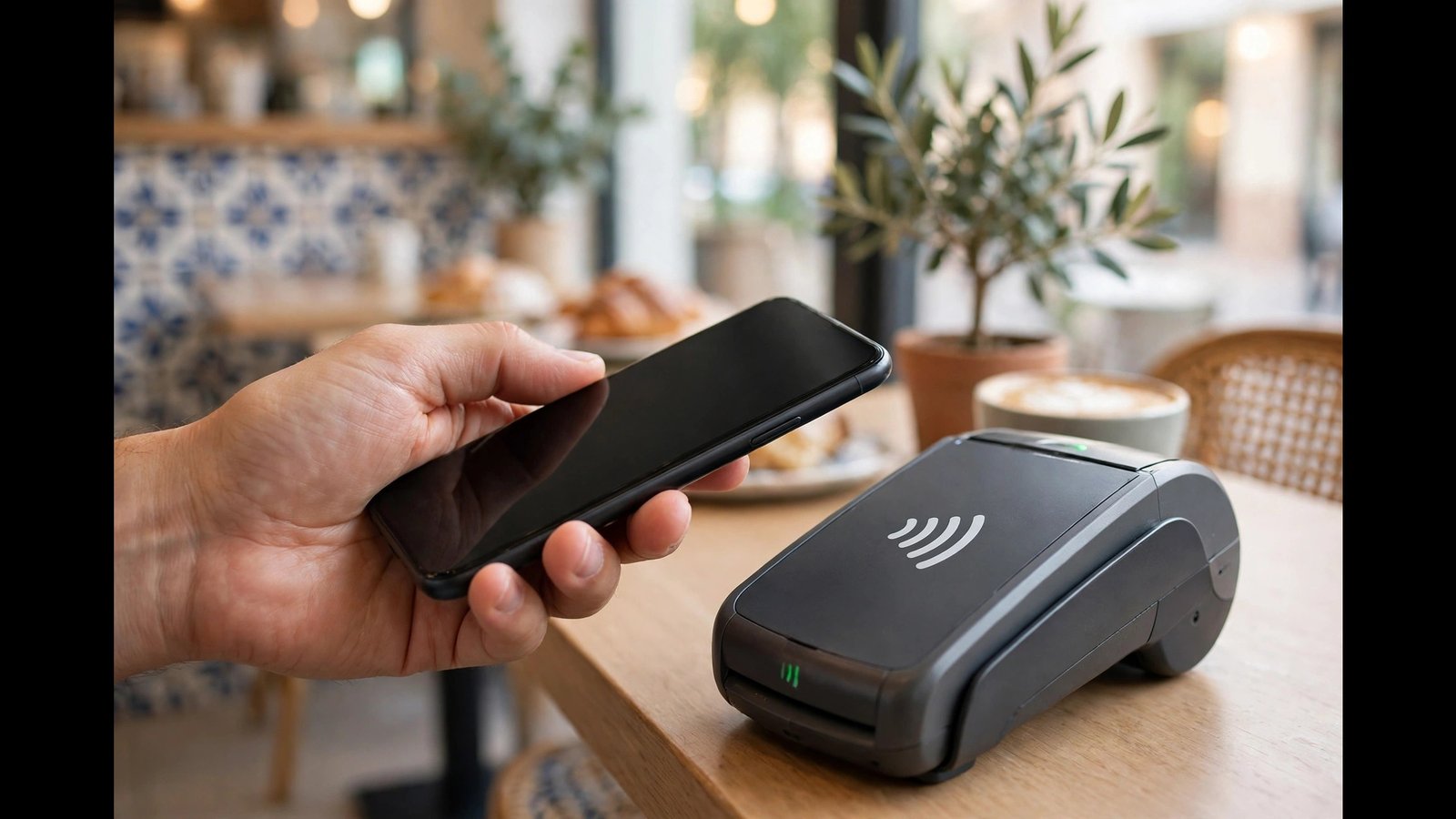
Cómo pagar con el móvil en España: NFC, Google Pay y Apple Pay paso a paso
Pagar con el móvil se ha vuelto de lo más normal en España: en la mayoría de tiendas, bares y transportes basta con acercar el teléfono al datáfono para pagar, sin sacar la cartera. Detrás de ese gesto hay una tecnología llamada NFC y dos aplicaciones principales, Google Pay en Android y Apple Pay en iPhone. Configurarlo lleva apenas unos minutos, y aquí tienes todo el proceso explicado sin tecnicismos.
Antes de empezar, comprueba dos requisitos. Tu móvil debe tener NFC, algo que hoy incluyen prácticamente todos los modelos de gama media y alta. Y también necesitas una tarjeta de un banco compatible con Google Pay o Apple Pay, que son la inmensa mayoría de los bancos españoles. Si tu banco no aparece, casi siempre puedes usar su propia aplicación para pagar con el móvil.
Paso 1: Activa el NFC en tu móvil
En Android, abre Ajustes y busca NFC en la barra de búsqueda de los ajustes. Actívalo y, si tu móvil lo permite, deja Google Pay como aplicación de pago predeterminada. En algunos modelos, el NFC está en Ajustes, Conexiones o Dispositivos conectados, según la marca. En iPhone no hay que activar nada: el NFC funciona de forma automática cuando usas Apple Pay.
Para comprobar que el NFC funciona, basta con hacer una prueba en cualquier datáfono con el símbolo de pago sin contacto. Si el terminal no reacciona, revisa que el NFC esté activado y que no lleves una funda metálica gruesa, que a veces interfiere con la señal. Quitar la funda un momento suele resolverlo.
Paso 2: Añade tu tarjeta a Google Pay o Apple Pay
En Android, abre la aplicación Google Wallet, toca Añadir a Wallet y luego Tarjeta de pago. Puedes escanear la tarjeta con la cámara o escribir los datos a mano. El banco te pedirá confirmar que eres tú, normalmente con un código que llega por SMS o desde la propia app del banco. En iPhone, abre la app Cartera, toca el botón de añadir, escanea la tarjeta y sigue la verificación que te pida tu banco.
Este paso de verificación es lo que hace que el sistema sea seguro: aunque alguien tenga tu teléfono, no puede añadir sus tarjetas sin pasar por tu banco. Si tu banco no aparece en la lista, abre su propia aplicación y busca la opción de pago con móvil: muchos bancos españoles ofrecen su propio sistema dentro de su app.
Paso 3: Paga acercando el móvil al datáfono
En Android, con la pantalla encendida y desbloqueada según tu modelo, acerca la parte trasera del móvil al datáfono y espera la confirmación en pantalla. En iPhone, pulsa dos veces el botón lateral para abrir Apple Pay, autentícate con Face ID o tu código y acerca el teléfono al terminal. En compras pequeñas, muchos datáfonos aceptan el pago sin pedir el PIN, igual que con una tarjeta sin contacto.
Un detalle útil: no necesitas abrir ninguna aplicación antes de pagar en la mayoría de los casos. En Android, con el NFC activado, basta con desbloquear el teléfono y acercarlo. En iPhone, el doble toque del botón lateral abre la cartera directamente. Si el pago no se completa, acerca el móvil un poco más despacio y mantén la posición un par de segundos.
Paso 4: Elige qué tarjeta usar y revisa tus pagos
Si tienes varias tarjetas añadidas, puedes elegir cuál es la predeterminada. En Google Wallet, mantén pulsada una tarjeta para ponerla como principal. En la app Cartera del iPhone, arrastra la tarjeta que quieras usar al frente. Cambiar de tarjeta para un pago concreto también es fácil: ábrela en la cartera antes de acercar el móvil al datáfono.
Cada pago queda registrado en la aplicación, con el comercio, la fecha y el importe, así que puedes revisar tus gastos sin esperar al extracto del banco. Además, el móvil no comparte el número real de tu tarjeta con el comercio: usa un número virtual distinto para cada dispositivo, lo que añade una capa de protección frente a la tarjeta física.
Paso 5: Qué hacer si el pago falla
Si el datáfono no detecta el móvil, revisa primero que el NFC esté activado y que el terminal acepte pago sin contacto, algo que indica con el símbolo de ondas. Si el pago se rechaza, comprueba en la app de tu banco que la tarjeta esté activa y que no hayas superado ningún límite. A veces el banco pide una confirmación adicional en app para un primer pago con el móvil.
Si el problema persiste solo en un comercio, prueba con otra tarjeta o paga con la tarjeta física para descartar que sea un fallo del terminal. Y si el móvil no responde en ningún sitio, reinícialo y vuelve a comprobar el NFC: un reinicio resuelve la mayoría de los fallos puntuales de este sistema.
Paso 6: Seguridad básica para pagar con el móvil
Pagar con el móvil es, en la práctica, más seguro que llevar la tarjeta física, pero conviene seguir unas pautas. Mantén el bloqueo de pantalla activado, con huella, cara o PIN, porque es la llave que protege tus pagos. No añadas tarjetas en un móvil que no sea tuyo y revisa de vez en cuando los pagos registrados en Wallet o Cartera.
Si pierdes el móvil, actúa rápido: desde otro dispositivo puedes localizarlo, bloquearlo o borrarlo con Buscar mi iPhone o Encontrar mi dispositivo de Google. También puedes pedir a tu banco que suspenda las tarjetas, aunque el sistema de número virtual hace que tus datos reales no queden expuestos en los comercios donde pagaste.
Frequently Asked Questions
¿Necesito conexión a internet para pagar con el móvil?
No, en la mayoría de los casos el pago por NFC funciona sin conexión, porque el datáfono es quien se comunica con el banco. Solo necesitas internet para añadir tarjetas nuevas o revisar el historial de pagos en la aplicación.
¿Pagar con el móvil es seguro si me roban el teléfono?
Sí, más que con la tarjeta física: el ladrón necesitará desbloquear el teléfono con tu huella, cara o PIN, y el comercio nunca recibe el número real de tu tarjeta. Además, puedes bloquear o borrar el móvil a distancia desde otro dispositivo.
¿Puedo pagar con el móvil en cualquier tienda de España?
En prácticamente todas las que aceptan tarjeta sin contacto, que hoy son la inmensa mayoría. Solo necesitas un datáfono con el símbolo de pago sin contacto y un móvil con NFC configurado con tu tarjeta.


Post Comment