Bildschirm aufnehmen auf iPhone und Android: Die einfache Anleitung
Sie wollen jemandem zeigen, wie eine App funktioniert, einen Fehler dokumentieren oder einen besonderen Moment in einem Spiel festhalten? Dann ist eine Bildschirmaufnahme genau das richtige Werkzeug. Sowohl das iPhone als auch die meisten Android Handys haben diese Funktion bereits eingebaut. Sie brauchen also in der Regel keine zusätzliche App und keine teure Software. Diese Anleitung zeigt Ihnen Schritt für Schritt, wie Sie auf beiden Systemen aufnehmen, wo Sie das Video finden und was Sie beim Teilen beachten sollten.
Bevor Sie starten, lohnt sich ein kurzer Check. Schließen Sie private Chats, E-Mails und Benachrichtigungen, die nicht ins Video gehören, oder schalten Sie den Nicht-Stören-Modus ein. So verhindern Sie, dass während der Aufnahme eine private Nachricht auf dem Bildschirm erscheint. Achten Sie auch darauf, dass genügend freier Speicher vorhanden ist. Videos brauchen deutlich mehr Platz als Fotos, vor allem bei längeren Aufnahmen.
Schritt 1: Bildschirmaufnahme auf dem iPhone einrichten
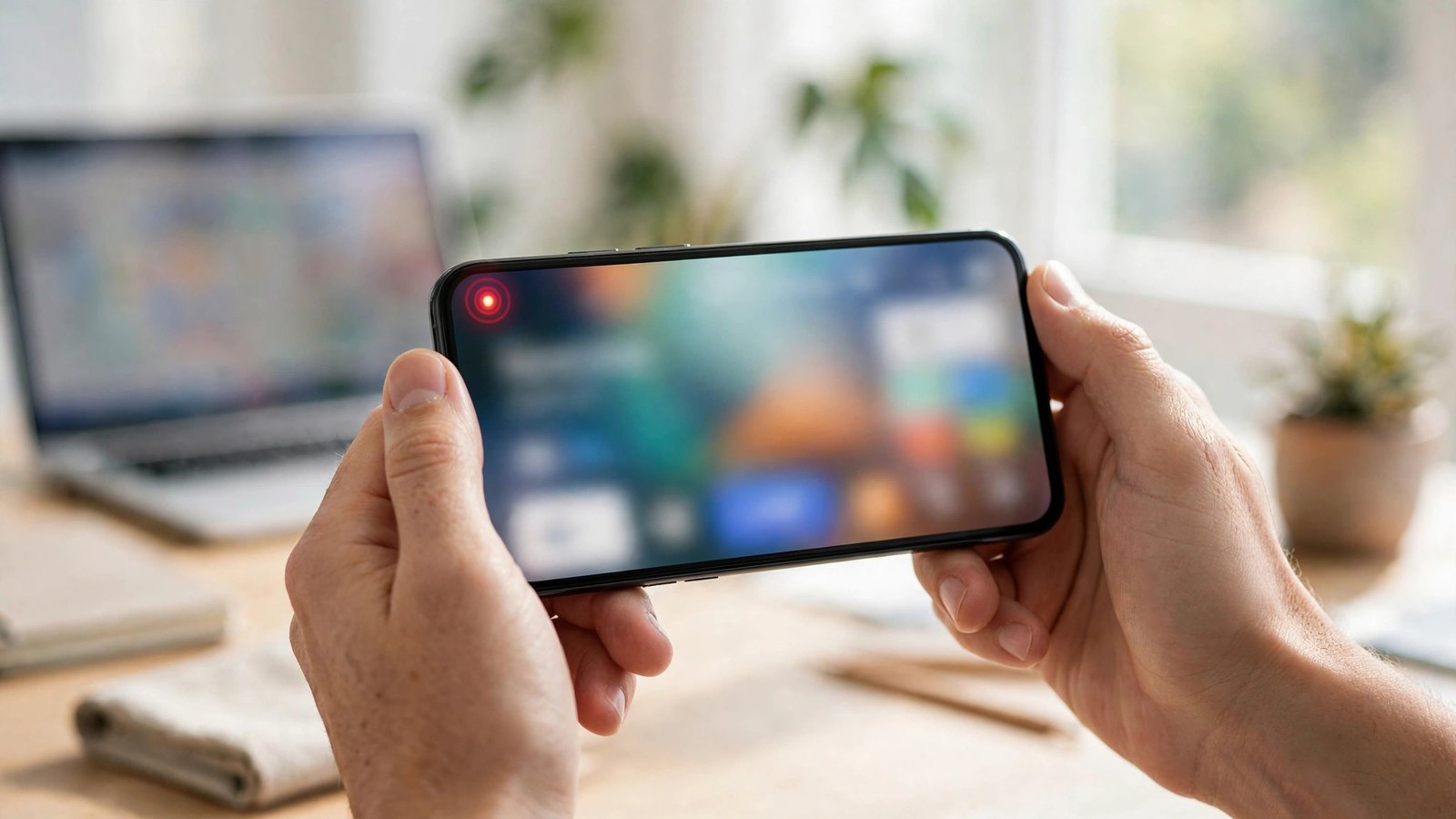
Auf dem iPhone finden Sie die Bildschirmaufnahme im Kontrollzentrum. Wischen Sie auf einem iPhone mit Face ID von der oberen rechten Ecke nach unten, auf einem iPhone mit Home Taste von unten nach oben. Suchen Sie dort den runden Aufnahme Knopf mit einem Punkt in der Mitte. Falls er nicht zu sehen ist, öffnen Sie die Einstellungen, dann Kontrollzentrum, und fügen Sie die Bildschirmaufnahme über das grüne Plus hinzu. In den meisten aktuellen Versionen ist die Funktion bereits vorhanden, Sie müssen sie nur einmal einblenden.
Tippen Sie den Aufnahme Knopf kurz an, startet nach einem kurzen Countdown die Aufnahme. Halten Sie den Knopf dagegen länger gedrückt, öffnet sich ein Menü. Dort können Sie das Mikrofon einschalten, wenn Sie zusätzlich Ihre Stimme aufnehmen wollen. Das ist praktisch, wenn Sie eine Anleitung sprechen oder einen Fehler kommentieren. Ohne Mikrofon nimmt das iPhone nur die Töne des Geräts auf, sofern die App dies zulässt.
Schritt 2: Aufnahme auf dem iPhone starten und beenden
Wenn Sie bereit sind, tippen Sie auf Aufnahme starten. Die Statusanzeige am oberen Bildschirmrand färbt sich, und ein kleiner Timer zeigt, dass die Aufnahme läuft. Wechseln Sie nun zu der App oder dem Inhalt, den Sie zeigen wollen, und führen Sie die Schritte in Ruhe aus. Sprechen Sie langsam und deutlich, wenn Sie das Mikrofon aktiviert haben, und lassen Sie zwischen den Schritten kurze Pausen. Das macht das Video später viel leichter verständlich.
Zum Beenden tippen Sie erneut auf die Statusanzeige und dann auf Stopp, oder Sie öffnen wieder das Kontrollzentrum und tippen auf den Aufnahme Knopf. Das Video wird automatisch in der Fotos App unter Alben und Bildschirmaufnahmen gespeichert. Von dort können Sie es ansehen, kürzen und teilen. Beachten Sie, dass manche Apps aus rechtlichen Gründen keine Aufnahme zulassen, etwa bei bestimmten Filmen oder geschützten Inhalten. In diesem Fall bleibt das Video schwarz oder die Aufnahme stoppt, das ist kein Fehler Ihres Handys.
Schritt 3: Bildschirmaufnahme auf Android finden
Bei Android hängt der genaue Weg vom Hersteller ab, doch die Funktion ist in den meisten aktuellen Versionen eingebaut. Wischen Sie zweimal vom oberen Bildschirmrand nach unten, um die Schnelleinstellungen vollständig zu öffnen. Suchen Sie dort eine Kachel mit der Bezeichnung Bildschirmaufnahme, Bildschirm aufzeichnen oder ähnlich. Auf Samsung Geräten heißt sie oft Bildschirmaufnahme, auf Google Pixel Geräten Bildschirmaufzeichnung. Falls die Kachel fehlt, tippen Sie auf das Stift Symbol oder auf Bearbeiten und fügen Sie sie hinzu.
Tippen Sie die Kachel an, erscheint in der Regel ein kleines Menü. Dort können Sie festlegen, ob Ton aufgenommen werden soll, und wenn ja, ob nur Gerätetöne, nur das Mikrofon oder beides. Bei einigen Geräten lässt sich auch einstellen, ob Berührungen auf dem Bildschirm als Punkte sichtbar sein sollen. Das ist hilfreich für Anleitungen, weil Zuschauer genau sehen, wohin Sie tippen. Bestätigen Sie mit Starten oder Aufnehmen, und nach einem kurzen Countdown beginnt die Aufnahme.
Schritt 4: Aufnahme auf Android beenden und wiederfinden
Während der Aufnahme erscheint meist eine kleine schwebende Leiste oder eine Benachrichtigung mit einem Stopp Knopf. Tippen Sie darauf, sobald Sie fertig sind. Das Video wird in der Galerie oder in der Google Fotos App gespeichert, oft in einem eigenen Ordner für Bildschirmaufnahmen. Von dort können Sie es direkt abspielen und prüfen, ob alles wie gewünscht aufgenommen wurde.
Falls Ihr Android Gerät keine eingebaute Aufnahmefunktion hat, was bei älteren Modellen vorkommen kann, hilft eine Aufnahme App aus dem Google Play Store. Achten Sie dabei auf die Bewertungen und darauf, welche Berechtigungen die App verlangt. Eine seriöse App braucht Zugriff auf den Bildschirm und gegebenenfalls auf das Mikrofon, aber keinen Zugriff auf Ihre Kontakte oder Nachrichten. Im Zweifel reicht die eingebaute Funktion der meisten aktuellen Geräte völlig aus.
Schritt 5: Video schneiden, Ton prüfen und teilen
Ein gutes Bildschirmvideo muss nicht lang sein. Kürzen Sie Anfang und Ende, damit Zuschauer nicht erst durch Wartezeit und Einrichtungsgeräusche scrollen müssen. Auf dem iPhone geht das direkt in der Fotos App über Bearbeiten und die Schieberegler am unteren Rand. Auf Android bieten die Galerie oder die Google Fotos App eine ähnliche Schneidefunktion. Prüfen Sie außerdem den Ton: Ist Ihre Stimme gut zu hören, oder übertönen App Geräusche alles andere? Bei Bedarf können Sie die Aufnahme wiederholen, statt lange nachzubearbeiten.
Beim Teilen sollten Sie kurz überlegen, wer das Video sehen wird. Bildschirmaufnahmen können unbeabsichtigt private Daten zeigen, etwa Namen in Chats, Kontonummern in Banking Apps oder Passwörter, die Sie während der Aufnahme eingeben. Nehmen Sie niemals eine Aufnahme auf, während Sie sich irgendwo anmelden oder sensible Daten eingeben. Wenn doch etwas Privates ins Bild geraten ist, schneiden Sie die Stelle heraus oder nehmen Sie das Video neu auf, bevor Sie es an Freunde, Kollegen oder in eine Gruppe schicken.
Häufig gestellte Fragen
Wo finde ich meine Bildschirmaufnahme nach der Aufnahme?
Auf dem iPhone landet das Video in der Fotos App, oft unter Alben und Bildschirmaufnahmen. Auf Android finden Sie es in der Galerie oder in der Google Fotos App, meist in einem Ordner für Bildschirmaufnahmen. Von dort können Sie das Video ansehen, schneiden und teilen.
Warum bleibt das Video bei manchen Apps schwarz?
Einige Apps blockieren Bildschirmaufnahmen aus rechtlichen Gründen, etwa bei Filmen, Serien oder anderen geschützten Inhalten. In diesem Fall wird nur Ton oder ein schwarzes Bild aufgenommen. Das ist eine bewusste Sperre der jeweiligen App und kein Defekt Ihres Handys.
Kann ich bei einer Bildschirmaufnahme auch meine Stimme aufnehmen?
Ja, das geht auf beiden Systemen. Auf dem iPhone halten Sie den Aufnahme Knopf im Kontrollzentrum gedrückt und schalten das Mikrofon ein. Auf Android wählen Sie beim Start der Aufnahme in der Regel zwischen Gerätetönen, Mikrofon oder beidem. So können Sie Ihre Schritte direkt im Video kommentieren.



Post Comment