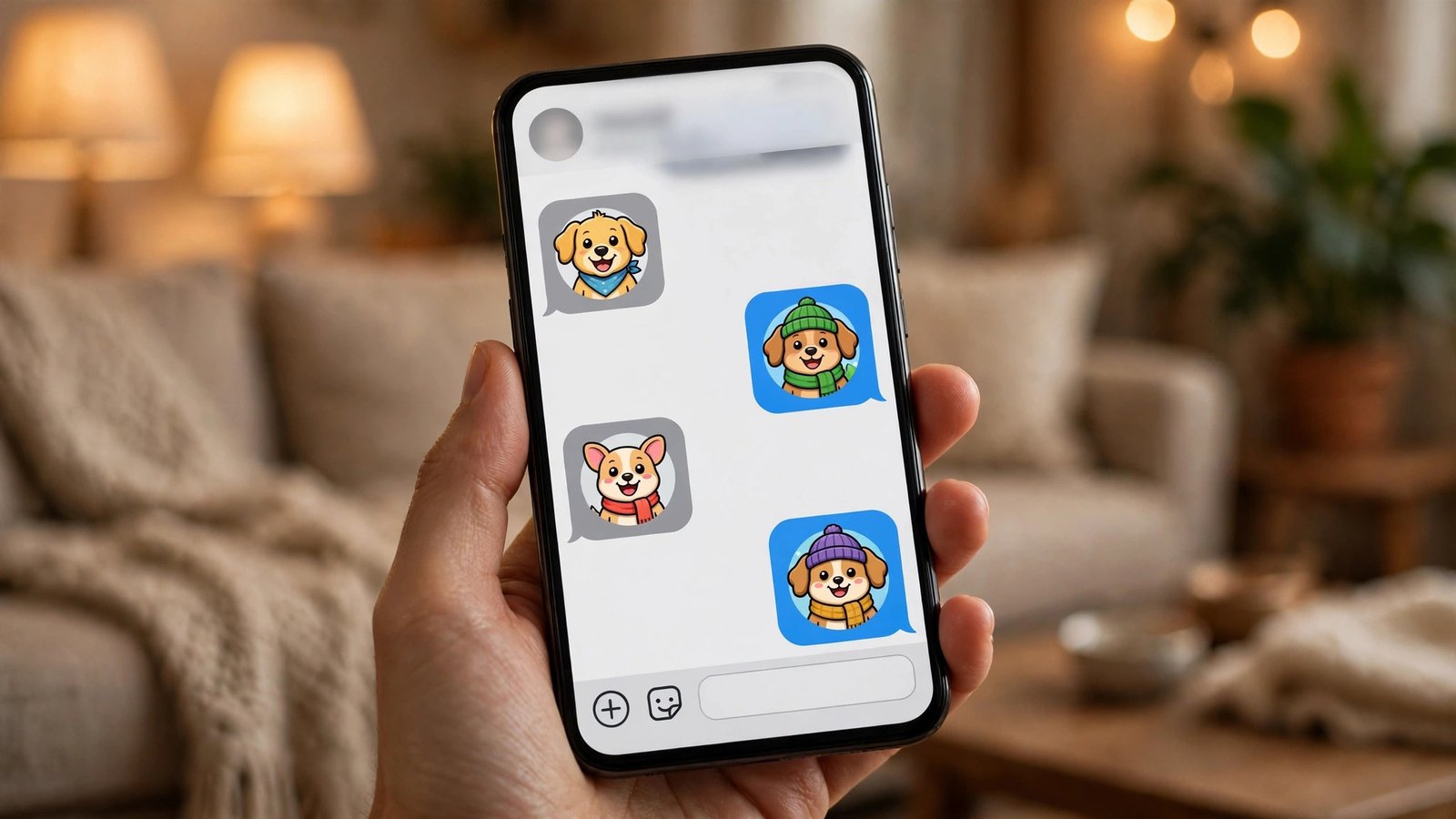
WhatsApp-stickers maken van je eigen foto’s: zo doe je dat op iPhone en Android
Een foto van je hond met een rare blik, je kind dat een gek gezicht trekt, of een vriend die net iets te hard lacht. Zulke fotos verdienen een plek in je chats, en als sticker werken ze nog beter dan als gewone foto. Je hoeft er geen aparte app voor te installeren: WhatsApp heeft een ingebouwde functie waarmee je in een minuut een sticker maakt van een eigen foto.
Wat je nodig hebt voordat je begint
Je hebt alleen WhatsApp en een foto nodig. Zorg dat WhatsApp is bijgewerkt naar de nieuwste versie. De sticker maker zit in de nieuwste versies van de app, en als je een oude versie gebruikt, zie je de knop misschien niet. Open de App Store of de Play Store, zoek WhatsApp en tik op Werk bij als er een update klaarstaat.
Kies een foto met een duidelijk onderwerp en een rustige achtergrond. Een foto waarop het onderwerp scherp is en de achtergrond niet te druk, levert de mooiste sticker op. Een portretfoto of een foto van je huisdier van dichtbij werkt beter dan een groepsfoto waarop iedereen klein staat.
Stap 1: een sticker maken met de ingebouwde functie op iPhone
Open WhatsApp en ga naar een gesprek, het maakt niet uit welk gesprek. Tik op het plusje naast het typveld en kies Sticker, of tik op het stickericoontje in de balk boven het toetsenbord. Je ziet nu je stickers en bovenin een knop om een nieuwe te maken, vaak met de tekst Maken of een plusteken.
Kies een foto uit je galerij. WhatsApp snijdt het onderwerp automatisch uit de foto. Dat werkt het beste bij een foto met een duidelijk onderwerp, zoals een gezicht of een dier. Is de uitsnede niet helemaal goed, dan kun je de randen aanpassen door de foto te verschuiven of in te zoomen.
Nu kun je de sticker nog persoonlijk maken. Tik op de tekstknop om een woord of een korte zin toe te voegen, of teken iets met je vinger. Ben je tevreden, tik dan op Verstuur. De sticker wordt nu verzonden en meteen opgeslagen in je eigen stickers, zodat je hem later opnieuw kunt gebruiken.
Stap 2: een sticker maken met de ingebouwde functie op Android
Op Android werkt het bijna hetzelfde. Open een gesprek in WhatsApp en tik op het emoji-icoontje naast het typveld. Ga naar het tabblad met stickers en tik op de knop Maken bovenaan. Kies een foto uit je galerij en WhatsApp snijdt het onderwerp automatisch uit.
Daarna kun je tekst toevoegen, tekenen of een emoji op de sticker plakken. Tik op Verstuur als je klaar bent. De sticker staat nu in je eigen stickers.
Zie je de knop Maken niet, dan is de functie op jouw telefoon misschien nog niet uitgerold of is je app niet bijgewerkt. WhatsApp rolt nieuwe functies geleidelijk uit, dus het kan zijn dat de knop op de telefoon van een vriend al wel zichtbaar is en bij jou nog niet. Werk de app bij via de Play Store en controleer het een paar dagen later opnieuw. Zie je de knop dan nog steeds niet, dan kun je een app als Sticker.ly gebruiken, zoals beschreven in stap 3.
Stap 3: een heel stickerpakket maken met een app
Wil je meer dan een losse sticker, bijvoorbeeld een pakket met alle gezichten van je gezin of je leukste hondenfotos, dan is een sticker app handiger. Met een app als Sticker.ly of Sticker Maker maak je een pakket van maximaal 30 stickers in een keer.
Download de app uit de App Store of de Play Store en open hem. Maak een nieuw pakket aan en geef het een naam, bijvoorbeeld Familie of Hond. Tik op een foto toevoegen en kies een foto uit je galerij. De app snijdt het onderwerp automatisch uit. Pas de uitsnede aan als dat nodig is en voeg eventueel tekst toe.
Herhaal dit voor elke sticker die je in het pakket wilt hebben. Een pakket moet minimaal 3 stickers bevatten voordat je het kunt toevoegen aan WhatsApp. Tik als je klaar bent op Voeg toe aan WhatsApp en bevestig. Je pakket staat nu in je stickers, klaar om te gebruiken.
Stap 4: je stickers beheren en verwijderen
Na een tijdje heb je misschien tientallen eigen stickers verzameld. Die kun je beheren vanuit WhatsApp zelf. Open een gesprek, tik op het stickericoontje en ga naar je eigen stickers. Houd een sticker ingedrukt om hem aan je favorieten toe te voegen, zodat je hem sneller terugvindt.
Wil je een sticker verwijderen, houd hem dan ingedrukt en kies Verwijder. Een heel pakket verwijderen kan ook: ga naar je stickers, tik op het plusteken of op de pakkettenlijst en kies het pakket dat je wilt verwijderen. Let op dat je een sticker die je een keer hebt verwijderd, opnieuw moet maken als je hem later weer wilt gebruiken. Bewaar daarom de oorspronkelijke fotos in je galerij.
Zo zien je stickers er goed uit
Een goede sticker begint bij een goede foto. Kies fotos met genoeg licht en een rustige achtergrond. Een foto die in het donker is genomen, wordt als sticker vaak een donkere vlek. Een foto met een drukke achtergrond maakt het voor WhatsApp moeilijker om het onderwerp netjes uit te snijden.
Houd de tekst kort. Een sticker is klein op het scherm, dus een lange zin is niet te lezen. Een woord of twee is genoeg. Zet de tekst onderaan de sticker, zodat hij het onderwerp niet bedekt.
Frequently Asked Questions
Heb ik een aparte app nodig om WhatsApp-stickers te maken?
Nee, in de nieuwste versies van WhatsApp zit een ingebouwde sticker maker. Daarmee maak je een sticker van een foto zonder een andere app. Wil je een heel pakket maken of meer bewerkingsmogelijkheden, dan is een app als Sticker.ly of Sticker Maker handig.
Waarom zie ik de knop Maken niet in WhatsApp?
Werk WhatsApp bij naar de nieuwste versie via de App Store of de Play Store. WhatsApp rolt nieuwe functies geleidelijk uit, dus het kan zijn dat de functie op jouw telefoon nog niet is verschenen. Controleer het na een paar dagen opnieuw, of gebruik in de tussentijd een sticker app.
Hoeveel stickers kan ik in een pakket stoppen?
Een stickerpakket bevat minimaal 3 en maximaal 30 stickers. Je kunt meerdere pakketten maken als je meer stickers wilt bewaren. Een pakket met een duidelijke naam, zoals Familie of Hond, is makkelijker terug te vinden dan een pakket met een algemene naam.



Post Comment