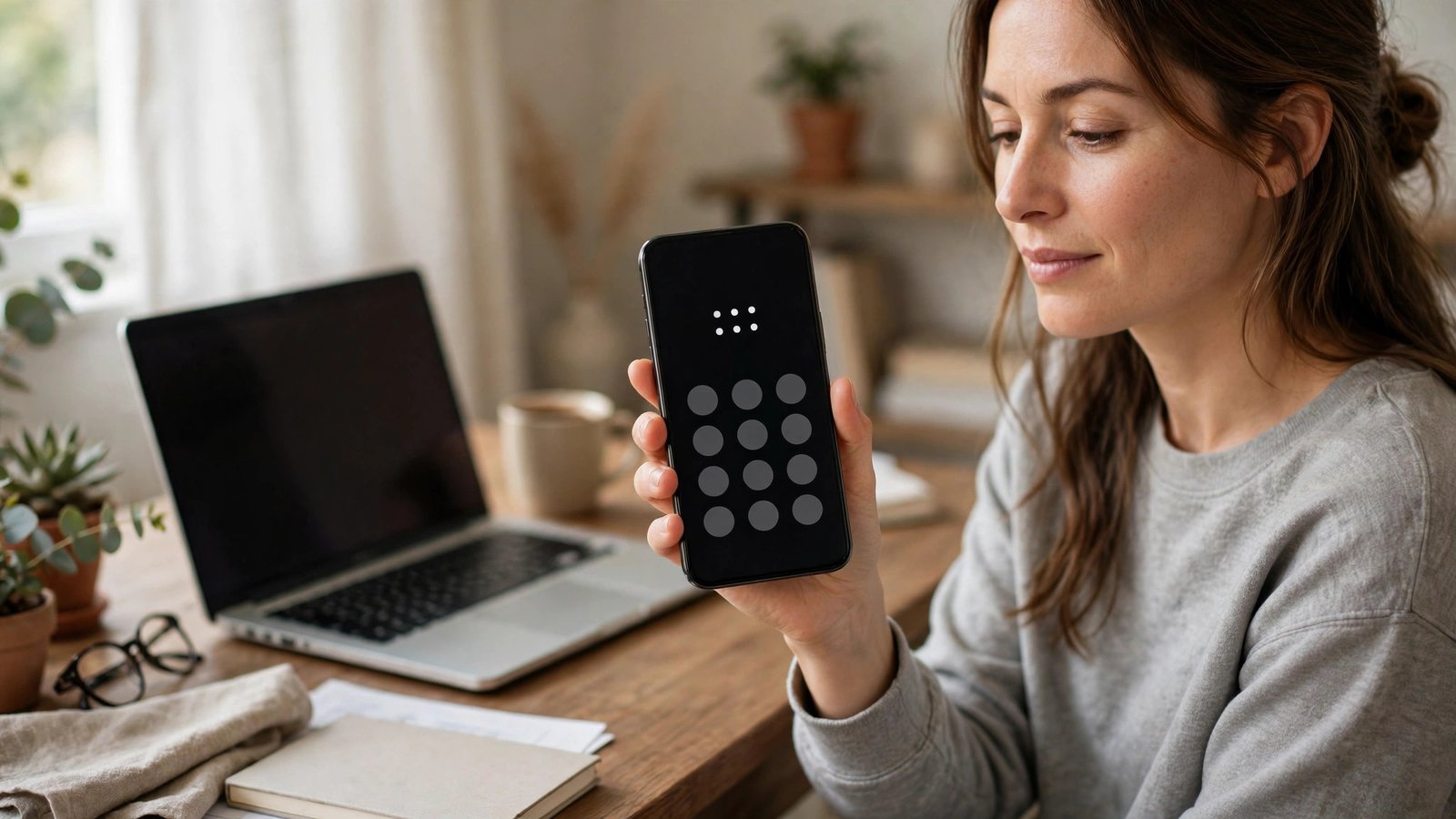
Wachtwoordmanager instellen: sterke, unieke wachtwoorden zonder ze te onthouden
De meeste mensen gebruiken te weinig verschillende wachtwoorden, en dat is begrijpelijk. Niemand kan tientallen lange, unieke wachtwoorden uit het hoofd leren. Een wachtwoordmanager lost dat probleem op een simpele manier op: jij onthoudt één sterk hoofdwachtwoord, en de manager onthoudt en invult de rest. Als je dat eenmaal hebt ingesteld, wordt veilig wachtwoordgebruik juist makkelijker dan het oude systeem van overal hetzelfde wachtwoord.
In deze gids lees je hoe je een wachtwoordmanager kiest en instelt op iPhone en Android, hoe je bestaande wachtwoorden overzet en waar je op moet letten in het dagelijks gebruik. Je hoeft er geen technische kennis voor te hebben, en het instellen kost in de meeste gevallen minder dan een half uur.
Waarom een wachtwoordmanager de moeite waard is
Een wachtwoord dat op meerdere sites wordt gebruikt, is een zwakke plek. Als één van die sites wordt gehackt en je wachtwoord uitlekt, kunnen aanvallers het ook op je andere accounts proberen. Dat heet credential stuffing, en het is een van de meest voorkomende manieren waarop accounts worden overgenomen. Unieke wachtwoorden per site stoppen dat: een lek bij de ene dienst raakt je andere accounts dan niet.
Een wachtwoordmanager maakt unieke wachtwoorden praktisch. De manager kan voor elke site een lang, willekeurig wachtwoord aanmaken, bijvoorbeeld van twintig tekens met letters, cijfers en symbolen. Jij hoeft dat wachtwoord nooit te typen of te onthouden, want de manager vult het voor je in als je inlogt. Zo wordt een wachtwoord dat je zelf nooit zou verzinnen, ineens de makkelijkste optie.
Stap 1: Kies een wachtwoordmanager
Op iPhone en Android heb je meerdere goede opties. Apple heeft een ingebouwde Wachtwoorden-app, en Google biedt een wachtwoordmanager in Chrome en op Android. Daarnaast zijn er onafhankelijke managers zoals 1Password, Bitwarden en Proton Pass, die op meerdere apparaten en besturingssystemen werken. Een onafhankelijke manager is handig als je ooit van iPhone naar Android wisselt of andersom, of als je dezelfde wachtwoorden ook op een computer wilt gebruiken.
Kijk bij je keuze naar een paar praktische punten. Werkt de manager op al je apparaten? Kun je er makkelijk wachtwoorden in importeren uit je browser? Is er een manier om je kluis te herstellen als je je hoofdwachtwoord vergeet? En wat kost de dienst, als je meer wilt dan de gratis versie? De gratis versies van de meeste managers zijn voor veel mensen al genoeg.
Stap 2: Instellen op iPhone
Op een iPhone met een recente iOS-versie vind je de ingebouwde Wachtwoorden-app tussen je apps. Open de app, log in met je Apple-account als daarom wordt gevraagd en zet automatisch invullen aan via Instellingen, Algemeen, Automatisch invullen en wachtwoorden. Kies daar de app die je wilt gebruiken, dus de ingebouwde Wachtwoorden-app of de app van je gekozen onafhankelijke manager. Geef de app toestemming om wachtwoorden in te vullen in Safari en in andere apps.
Gebruik je een onafhankelijke manager, installeer dan eerst de app uit de App Store en maak een account aan met een sterk hoofdwachtwoord. Open daarna de instellingen voor automatisch invullen zoals hierboven en kies jouw manager. De iPhone vraagt daarna bij het inloggen of je een opgeslagen wachtwoord wilt gebruiken, en je bevestigt dat met Face ID, Touch ID of je toegangscode.
Stap 3: Instellen op Android
Op Android werkt het in de meeste recente versies op een vergelijkbare manier. Open Instellingen, zoek naar Wachtwoorden of Automatisch invullen en kies de dienst die wachtwoorden mag invullen. Dat kan de wachtwoordmanager van Google zijn, of de app van je gekozen onafhankelijke manager. Installeer bij een onafhankelijke manager eerst de app uit de Play Store en maak een account aan.
Zet in de app zelf het automatisch invullen aan en geef de benodigde toestemmingen. Android vraagt daarna bij het inloggen of je een opgeslagen wachtwoord wilt gebruiken, en je bevestigt dat met je vingerafdruk, gezichtsherkenning of pincode. Sommige fabrikanten noemen deze instelling iets anders, dus zoek in Instellingen op "automatisch invullen" als je de optie niet meteen vindt.
Stap 4: Bestaande wachtwoorden overzetten en controleren
Nu komt het deel dat de meeste tijd kost, maar ook het meeste oplevert: je oude wachtwoorden overzetten en verbeteren. De meeste browsers kunnen je opgeslagen wachtwoorden exporteren als een bestand, en de meeste managers kunnen zo een bestand importeren. Exporteer alleen als je op je eigen apparaat zit, importeer het bestand direct in je manager en verwijder het exportbestand daarna meteen weer, want in zo een bestand staan je wachtwoorden onversleuteld.
Loop daarna door de belangrijkste accounts heen: je e-mail, je bank, je sociale media en je winkelaccounts. Geef elk account dat nog hetzelfde wachtwoord deelt met een ander account, een nieuw, uniek wachtwoord. Je manager kan die nieuwe wachtwoorden voor je aanmaken en opslaan. Begin met je e-mail, want met toegang tot je e-mail kan iemand vaak ook andere accounts overnemen via wachtwoordherstel.
Veel managers hebben ook een controlefunctie die waarschuwt voor zwakke, hergebruikte of gelekte wachtwoorden. Loop die lijst rustig af in de dagen na het instellen.
Zo gebruik je de manager in het dagelijks leven
Vanaf nu hoef je geen wachtwoorden meer te verzinnen of te onthouden. Maak je een nieuw account aan, laat de manager dan een sterk wachtwoord genereren en opslaan. Log je in op een ander apparaat, open dan de manager en laat het wachtwoord invullen. Deel nooit je hoofdwachtwoord met iemand anders, ook niet met iemand die zegt van een bedrijf te zijn. Een echte dienst vraagt nooit om je hoofdwachtwoord.
Zet waar mogelijk ook tweestapsverificatie aan voor je belangrijkste accounts, bijvoorbeeld via een authenticator-app. Een wachtwoordmanager en tweestapsverificatie samen geven je accounts een veel stevigere bescherming dan een wachtwoord alleen.



Post Comment