
Vakantiemelding instellen in Gmail en Outlook: zo stel je een automatische afwezigheidsmelding in
Een goede vakantiemelding bespaart je een volle inbox vol ongeduldige opvolg mails. Wie je mailt, weet meteen dat je er even niet bent, wanneer je terug bent en bij wie hij terechtkan als het dringend is. Het instellen kost maar een paar minuten, in Gmail en in Outlook. In deze gids lees je hoe je dat doet op je telefoon en op je computer, en wat je wel en niet in zo een melding zet.
Begin met een simpele regel. Een vakantiemelding is kort en praktisch. Noem je afwezigheidsperiode, je terugkomstdatum en een contactpersoon voor dringende zaken. Zet er geen privé details in, zoals waar je precies bent of hoe lang je huis leeg staat. Die informatie kan worden doorgestuurd, en je weet nooit precies waar een automatische melding terechtkomt. Een zakelijke toon is prima, ook voor een persoonlijke mailbox.
Stap 1: Vakantiemelding instellen in Gmail
In Gmail heet de functie Vakantieresponder. Op een computer ga je naar Gmail, klik je rechtsboven op het tandwiel voor Instellingen en kies je Alle instellingen bekijken. Scrol naar beneden naar Vakantieresponder en zet hem aan. Vul de eerste dag in en, als je wilt, de laatste dag. Gmail stopt de melding daarna automatisch.
Vul een onderwerp in, bijvoorbeeld Afwezig tot en met 12 november. Schrijf daarna je bericht. Een goed voorbeeld is: Bedankt voor je bericht. Ik ben afwezig tot en met 12 november en lees mijn mail daarna weer. Voor dringende zaken kun je contact opnemen met Marieke Jansen via marieke@voorbeeld.nl. Houd het kort en controleer de spelling van de naam en het e-mailadres van je vervanger. Een fout adres maakt de melding nutteloos op het moment dat het ertoe doet.
Wil je dat alleen mensen in je contacten de melding krijgen, vink dan de optie aan om alleen naar mijn contacten te sturen. Dat is handig als je geen automatische antwoorden wilt sturen naar nieuwsbrieven of onbekende afzenders. Klik tot slot onderaan op Wijzigingen opslaan. Test de melding door jezelf een mail te sturen vanaf een ander adres, als je de kans hebt. Dan zie je meteen of de tekst klopt.
Op je telefoon werkt het iets anders. In de Gmail app kun je de vakantiemelding in de meeste recente versies instellen via het menu, dan Instellingen, dan je account, en dan Vakantieresponder. De velden zijn hetzelfde: begin, einde, onderwerp en bericht. De instelling geldt voor je account, dus hij werkt daarna ook op je computer en op andere apparaten.
Stap 2: Automatische antwoorden instellen in Outlook
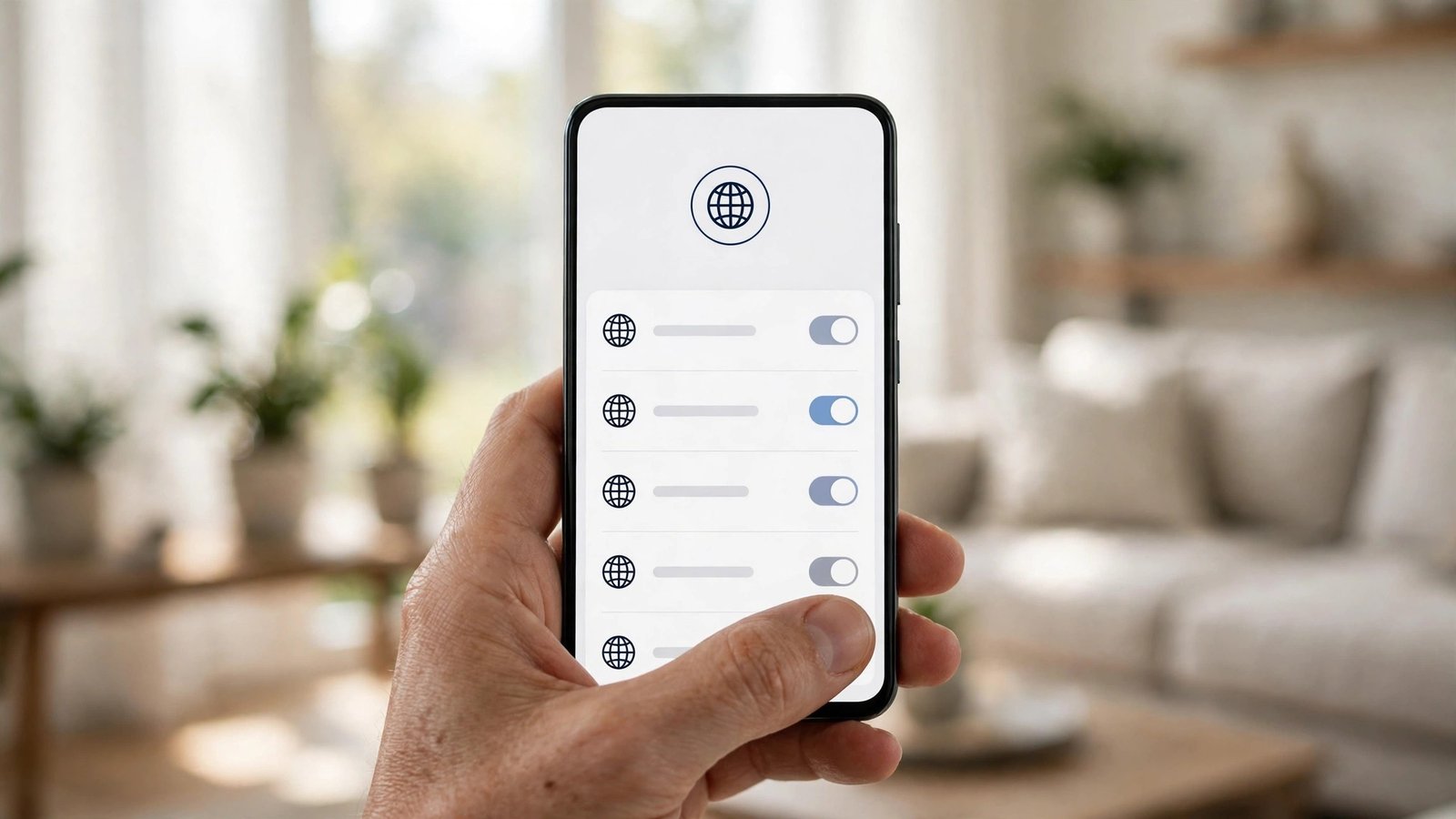
In Outlook heet de functie Automatische antwoorden. Op een computer ga je naar Outlook op internet, klik je rechtsboven op het tandwiel en kies je Automatische antwoorden. Zet de schakelaar aan en kies de periode waarin de melding actief moet zijn. Je kunt een begin en een einde instellen, zodat je hem niet handmatig hoeft uit te zetten als je terug bent.
Je kunt twee berichten invullen: een voor mensen binnen je organisatie en een voor mensen daarbuiten. Voor werk is dat onderscheid handig. Binnen je organisatie kun je een interne vervanger noemen. Voor externe afzenders houd je het algemener en noem je een algemeen adres of een collega, zonder interne details. Schrijf voor beide groepen een korte tekst met je terugkomstdatum en een contactpersoon. Sla de instelling op en controleer of de periode klopt.
In de Outlook app op je telefoon ga je in de meeste recente versies naar je profielfoto of het menu, dan Instellingen, dan je account, en dan Automatische antwoorden. Zet de functie aan, vul de tekst in en kies de periode. Let op dat sommige werk accounts extra regels hebben, bijvoorbeeld een vaste tekst die door je organisatie wordt voorgeschreven. Volg die regel als hij er is, en pas alleen de datum en de vervanger aan.
Stap 3: Controleer je melding voordat je weggaat
Een vakantiemelding die niet werkt, is erger dan geen melding, omdat afzenders dan denken dat je hem bewust niet hebt ingesteld. Doe daarom een korte controle voordat je vertrekt. Stuur jezelf een testmail vanaf een ander adres, bijvoorbeeld vanaf een persoonlijk adres naar je werkadres of andersom. Kijk of je het automatische antwoord ontvangt en of de tekst klopt. Controleer de datum, de naam van je vervanger en het e-mailadres.
Kijk ook naar een veelgemaakte fout: een melding zonder einddatum. Als je vergeet de einddatum in te vullen, blijft de melding soms aanstaan tot je hem handmatig uitzet. Dat leidt tot verwarring als je al lang terug bent. Zet daarom altijd een einddatum, ook als je denkt dat je hem toch wel uitzet. Een tweede veelgemaakte fout is een melding die te veel belooft, zoals Ik lees alles bij terugkomst dezelfde dag. Zeg liever dat je je mail na je terugkomst weer leest, zonder een dag te beloven die je misschien niet haalt.
Denk tot slot aan je andere kanalen. Een vakantiemelding in je mail helpt niet als mensen je vooral via een chat app bereiken. Zet daar, als dat kan, een korte status met je afwezigheid, en verwijs naar je mail of naar je vervanger. Zo voorkom je dat een dringend bericht blijft liggen in een kanaal dat je tijdens je vakantie niet leest.
Met een paar minuten werk voorkom je veel onduidelijkheid. Stel de melding in Gmail of Outlook in, vul een begin en een einde in, noem een vervanger voor dringende zaken en test hem een keer. Daarna kun je met een gerust hart weggaan, zonder dat je inbox je vakantie achtervolgt.
Frequently Asked Questions
Werkt een vakantiemelding ook als ik mijn telefoon uit heb staan?
Ja. Een vakantiemelding in Gmail of Outlook wordt verzonden door de maildienst zelf, niet door je telefoon. Zolang de functie aan staat en de periode klopt, krijgen afzenders automatisch een antwoord, ook als je telefoon uit staat of geen verbinding heeft.
Moet ik een einddatum invullen?
Dat is sterk aan te raden. Met een einddatum stopt de melding automatisch, zodat afzenders geen afwezigheidsmelding meer krijgen als je al terug bent. Zonder einddatum moet je de melding handmatig uitzetten, en dat wordt in de praktijk vaak vergeten.
Wat zet ik beter niet in een vakantiemelding?
Zet geen privé details in je melding, zoals je vakantiebestemming, je vluchttijden of hoe lang je huis leeg staat. Houd het bij je afwezigheidsperiode, je terugkomstdatum en een contactpersoon voor dringende zaken. Die informatie is genoeg voor afzenders en veilig genoeg om automatisch te versturen.


Post Comment