Transférer des fichiers entre son téléphone et son ordinateur en France : câble, sans fil et cloud
Photos de vacances, vidéos trop lourdes pour la messagerie, documents à modifier sur un grand écran : tôt ou tard, on a besoin de déplacer des fichiers entre son téléphone et son ordinateur. Il existe plusieurs méthodes, et le meilleur choix dépend de la taille des fichiers, du nombre d’appareils et de votre connexion internet. Ce guide passe en revue les trois grandes options, par câble, sans fil et via le cloud, sur iPhone comme sur Android.
Étape 1 : choisir la bonne méthode avant de commencer
Pour quelques photos, la méthode la plus simple suffit souvent. Pour des vidéos de plusieurs gigaoctets ou des centaines de fichiers, mieux vaut une méthode rapide et stable, comme le câble USB.
Posez-vous trois questions : les fichiers sont-ils lourds ? Les deux appareils sont-ils proches l’un de l’autre ? Avez-vous une connexion internet fiable ? Si vous répondez oui à la première question, privilégiez le câble. Si les appareils sont proches mais que vous n’avez pas de câble sous la main, le sans fil local est idéal. Si vous voulez retrouver vos fichiers depuis n’importe quel appareil, le cloud est la solution la plus souple.
Étape 2 : transférer par câble USB, la méthode la plus fiable
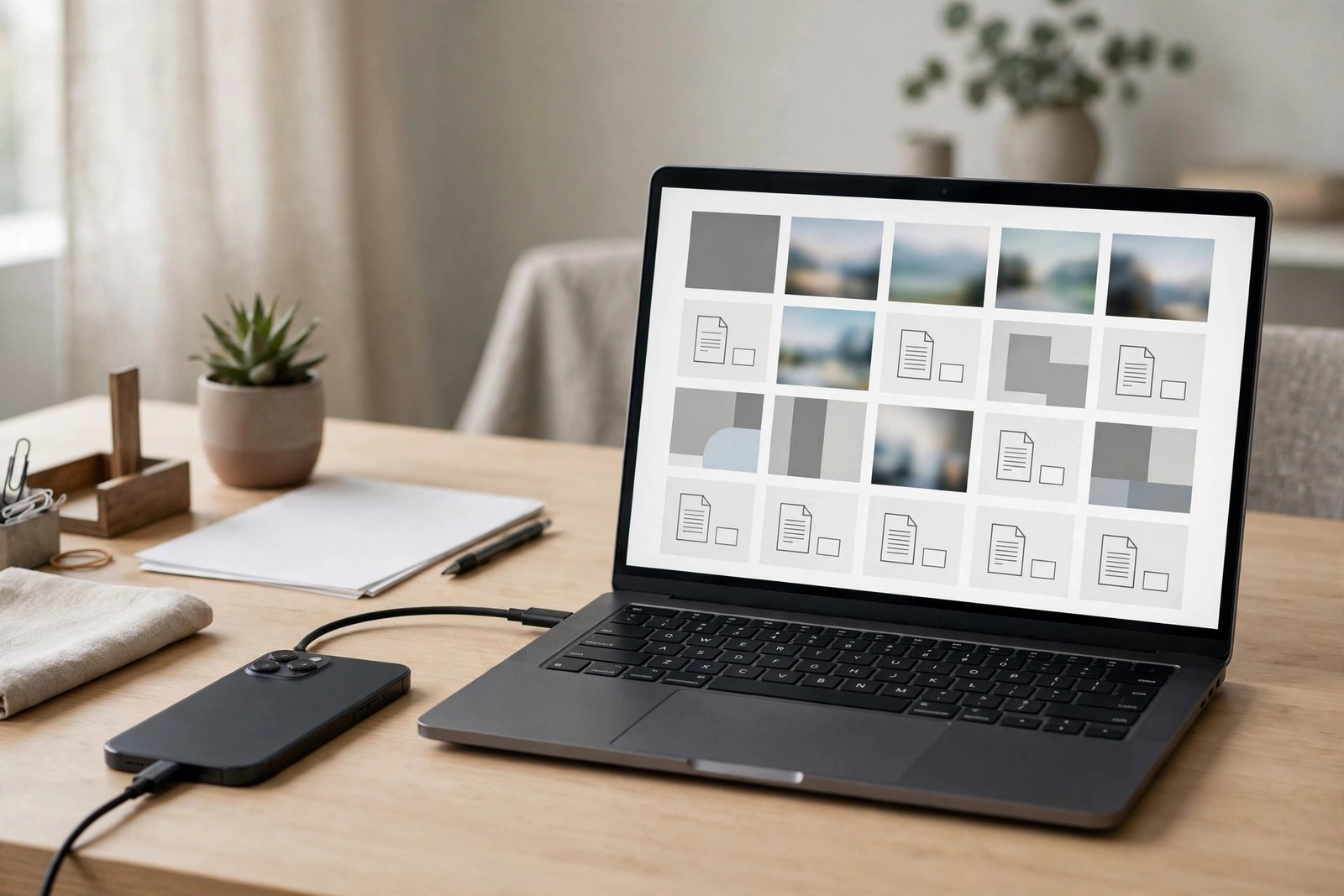
Le câble USB reste la méthode la plus rapide et la plus stable, surtout pour les gros fichiers. Branchez le téléphone à l’ordinateur avec un câble de données, et non un simple câble de charge, car certains câbles bon marché ne transmettent pas les données.
Sur Android, une notification apparaît généralement sur le téléphone : touchez-la et choisissez « Transfert de fichiers ». L’ordinateur voit alors le téléphone comme un disque externe, et vous pouvez copier vos fichiers avec l’explorateur de fichiers.
Sur iPhone, branchez le téléphone, déverrouillez-le, puis touchez « Faire confiance » si l’ordinateur vous le demande. Les photos et vidéos apparaissent ensuite dans l’application Photos de l’ordinateur, ou dans l’explorateur de fichiers sous Windows. Pour des documents précis, l’application Fichiers de l’iPhone permet aussi de les copier via le Finder sur Mac.
Copiez d’abord, vérifiez ensuite, et ne supprimez les originaux que lorsque les fichiers s’ouvrent correctement sur l’ordinateur.
Étape 3 : transférer sans fil entre appareils proches
Si vous n’avez pas de câble, le sans fil local est très pratique. Entre un iPhone et un Mac, AirDrop est la solution la plus simple : activez le Wi-Fi et le Bluetooth sur les deux appareils, sélectionnez les fichiers, touchez le bouton de partage, puis choisissez AirDrop et l’appareil destinataire. Les fichiers arrivent en quelques secondes pour des photos, et un peu plus lentement pour des vidéos longues.
Entre un téléphone Android et un ordinateur Windows, la fonction Partage à proximité, appelée Quick Share dans les versions récentes, joue le même rôle. Activez-la sur les deux appareils, sélectionnez les fichiers, puis choisissez le destinataire.
Entre un Android et un Mac, ou entre un iPhone et un PC Windows, il n’existe pas de solution intégrée aussi directe. Dans ce cas, une application de transfert local, comme LocalSend, ou le cloud, décrit à l’étape suivante, fera l’affaire. L’avantage du sans fil local, c’est que vos fichiers ne passent pas par internet : le transfert reste privé et ne consomme pas votre forfait.
Étape 4 : utiliser le cloud pour retrouver ses fichiers partout
Le cloud est idéal quand on veut accéder à ses fichiers depuis plusieurs appareils, ou les partager avec quelqu’un d’autre. Sur iPhone, iCloud synchronise automatiquement les photos et les documents si l’option est activée. Sur Android, Google Photos et Google Drive remplissent le même rôle. OneDrive, de Microsoft, fonctionne quant à lui sur les deux systèmes et sur Windows.
La démarche est simple : déposez les fichiers dans le dossier synchronisé du téléphone, attendez que la synchronisation se termine, puis ouvrez le même service sur l’ordinateur. Attention toutefois : la synchronisation dépend de votre connexion internet, et les offres gratuites ont une capacité limitée, généralement de quelques gigaoctets à une quinzaine. Pour des vidéos très lourdes, le câble reste plus rapide.
Si vous activez la synchronisation automatique des photos, vérifiez ce qui est synchronisé, afin de ne pas saturer votre espace cloud avec des captures d’écran ou des doublons.
Étape 5 : vérifier, ranger et sécuriser les fichiers transférés
Une fois le transfert terminé, ouvrez quelques fichiers au hasard sur l’ordinateur pour vérifier qu’ils ne sont pas corrompus, surtout pour les vidéos. Vérifiez aussi le nombre de fichiers : comparez-le avec celui du dossier d’origine, afin de repérer un oubli.
Rangez ensuite les fichiers dans des dossiers clairs, par date ou par projet, plutôt que de les laisser dans le dossier Téléchargements. Un nom de dossier comme « Photos vacances 2026 » ou « Factures 2026 » vous fera gagner un temps précieux plus tard.
Enfin, pensez à la sécurité : évitez de laisser des fichiers personnels sur un ordinateur partagé sans session protégée par mot de passe, et vérifiez les paramètres de partage si vous avez utilisé un service cloud.
Transférer des fichiers entre son téléphone et son ordinateur n’a donc rien de compliqué, à condition de choisir la méthode adaptée : le câble pour la vitesse et les gros volumes, le sans fil local pour la simplicité entre appareils proches, et le cloud pour l’accès depuis partout. En vérifiant toujours l’arrivée des fichiers avant de supprimer les originaux, vous ne perdrez plus jamais une photo ou un document important.
Frequently Asked Questions
Quelle est la méthode la plus rapide pour transférer de grosses vidéos ?
Le câble USB est généralement la méthode la plus rapide et la plus stable pour les fichiers lourds, car il ne dépend pas de la qualité du Wi-Fi ni de la vitesse de votre connexion internet. Le transfert sans fil local vient ensuite, tandis que le cloud est le plus lent pour de très gros fichiers.
Peut-on transférer des fichiers entre un iPhone et un PC Windows sans câble ?
Oui, mais sans solution intégrée comme AirDrop, il faut passer par un service cloud, comme iCloud, Google Drive ou OneDrive, ou par une application de transfert local. Le principe reste le même : déposez les fichiers d’un côté, récupérez-les de l’autre, puis vérifiez qu’ils sont complets.
Faut-il supprimer les fichiers du téléphone après le transfert ?
Pas immédiatement. Copiez d’abord les fichiers sur l’ordinateur, ouvrez-en quelques-uns pour vérifier qu’ils fonctionnent, puis seulement supprimez les originaux du téléphone si vous manquez de place. Cette prudence évite de perdre des fichiers à cause d’un transfert interrompu ou incomplet.


Post Comment