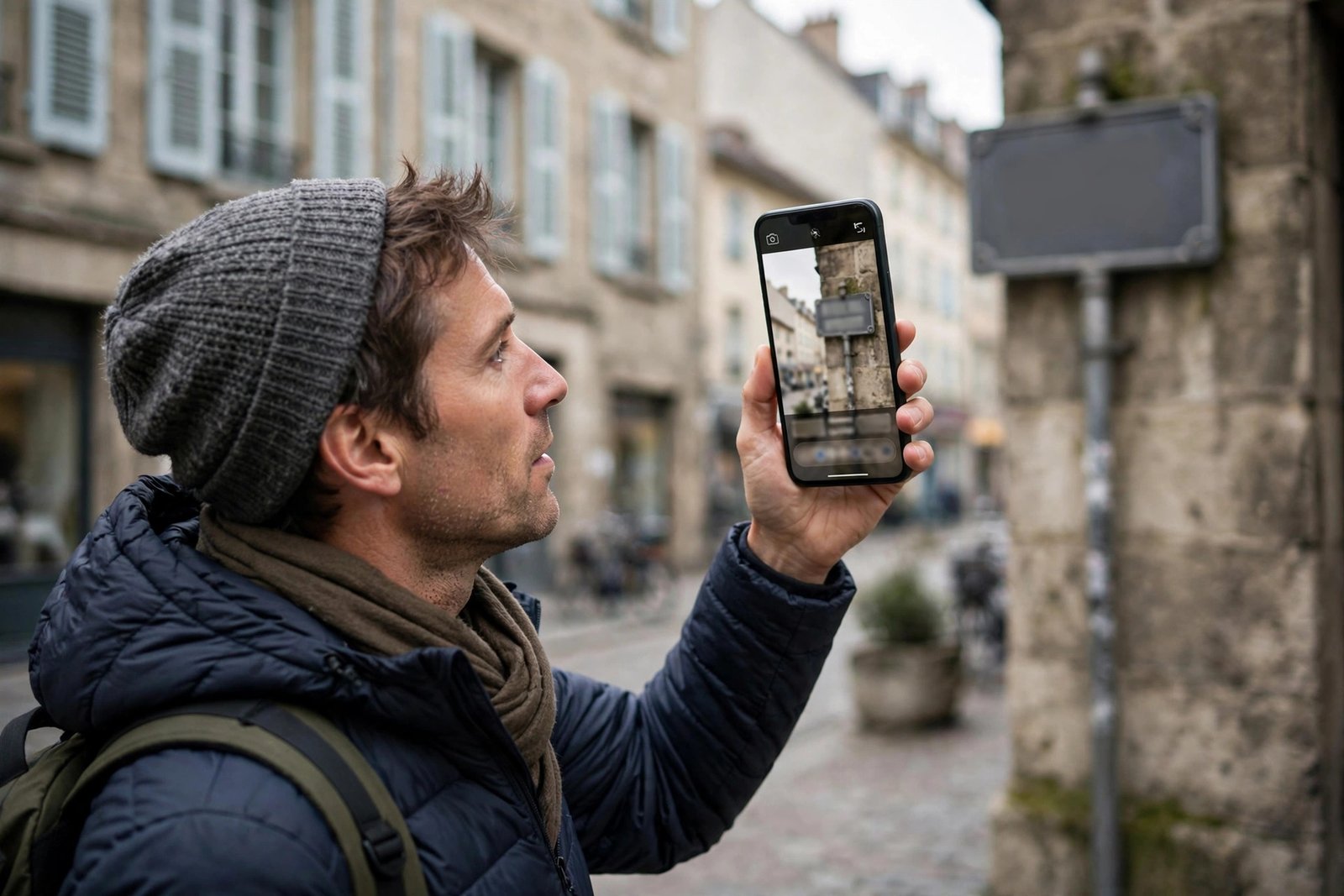
Traduire un texte avec la caméra de son téléphone : Google Traduction et Apple Traduction pas à pas
Vous êtes devant un menu en italien, un panneau en allemand ou une notice en anglais, et vous ne comprenez pas un mot. Pas besoin de recopier le texte lettre par lettre : la caméra de votre téléphone peut le traduire directement à l’écran. Google Traduction sur iPhone et Android, et l’application Traduction d’Apple sur iPhone, proposent tous deux un mode caméra qui superpose la traduction sur l’image. Ce guide vous montre comment l’utiliser, comment le préparer pour une utilisation hors connexion, et comment obtenir des résultats fiables.
Étape 1 : choisir la bonne application selon votre téléphone
Sur Android, et aussi sur iPhone si vous préférez, Google Traduction est l’option la plus complète. Elle prend en charge un grand nombre de langues, y compris avec la caméra, et elle permet de télécharger des langues pour une utilisation sans connexion. Sur iPhone, l’application Traduction d’Apple, installée par défaut sur les modèles récents, propose elle aussi un mode caméra, avec une interface simple et une bonne intégration au système.
Si les deux sont installées sur votre iPhone, essayez-les sur le même texte et gardez celle dont le résultat vous semble le plus clair.
Vérifiez que l’application a bien l’autorisation d’accéder à la caméra. Sans elle, le mode caméra ne pourra pas démarrer. Sur iPhone comme sur Android, cette autorisation se règle dans les paramètres du téléphone, dans la rubrique de l’application concernée, ou directement quand l’application vous la demande la première fois.
Étape 2 : traduire un texte en direct avec la caméra
Ouvrez Google Traduction, choisissez la langue source et la langue cible en haut de l’écran, puis touchez l’icône de l’appareil photo. Pointez ensuite votre téléphone vers le texte, en gardant une distance d’environ 20 à 30 centimètres et en évitant les reflets. La traduction apparaît directement par-dessus le texte original, en temps réel, tant que vous maintenez le téléphone stable.
Sur iPhone, dans l’application Traduction d’Apple, touchez l’onglet Caméra, choisissez les deux langues, puis visez le texte. L’application affiche la traduction à l’écran, et vous pouvez toucher le texte traduit pour l’agrandir ou le copier. Si le texte est long, comme un paragraphe entier, prenez plutôt une photo avec le mode caméra, puis touchez les parties du texte qui vous intéressent pour afficher leur traduction en détail.
Quelques réflexes améliorent les résultats : tenez le téléphone bien droit, avec une bonne lumière, et recadrez pour ne garder que le passage important.
Étape 3 : préparer les langues hors connexion avant un voyage
La traduction par caméra avec connexion fonctionne bien, mais elle peut coûter cher en données mobiles à l’étranger, ou tout simplement échouer sans réseau. La solution est de télécharger les langues avant de partir, quand vous êtes en Wi-Fi.
Dans Google Traduction, touchez votre photo de profil ou l’icône des langues téléchargées, puis téléchargez la langue du pays visité, par exemple l’italien, l’espagnol ou le japonais, ainsi que le français si ce n’est pas déjà fait. Le téléchargement prend quelques dizaines de mégaoctets par langue dans la plupart des cas. Une fois téléchargée, la langue fonctionne dans le mode caméra sans connexion, même en mode avion.
Dans l’application Traduction d’Apple, les langues téléchargées se gèrent dans les réglages de l’application. Téléchargez les langues dont vous aurez besoin avant le départ, et vérifiez en mode avion que la traduction par caméra fonctionne bien. Ce petit test de deux minutes vous évitera une mauvaise surprise devant un panneau de gare à l’étranger.
Étape 4 : traduire une photo déjà prise ou un document
Vous avez déjà photographié un document, une étiquette ou une page de livre ? Pas besoin de retourner sur place. Dans Google Traduction, le mode caméra propose une option pour importer une image depuis votre galerie. Sélectionnez la photo, puis touchez les zones de texte pour afficher leur traduction, ou utilisez l’option de sélection globale pour traduire l’ensemble.
Sur iPhone, vous pouvez aussi utiliser la fonction de texte en direct du système : ouvrez la photo dans l’application Photos, touchez le texte détecté, puis choisissez Traduire. Cette méthode est pratique pour les captures d’écran, les photos de documents et les images reçues par message. Elle fonctionne dans la plupart des cas avec les langues prises en charge par le système.
Pour un document important, comme un contrat ou une notice médicale, ne vous contentez jamais d’une seule traduction automatique. Traduisez le passage, puis relisez-le avec attention, et faites vérifier les points sensibles par une personne qui maîtrise la langue. La traduction par caméra est excellente pour comprendre le sens général, mais elle peut se tromper sur un mot clé, un chiffre ou une négation.
Étape 5 : résoudre les problèmes les plus fréquents
Si la caméra ne détecte aucun texte, vérifiez d’abord que la bonne langue source est sélectionnée. Une détection automatique existe dans la plupart des cas, mais elle peut se tromper entre des langues proches, comme l’espagnol et le portugais. Sélectionner la langue à la main règle souvent le problème.
Si la traduction est incomplète ou bizarre, nettoyez l’objectif de votre téléphone, améliorez la lumière et stabilisez votre main en posant vos coudes sur une surface. Les textes manuscrits, les écritures très stylisées et les caractères abîmés restent difficiles pour la reconnaissance, même avec un bon téléphone. Dans ce cas, recopiez les mots un par un dans le mode texte de l’application : la saisie manuelle donne souvent de meilleurs résultats que la caméra sur des textes difficiles.
Enfin, pensez à la confidentialité : évitez de photographier des documents sensibles, comme un passeport ou une carte bancaire, sauf si vous êtes sûr de l’application utilisée.
Frequently Asked Questions
La traduction par caméra fonctionne-t-elle sans connexion internet ?
Oui, à condition d’avoir téléchargé la langue concernée avant, dans Google Traduction ou dans l’application Traduction d’Apple, quand vous êtes en Wi-Fi. Sans langue téléchargée, une connexion est nécessaire.
Quelle application choisir entre Google Traduction et Apple Traduction ?
Google Traduction prend en charge davantage de langues et fonctionne sur iPhone et Android. L’application Traduction d’Apple est simple et bien intégrée à l’iPhone. Essayez les deux sur le même texte et gardez celle qui vous convient le mieux.
La traduction par caméra est-elle fiable pour un document officiel ?
Elle est très utile pour comprendre le sens général, mais elle peut se tromper sur un mot clé ou un chiffre. Pour un document officiel, faites vérifier la traduction par une personne compétente ou un traducteur professionnel.





Post Comment