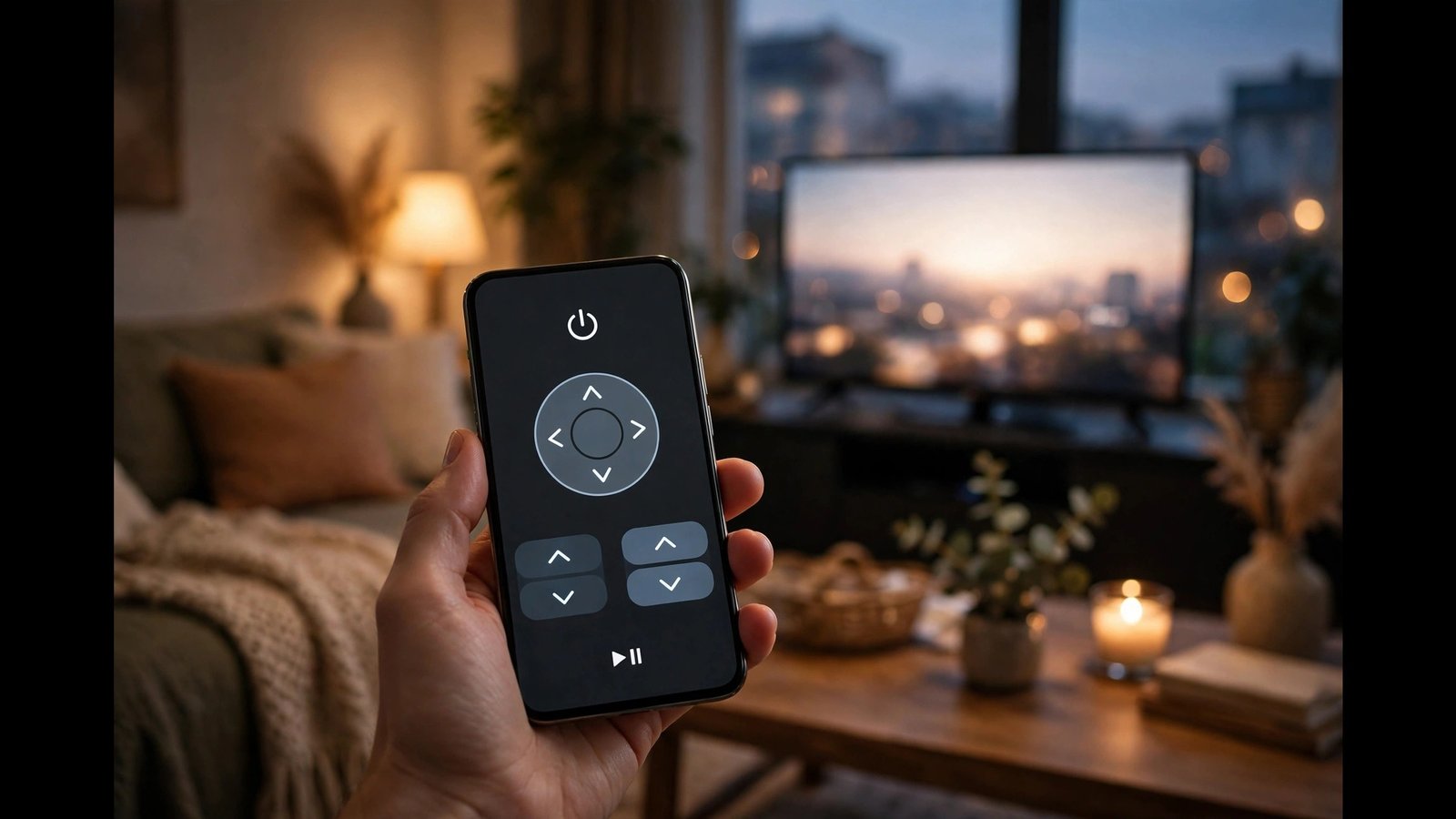
Zo gebruik je je telefoon als afstandsbediening voor je tv: iPhone en Android stap voor stap
De afstandsbediening van je tv ligt weer eens tussen de bankkussens, of de batterijen zijn leeg. Je telefoon ligt gelukkig wel binnen handbereik. In de meeste gevallen kun je je telefoon gebruiken als afstandsbediening voor je tv, zonder iets te kopen. Zowel iPhone als Android heeft hier een ingebouwde oplossing voor, en veel tv-merken bieden ook een eigen app aan.
Deze gids legt uit hoe je je telefoon koppelt aan je tv, welke methode bij jouw tv past en wat je kunt doen als de verbinding niet lukt. Je hebt alleen je telefoon, je tv en een wifi-netwerk nodig.
Eerst checken: wat kan jouw tv?
Niet elke tv werkt op dezelfde manier met een telefoon. Moderne smart-tv's van merken als Samsung, LG, Sony en Philips kunnen meestal via wifi worden bediend. Oudere tv's zonder smart-functies hebben vaak een infraroodontvanger, en dan heb je een telefoon met een infraroodzender nodig. Die zit alleen nog in een klein aantal Android-telefoons, bijvoorbeeld sommige modellen van Xiaomi.
Kijk eerst of je tv een smart-tv is en of hij met hetzelfde wifi-netwerk is verbonden als je telefoon. Dat is de belangrijkste voorwaarde voor de wifi-methodes in deze gids. Staat je tv op een ander netwerk, of alleen op een kabel, dan werkt de koppeling meestal niet.
Stap 1: gebruik de ingebouwde afstandsbediening op je iPhone
Op een iPhone zit de afstandsbediening voor Apple TV al ingebouwd, en veel smart-tv's met AirPlay werken er ook mee. Open het Bedieningspaneel door vanaf de rechterbovenhoek naar beneden te vegen. Tik op het icoon van de afstandsbediening. Zie je het icoon niet, ga dan naar Instellingen, dan Bedieningspaneel, en voeg Apple TV-afstandsbediening toe.
Tik vervolgens op de naam van je tv in de lijst. Je tv vraagt in de meeste gevallen om een code die op het scherm verschijnt. Vul die code in op je iPhone en de verbinding is gemaakt. Vanaf dat moment kun je met je telefoon het volume regelen, door menu's navigeren en de tv aan- en uitzetten.
Heb je een Apple TV-kastje, dan werkt dit altijd. Heb je een smart-tv met AirPlay-ondersteuning, dan werkt het in de meeste gevallen ook, al kan de precieze werking per merk verschillen.
Stap 2: gebruik Google TV op je Android-telefoon
Op Android is de afstandsbediening ingebouwd in de Google TV-app. Die app staat op veel telefoons al geïnstalleerd. Is dat bij jou niet zo, download hem dan gratis uit de Google Play Store. Open de app en tik rechtsonder op het icoon van de afstandsbediening.
De app zoekt nu naar tv's op hetzelfde wifi-netwerk. Kies je tv uit de lijst en vul de code in die op je tv-scherm verschijnt. Daarna kun je je telefoon gebruiken om te navigeren, te pauzeren, het volume aan te passen en tekst in te typen met het toetsenbord van je telefoon. Dat laatste is handig als je moet zoeken in een app of een wachtwoord moet invoeren.
Deze methode werkt met Google TV en Android TV, en met veel smart-tv's van Sony, Philips, TCL en andere merken die op Android TV of Google TV draaien.
Stap 3: installeer de app van je tv-merk
Werkt de ingebouwde oplossing niet, of wil je meer functies, dan kun je de officiële app van je tv-merk installeren. Samsung heeft SmartThings, LG heeft ThinQ, Sony heeft de Video and TV SideView-app of de Bravia Connect-app, en Philips werkt met de Philips Smart TV-app. Deze apps zijn gratis te downloaden in de App Store of de Google Play Store.
Installeer de app, zorg dat je telefoon en je tv op hetzelfde wifi-netwerk zitten, en volg de stappen in de app om je tv te vinden en te koppelen. Vaak moet je een code op je tv-scherm bevestigen. Deze merk-apps bieden meestal meer dan alleen een afstandsbediening: je kunt er ook apps op je tv mee starten en foto's van je telefoon naar de tv sturen.
Stap 4: gebruik je telefoon als afstandsbediening
Zodra de koppeling staat, werkt je telefoon als een gewone afstandsbediening. Op het scherm zie je pijltjestoetsen om door menu's te bladeren, een knop om iets te selecteren, en volumeknoppen. Op de iPhone kun je ook het fysieke volume van je telefoon gebruiken om het tv-volume te regelen.
Een groot voordeel van een telefoon als afstandsbediening is het toetsenbord. Zoeken naar een film of serie gaat veel sneller als je typt in plaats van letter voor letter te selecteren met pijltjestoetsen. Ook inloggen in een streamingdienst wordt een stuk makkelijker.
Wat als je tv niet wordt gevonden?
Komt je tv niet in de lijst, controleer dan eerst of telefoon en tv echt op hetzelfde wifi-netwerk zitten. Een gastnetwerk of een 5 GHz-netwerk terwijl je tv op 2,4 GHz zit, kan de koppeling blokkeren. Zet beide apparaten op hetzelfde netwerk en probeer het opnieuw.
Helpt dat niet, start dan je tv en je telefoon opnieuw op. Schakel de tv helemaal uit, dus niet alleen op stand-by, en zet hem na een halve minuut weer aan. Controleer ook of de software van je tv up-to-date is.
Veiligheid en privacy
Een telefoon die je tv kan bedienen, is handig, maar denk ook even na over wie er toegang heeft. Iedereen op hetzelfde wifi-netwerk kan in principe proberen je tv te bedienen. Geef je wifi-wachtwoord daarom niet zomaar aan gasten, of gebruik het gastnetwerk van je router voor bezoekers.
Veelgestelde vragen
Werkt mijn telefoon als afstandsbediening voor elke tv?
Nee, niet voor elke tv. Moderne smart-tv's met wifi werken in de meeste gevallen via de ingebouwde afstandsbediening of de app van het merk. Oude tv's zonder wifi of smart-functies werken alleen met een telefoon die een infraroodzender heeft, en die zit nog maar in weinig nieuwe telefoons.
Moeten mijn telefoon en tv op hetzelfde wifi-netwerk zitten?
Ja, voor de wifi-methodes is dat nodig. Zowel de ingebouwde afstandsbediening als de merk-apps zoeken naar tv's op hetzelfde netwerk. Zitten ze op verschillende netwerken, dan vinden ze elkaar niet.
Kan ik mijn tv ook aanzetten met mijn telefoon?
In veel gevallen wel, als je tv Wake on LAN of een vergelijkbare functie ondersteunt en die is ingeschakeld. Sommige tv's moeten dan wel in een stand-by-stand staan die netwerkcommando's toelaat. Staat de tv helemaal uit, dan werkt het niet.



Post Comment