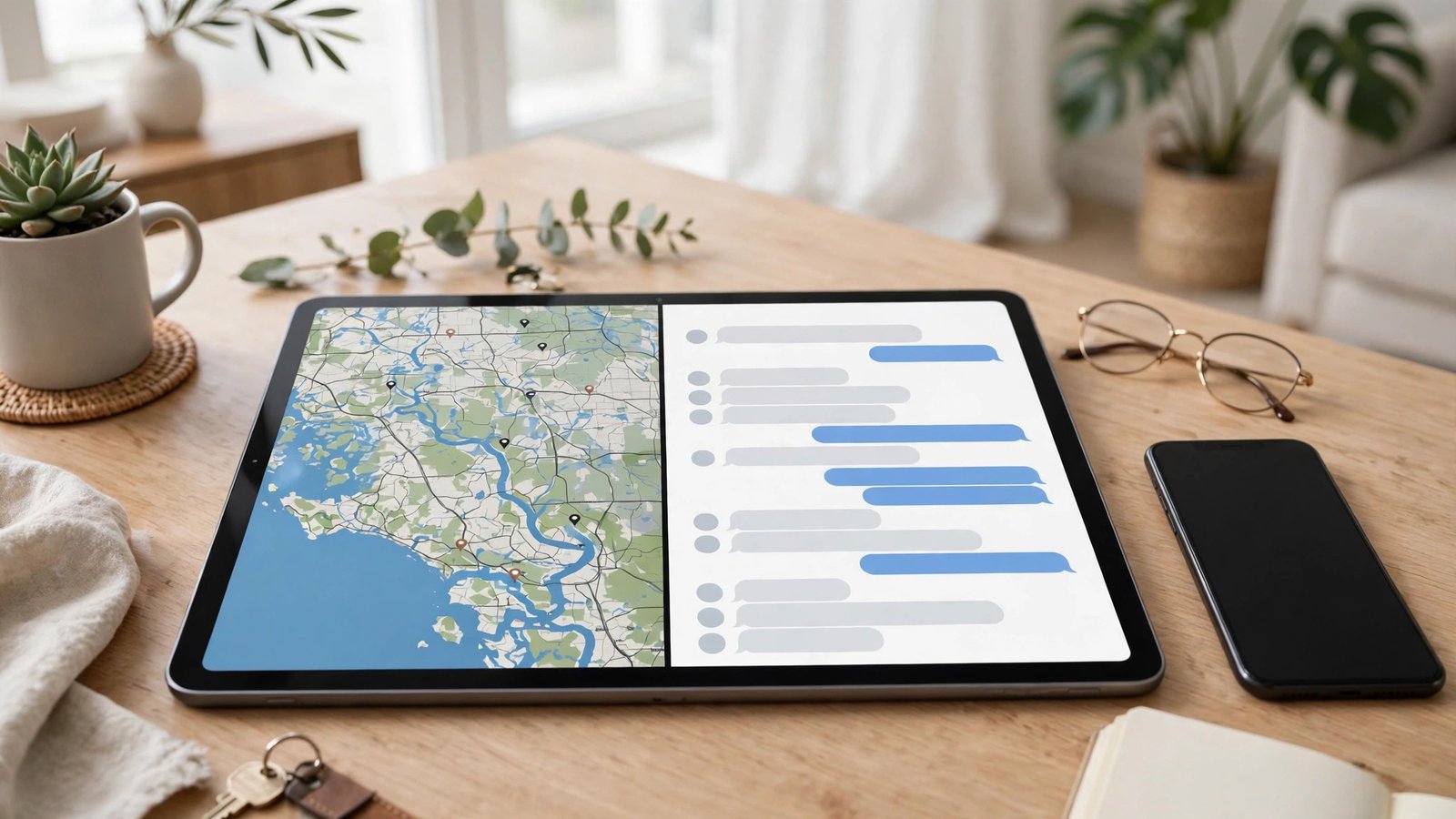
スマホの画面分割を使いこなす方法:AndroidとiPadで2つのアプリを同時に開く手順
動画を見ながらメモを取りたい、地図を確認しながらメッセージを送りたい。そんなときに便利なのが画面分割だ。画面を2つに分けて2つのアプリを同時に表示できれば、アプリを行き来する手間がぐっと減る。ここでは、Androidの分割画面とiPadのSplit Viewの使い方を、初めての人にもわかりやすく紹介する。
なお、iPhoneにはAndroidのような画面分割機能はない。iPhoneで似たことをしたい場合は、ピクチャインピクチャで動画を小窓表示しながら別のアプリを使う方法が近い。まずは自分の端末が画面分割に対応しているかを確認しよう。
Androidで画面分割を使う手順
Androidの分割画面は、多くの機種で標準機能として用意されている。手順は機種によって少し異なるが、基本の流れは共通だ。
まず、分割表示したいアプリを1つ開いておく。次に、画面下部から上にスワイプするか、ナビゲーションボタンの四角いボタンをタップして、最近使ったアプリの一覧を表示する。一覧の中から、最初に表示したいアプリのアイコンをタップし、表示されるメニューから分割画面を選ぶ。機種によっては、アプリのプレビュー上部にあるアイコンをタップするとメニューが出る。
画面の上半分に1つ目のアプリが固定されたら、下半分に表示されるアプリ一覧から2つ目のアプリを選ぶ。これで画面が上下に分かれ、2つのアプリを同時に操作できる。画面の境目にあるバーをドラッグすれば、表示割合も調整できる。終了したいときは、バーを画面の端までドラッグするか、最近使ったアプリの一覧から分割画面を解除する。
一部のAndroid機種では、よく使う組み合わせを保存できる。たとえば、地図アプリとメッセージアプリの組み合わせを保存しておけば、次回はワンタップで同じ分割表示を再現できる。毎日使う組み合わせがある人は、この機能も試してみよう。
iPadでSplit Viewを使う手順
iPadにはSplit Viewという画面分割機能がある。まず、1つ目のアプリを開く。次に、画面下部から上に軽くスワイプしてDockを表示し、2つ目のアプリのアイコンを画面の左端または右端までドラッグする。画面が2つに分かれたら成功だ。
表示割合は、中央の境目をドラッグして調整できる。片方のアプリを大きく表示したいときは、境目を寄せればよい。Split Viewを終了したいときは、境目を画面の端までドラッグして、残したいアプリだけを全画面表示にする。
さらに、Slide Overという機能もある。こちらは、メインのアプリの上に小さなウィンドウを重ねて表示する方法だ。Dockからアプリを画面中央付近にドラッグすると、小さなウィンドウとして表示される。メモやメッセージを一時的に確認したいときに便利だ。Slide Overのウィンドウは、画面の端に寄せて隠しておくこともできる。
注意点として、すべてのアプリがSplit Viewに対応しているわけではない。対応していないアプリは、Split Viewで開こうとしても全画面表示のままになる。その場合は、そのアプリの仕様として受け止め、別の方法を検討しよう。
画面分割が便利な場面
画面分割は、情報を比べながら作業するときに真価を発揮する。たとえば、動画の解説を見ながらメモアプリに要点を書き留める、レシピ動画を見ながらタイマーアプリを確認する、地図を見ながら友人に待ち合わせ場所を連絡する。こうした場面では、アプリを切り替えるたびに動画が止まったり、入力途中の文字が消えたりする心配が減る。
仕事の場面でも役立つ。メールを確認しながらカレンダーの空き時間をチェックする、資料を見ながらチャットで質問に答える。画面が小さいスマホでは文字が読みにくくなることもあるので、タブレットや画面の大きな機種ほど快適に使える。スマホで使う場合は、縦向きよりも横向きのほうが2つのアプリを見やすいことが多い。
また、学習にも向いている。オンライン講座の動画を見ながらノートを取る、辞書アプリを開きながら外国語の記事を読む。画面分割を使い始めると、スマホやタブレットが単なる閲覧機器から、作業のための道具に変わる感覚がある。
うまくいかないときの対処法
画面分割のメニューが出てこない場合は、まずそのアプリが分割表示に対応しているかを確認しよう。ゲームや動画配信など、一部のアプリは分割表示を制限していることがある。別のアプリの組み合わせで試して、機能自体が動くか切り分けると原因が絞りやすい。
操作の途中で画面が元に戻ってしまう場合は、ジェスチャーの途中で指が離れていないかを確認しよう。Dockからのドラッグは、ゆっくりと画面の端まで持っていくのがコツだ。勢いよくスワイプすると、アプリの切り替えになってしまうことがある。
画面分割中に片方のアプリが重く感じる場合は、端末のメモリが不足している可能性がある。使っていないアプリを閉じてから再度試すと改善することがある。古い機種では、2つのアプリを同時に動かすこと自体が負担になる場合もあるので、軽いアプリの組み合わせから始めよう。
設定から画面分割機能が無効になっている機種も、ごく一部ある。設定アプリで画面分割やマルチウィンドウといった項目を検索し、オンになっているか確認するのも一つの方法だ。
Frequently Asked Questions
iPhoneでも画面分割はできますか
iPhoneにはAndroidのような画面分割機能はありません。動画を小窓で表示するピクチャインピクチャを使えば、動画を見ながら別のアプリを操作することはできます。
画面分割に対応していないアプリがあるのはなぜですか
アプリ側が分割表示に対応していない場合があります。ゲームや一部の動画アプリは、全画面表示を前提に作られているため、分割表示では正常に動かないことがあります。
画面分割を終了するにはどうすればよいですか
Androidでは境目のバーを画面の端までドラッグするか、最近使ったアプリの一覧から分割画面を解除します。iPadでは境目を画面の端までドラッグして、残したいアプリだけを全画面にします。



Post Comment