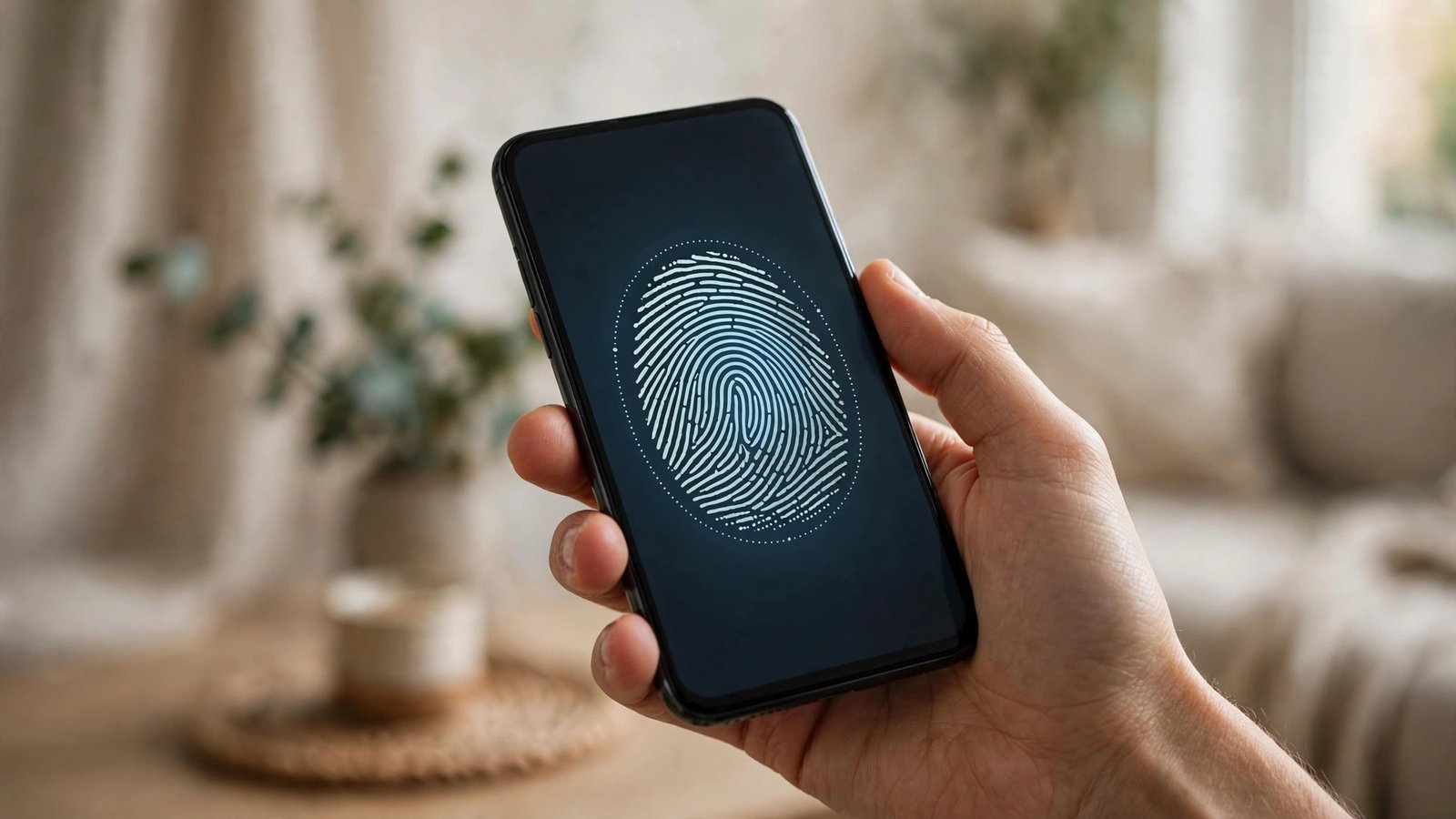
スマホの画面ロックと生体認証を安全に設定する方法:iPhoneとAndroidの完全ガイド
スマホを落としたり、置き忘れたりしたとき、画面ロックがかかっているかどうかで被害の大きさは大きく変わります。画面ロックと生体認証を正しく設定しておけば、拾った人が中身をのぞいたり、アプリを勝手に使ったりするのを防げます。この記事では、iPhoneとAndroidそれぞれの画面ロックと生体認証の設定手順を、順番に分かりやすく解説します。機種やOSのバージョンによって表示名が異なる場合がありますが、基本の流れは共通しています。
まず確認したい画面ロックの基本
画面ロックとは、スマホの画面を開くときに求められる認証のことです。パスコードやパターン、指紋認証、顔認証などが組み合わさって、本人以外が使えないようにします。生体認証は便利ですが、単独で動いているわけではありません。指紋や顔がうまく読み取れないときのために、必ずパスコードやPINといった予備の認証が用意されています。つまり、画面ロックの土台はパスコードであり、生体認証はその上に載る便利な入り口だと考えると分かりやすいでしょう。
最初に確認したいのは、今のスマホに画面ロックが設定されているかどうかです。設定されていない状態では、電源ボタンを押しただけでホーム画面が開き、写真やメッセージ、決済アプリまで誰でも触れてしまいます。特に、モバイル決済やネットバンキングのアプリを使っている人は、画面ロックなしの状態は避けたいところです。設定アプリを開き、画面ロックやセキュリティの項目を確認して、未設定ならこの記事の手順で設定を済ませましょう。
パスコードを選ぶときのポイントは、推測されにくい番号にすることです。誕生日や電話番号の下4桁、1234や0000のような並びは避けましょう。iPhoneでは6桁の数字が標準的ですが、英数字を組み合わせた長いパスコードに変更することもできます。Androidでは、PINやパターン、パスワードから選べる機種が多くあります。パターンは画面の跡から読み取られる心配があるため、人の前で描くときは注意が必要です。覚えやすく、他人に推測されにくいものを選ぶことが大切です。
もうひとつ大切なのは、画面ロックがかかるまでの時間です。画面を消してからロックがかかるまでの猶予が長いと、その間に他人に操作される可能性があります。多くの機種では、画面が消えたらすぐにロックがかかる設定が選べます。普段の使い勝手とのバランスもありますが、安全性を優先するなら、猶予は短めにしておくのが安心です。設定の場所は後ほど、iPhoneとAndroid別に紹介します。
iPhoneで指紋認証と顔認証を設定する手順
iPhoneでは、機種によって使える生体認証が異なります。ホームボタンがある機種では指紋認証のTouch ID、ホームボタンがない機種では顔認証のFace IDが使えます。どちらも設定の流れは似ています。まず設定アプリを開き、Touch IDとパスコード、またはFace IDとパスコードの項目をタップします。パスコードの入力を求められたら、現在のパスコードを入力します。初めて設定する場合は、まずパスコードの作成から始まります。
Touch IDを設定する場合は、指紋を追加の項目から、画面の指示に沿って指をホームボタンに載せたり離したりを繰り返します。指の角度を少しずつ変えながら登録すると、認識の精度が上がります。よく使う指を1本だけでなく、もう1本追加しておくと、片手がふさがっているときにも便利です。登録が終わったら、画面を消して指紋でロック解除できるか試してみましょう。うまくいかない場合は、指紋を削除して登録し直すことで改善することがあります。
Face IDを設定する場合は、顔認証の設定画面で、顔を枠の中に入れ、頭をゆっくりと円を描くように動かします。画面の指示に従って2回ほどスキャンすると登録が完了します。メガネをかけている人は、普段メガネをかけている状態で登録すると、認識が安定しやすくなります。マスクを着けた状態での認証に対応した設定がある機種では、必要に応じてその設定も確認しましょう。登録が終わったら、画面を消して顔認証で解除できるか試します。
iPhoneでは、画面ロックがかかるまでの時間も調整できます。設定アプリの画面表示と明るさから、自動ロックの時間を変更できます。すぐにロックがかかる設定にしておくと、置き忘れたときの安心感が高まります。ただし、地図や動画を見ている途中で画面が消えやすくなることもあるため、自分の使い方に合った時間を選びましょう。1分や2分といった短めの設定が、安全性と使い勝手のバランスとして無難です。
Androidで指紋認証と顔認証を設定する手順
Androidでは、機種やメーカーによって設定画面の名前や場所が異なりますが、基本の流れは共通しています。まず設定アプリを開き、セキュリティや生体認証、画面ロックといった項目を探します。多くの機種では、セキュリティの項目の中に、画面ロックの種類と、指紋や顔の登録がまとまっています。画面ロックが未設定の場合は、まずPINやパターンを作成し、その後で生体認証を追加する流れになります。
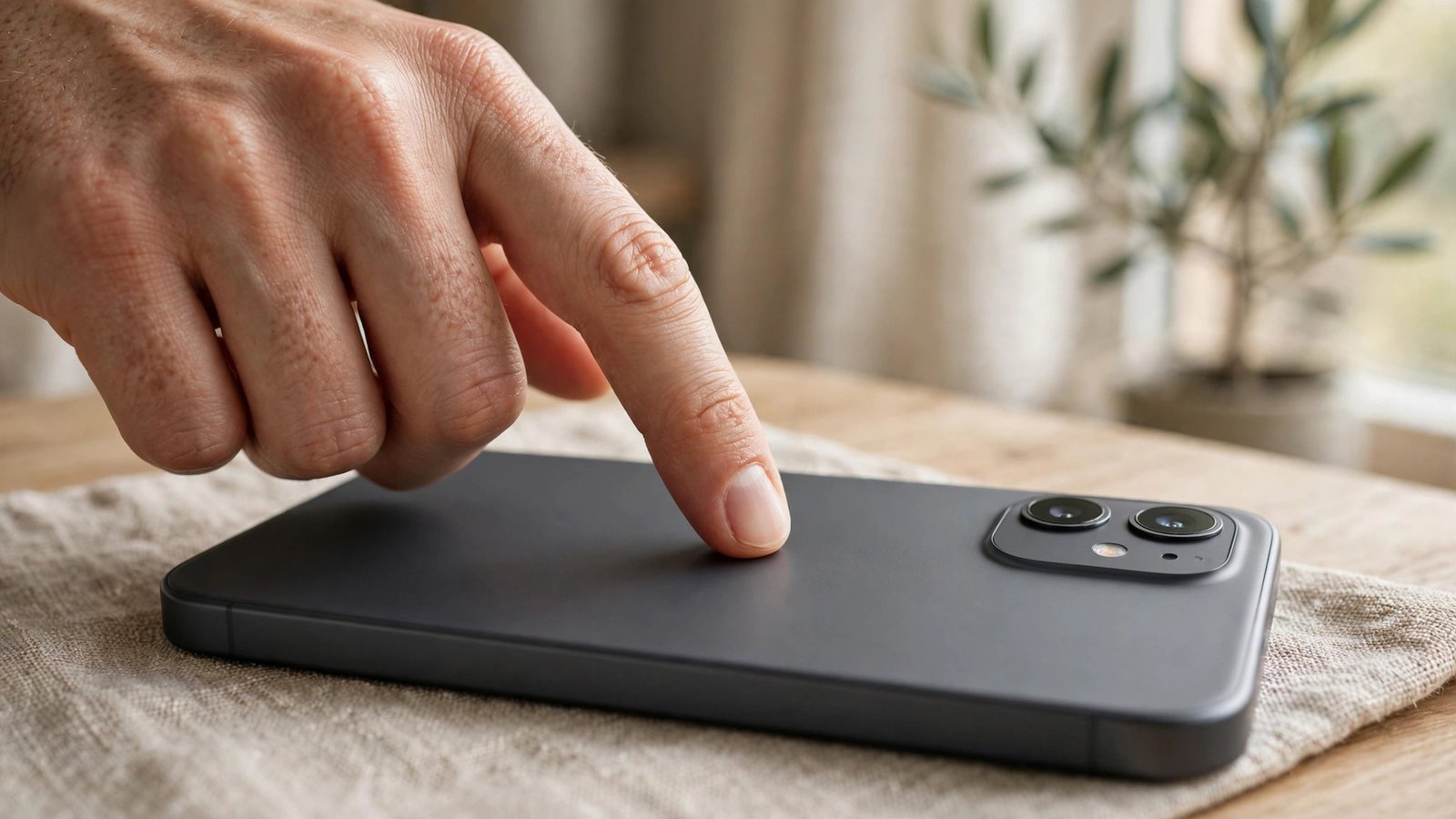
指紋認証を設定する場合は、指紋の登録画面で、画面の指示に沿ってセンサーに指を載せたり離したりを繰り返します。センサーの位置は機種によって異なり、画面内や背面、電源ボタンに内蔵されている場合があります。登録するときは、普段スマホを持つときの自然な指の当て方で、何度か角度を変えながら登録すると、認識が安定します。左右の手の指を1本ずつ登録しておくと、持ち方を変えたときにも対応しやすくなります。
顔認証を設定する場合は、顔の登録画面で、カメラに顔を向けて指示に従います。明るい場所で、顔全体が写るように登録するのがコツです。Androidの顔認証は、機種によってセキュリティの強さが異なります。中には、写真でも解除できてしまう簡易的な方式を採用している機種もあります。そのため、顔認証だけで安心せず、指紋認証や強いパスコードと組み合わせることが大切です。顔認証の方式については、メーカーの説明を確認しておくと安心です。
Androidでも、画面が消えてからロックがかかるまでの時間を設定できます。設定アプリの画面やディスプレイの項目で、画面のタイムアウト時間を変更できる機種が多くあります。また、セキュリティの項目で、電源ボタンを押したときにすぐロックする設定がある機種もあります。置き忘れのリスクを減らすには、タイムアウトを短めにし、電源ボタンですぐロックされる設定を有効にしておくのがおすすめです。機種によって項目名が違うため、見つからない場合は設定アプリの検索欄に「ロック」や「画面」といった言葉を入力して探してみましょう。
ロック解除の安全性を高める設定
画面ロックを設定したら、次は安全性を高める細かな設定を確認しましょう。まず見直したいのが、ロック画面に表示される通知の内容です。ロック画面にメッセージの本文やメールの件名がそのまま表示されると、スマホに触れなくても内容が読めてしまいます。iPhoneでは、設定アプリの通知から、プレビュー表示の項目で、ロック画面での表示を制限できます。Androidでも、通知の設定で、ロック画面での通知表示を「内容を非表示」や「通知を表示しない」に変更できる機種が多くあります。普段から通知の内容を気にしない人も、置き忘れたときのことを考えると、制限しておくのが安心です。
次に確認したいのが、ロック画面から使える機能の範囲です。iPhoneでは、コントロールセンターやSiri、今日の表示などをロック画面から使えるかどうかを、Face IDとパスコードの設定画面で選べます。コントロールセンターから機内モードを有効にされると、紛失したスマホの位置を追跡しにくくなるため、ロック画面からのコントロールセンター利用をオフにしておく人もいます。Androidでも、ロック画面からのクイック設定の利用を制限できる機種があります。便利さと安全性のバランスを考えて、必要なものだけを残すのがおすすめです。
自動ロックまでの時間と、再起動後の扱いも知っておきましょう。スマホを再起動した直後は、多くの機種で生体認証が使えず、パスコードの入力が求められます。これはセキュリティ上の仕組みで、正常な動作です。パスコードを忘れると、この段階で困ることになるため、パスコードは必ず覚えておくか、安全な方法で控えておく必要があります。生体認証が便利だからといって、パスコードをおろそかにしないことが大切です。
家族やパートナーとスマホを共有する場合は、安易に生体認証を追加しないようにしましょう。指紋や顔を追加すれば、その人もロックを解除できるようになります。子どもの指紋を登録する場合は、決済アプリでの誤購入や、設定の変更といったリスクも考えておく必要があります。貸すときだけ一時的に解除する、という使い方は、画面ロックの意味を弱めてしまいます。どうしても共有が必要な場合は、利用できるアプリや機能を制限する方法もあわせて検討しましょう。
うまく認証できないときの対処法
指紋認証がうまくいかないときは、まず指とセンサーの状態を確認します。手が濡れていたり、汗をかいていたりすると、認識しにくくなります。センサーに汚れやほこりがついている場合も、柔らかい布で軽く拭き取ると改善することがあります。冬場の乾燥で指先が荒れているときも、認識が不安定になりがちです。その場合は、別の指を登録しておくか、パスコードで解除するのが確実です。何度も失敗すると、一定時間生体認証が使えなくなる機種もあるため、無理に繰り返さず、早めにパスコードへ切り替えましょう。
顔認証がうまくいかないときは、周囲の明るさと顔の向きを確認します。逆光や暗い場所では、カメラが顔を捉えにくくなります。帽子やサングラス、マスクなどで顔の一部が隠れている場合も、認識が難しくなります。登録したときと大きく見た目が変わった場合は、顔情報を削除して登録し直すことで改善することがあります。顔認証に対応した設定がある機種では、マスク着用時の認証設定を確認してみましょう。それでも改善しない場合は、指紋認証やパスコードを併用するのが現実的です。
生体認証そのものが使えなくなった場合は、パスコードやPINで解除できるかどうかが最後の頼りです。パスコードを忘れてしまった場合は、機種やメーカーの公式な復旧手順に沿って対応する必要があります。初期化が必要になる場合もあり、その場合はデータが失われる可能性があります。日頃からバックアップを取っておくことで、万が一のときの損害を小さくできます。バックアップの設定は、画面ロックとは別の大切な習慣として、定期的に確認しておきましょう。
設定を変更した後は、必ず実際に試して確認することが大切です。画面を消して、指紋や顔で解除できるか、パスコードでも解除できるか、ロック画面の通知表示が意図した通りか、といった点をひと通り試します。設定したつもりでも、登録が完了していなかったり、別の項目が有効になっていたりすることがあります。試してみて問題がなければ、その設定で安心して使い続けることができます。少し手間に感じるかもしれませんが、スマホの安全はこの確認で大きく変わります。
機種変更や修理のときに気をつけること
機種変更をするときは、新しいスマホで画面ロックと生体認証を設定し直す必要があります。指紋や顔の情報は、古いスマホからそのまま引き継がれるわけではありません。新しいスマホが届いたら、まず画面ロックのパスコードを設定し、次に指紋や顔を登録する流れになります。データ移行の作業中は、古いスマホと新しいスマホの両方でロック解除が必要になる場面があります。移行作業を始める前に、両方のスマホのパスコードを確認しておくと、作業が滞らずに済みます。
スマホを修理に出すときも、画面ロックの扱いを確認しておきましょう。修理の内容によっては、動作確認のためにロック解除が必要になる場合があります。修理店によっては、パスコードを一時的に伝えるよう求められることもありますが、パスコードを他人に伝えるのは、安全性の面で望ましくありません。修理に出す前に、バックアップを取り、決済アプリや重要なアプリからログアウトしておくなどの準備をしておくと安心です。修理店の公式な案内で、ロック解除の扱いがどうなっているかを確認してから持ち込むのがおすすめです。
スマホを手放すときは、画面ロックの設定だけでは不十分です。売却や譲渡、下取りに出す場合は、必ず初期化を行い、自分のデータを消去しましょう。初期化の手順は機種によって異なりますが、設定アプリの一般やシステムの項目から、リセットや初期化を選ぶ流れが一般的です。初期化の前には、バックアップを取り、スマホとひもづいたアカウントからサインアウトしておくことが大切です。アカウントとのひもづけが残ったままだと、次の持ち主がスマホを使えない場合があります。手放す前の初期化とアカウントの解除は、画面ロックとは別の大切な手順として覚えておきましょう。
子どもや高齢の家族のスマホを設定するときのポイント
子どものスマホを設定するときは、画面ロックの目的を子どもと一緒に確認することが大切です。画面ロックは、スマホを守るためのものであり、子どもを監視するためのものではありません。指紋や顔の登録は、子ども本人のものを登録するのが基本です。保護者の指紋を追加すれば、保護者も解除できますが、その場合は子どもに伝えておくのが誠実な使い方です。決済アプリでの誤購入を防ぐために、決済時の認証を別途求める設定もあわせて確認しておきましょう。
高齢の家族のスマホを設定するときは、操作のしやすさを優先しましょう。指紋認証は、指の乾燥や荒れで認識しにくい場合があります。顔認証は、メガネや帽子の有無で認識が変わることがあります。本人が使いやすい方法を、実際に試しながら選ぶのがおすすめです。パスコードは、覚えやすい番号にしつつ、誕生日などの推測されやすい番号は避けるよう、やさしく伝えましょう。設定が終わったら、画面を消して解除する流れを一緒に練習しておくと、安心して使えます。
家族のスマホを設定する際に気をつけたいのは、設定を押しつけないことです。画面ロックや生体認証は、使う本人の安心につながるものであるべきです。なぜ設定が必要なのか、どんな危険を防げるのかを、具体的な例とともに説明すると、理解が得られやすくなります。たとえば、スマホを落としたときに、写真やメッセージを見られずに済む、という例は分かりやすいでしょう。設定の手順をメモに残して渡しておくと、後で困ったときに本人が確認できます。家族のスマホは、設定して終わりではなく、使いながら見直す姿勢が大切です。
Frequently Asked Questions
生体認証だけでは不十分なのですか
生体認証は便利ですが、パスコードやPINといった予備の認証とセットで使うのが基本です。再起動直後や、認証に何度も失敗した後は、パスコードの入力が求められます。また、指や顔の状態によっては認識できないこともあります。生体認証を過信せず、パスコードを確実に覚えておくことが、スマホの安全を保つうえで大切です。
指紋や顔の情報は外部に送られますか
多くの機種では、指紋や顔の情報はスマホ本体の中の安全な領域に保存され、外部のサーバーには送られない設計になっています。ただし、機種やメーカーによって仕組みは異なります。気になる場合は、メーカーの公式な説明を確認しましょう。いずれにしても、指紋や顔を登録したスマホ自体を紛失しないよう、画面ロックとあわせて管理することが大切です。
パスコードを忘れたらどうすればよいですか
パスコードを忘れた場合、機種やメーカーの公式な復旧手順に沿って対応する必要があります。初期化が必要になる場合もあり、その場合は保存したデータが失われる可能性があります。日頃からバックアップを取っておくことで、万が一のときの損害を小さくできます。パスコードは、他人に推測されにくく、自分が忘れにくいものを選び、安全な方法で管理しましょう。


Post Comment