スマホのデータ通信量(ギガ)を節約する方法:iPhoneとAndroidの設定と習慣
月末になるとスマホの通信速度が遅くなって困ったことはありませんか。動画を見すぎたり、アプリが裏で通信していたりすると、データ通信量はあっという間に増えます。でも、ちょっとした設定と習慣で、通信量は大きく減らせます。この記事では、iPhoneとAndroidの両方に対応した、データ通信量を節約する具体的な方法を紹介します。
まず確認:何がギガを使っているのか
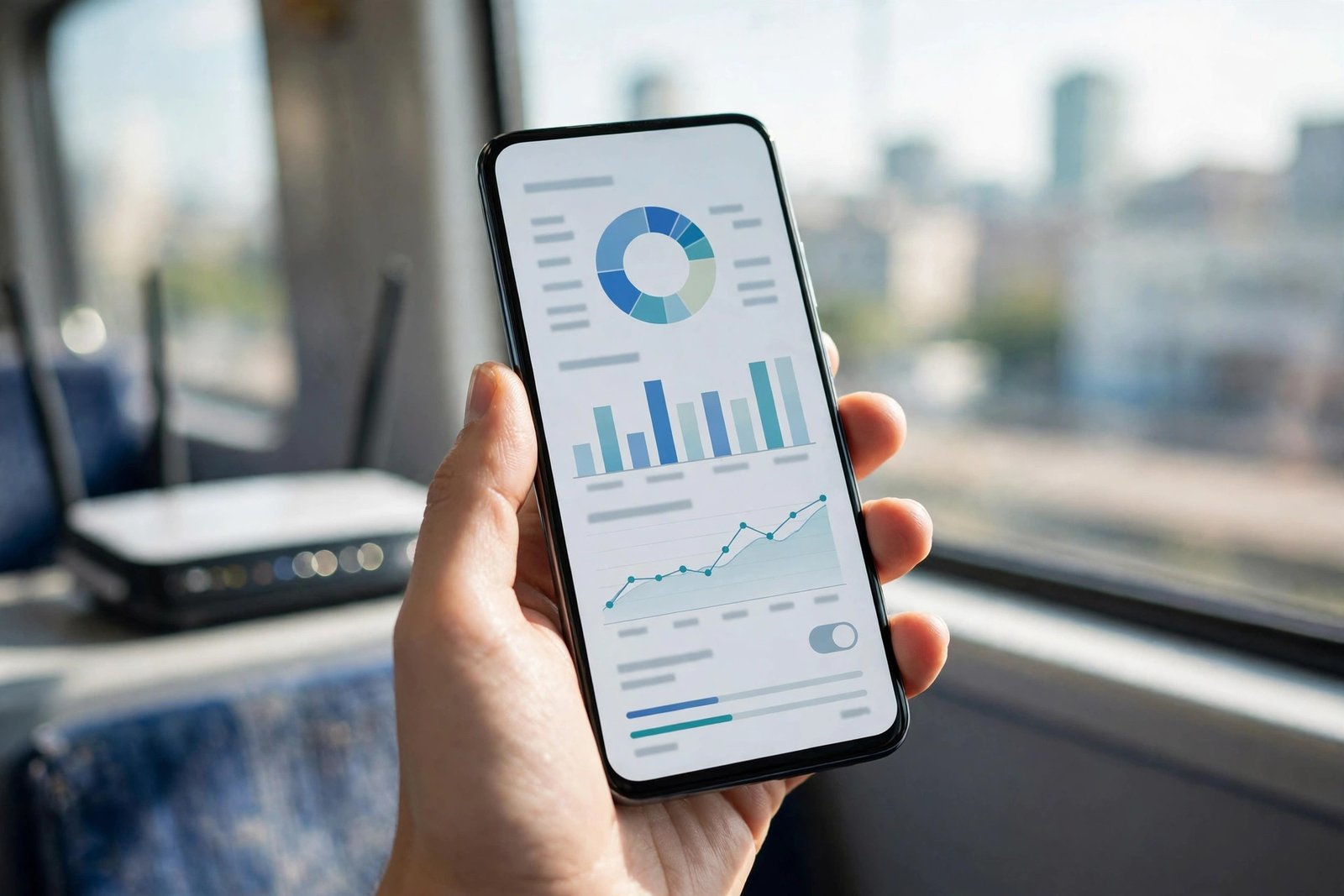
節約を始める前に、まず何が通信量を使っているのかを確認しましょう。iPhoneでは「設定」から「モバイル通信」を開くと、アプリごとの通信量が表示されます。Androidでは「設定」から「ネットワークとインターネット」や「データ使用量」を開くと、同じように確認できます。機種によって項目名は多少異なりますが、最近のバージョンではほぼ同じ手順です。
通信量が多いアプリが分かれば、対策の優先順位が決まります。動画アプリやSNSは通信量が多い傾向があります。地図アプリやクラウドの写真同期も、意外と通信量を使うことがあります。使っていないアプリが大量に通信していたら、設定を見直す価値があります。確認は月に1回ほど行うと、通信量の変化に気づきやすくなります。
ステップ1:動画と音楽の画質・音質を下げる
通信量を減らすうえで、もっとも効果が大きいのが動画の画質設定です。動画は通信量を多く使うため、モバイル通信中の画質を下げるだけで、大きな節約になります。YouTubeでは、設定からモバイル通信時の画質を低めに設定できます。自動設定のままにすると、通信環境によって高画質が選ばれることがあるので、モバイル通信時は標準画質や低画質に固定するのがおすすめです。
NetflixやAmazon Prime Videoなどの動画配信アプリでも、モバイル通信時の画質を設定できます。ダウンロード機能があるアプリでは、Wi-Fiにつないでいる間に見たい作品をダウンロードしておくと、外出先では通信量を使わずに視聴できます。音楽アプリも同様で、プレイリストをWi-Fiでダウンロードしておけば、移動中の通信量を抑えられます。
ステップ2:バックグラウンド通信と自動更新を制限する
アプリは、使っていない間も裏で通信していることがあります。これを制限するだけでも、通信量はかなり減ります。iPhoneでは「設定」から「一般」、「Appのバックグラウンド更新」を開き、モバイル通信での更新をオフにできます。Wi-Fi時のみ更新する設定にすると、外出中の通信を防げます。
Androidでは「設定」から「アプリ」を開き、アプリごとに「バックグラウンドデータ」を制限できます。データセーバー機能をオンにすると、バックグラウンドでの通信をまとめて制限できます。アプリの自動更新も見直しましょう。App StoreやGoogle Playの自動更新をWi-Fiのみに設定しておくと、大きなアプリの更新でギガを使う心配がなくなります。
ステップ3:写真とクラウドの同期をWi-Fiのみにする
写真の自動バックアップも、通信量を使う原因のひとつです。GoogleフォトやiCloudは、写真を撮るたびにクラウドへアップロードします。モバイル通信でのアップロードをオフにして、Wi-Fiのみに設定しましょう。Googleフォトでは、バックアップ設定からモバイルデータ通信でのバックアップをオフにできます。iPhoneのiCloud写真も、設定からモバイル通信での同期をオフにできます。
クラウドストレージのアプリや、ファイル同期アプリも同じです。外出先で大きなファイルを同期しないよう、モバイル通信での同期を制限しておくと安心です。写真や動画のアップロードは、家に帰ってWi-Fiにつないだときにまとめて行う習慣をつけると、通信量の無駄が減ります。
ステップ4:Wi-Fiを上手に使う
外出先でも、Wi-Fiを使える場所は意外と多くあります。カフェやコンビニ、駅や公共施設など、無料のWi-Fiスポットが増えています。よく行く場所のWi-Fiにあらかじめ接続しておくと、自動でつながるようになります。ただし、公共のWi-Fiはセキュリティに注意が必要です。パスワードの入力や決済などの大切な操作は、モバイル通信か信頼できるWi-Fiで行うのが安全です。
iPhoneの「Wi-Fiアシスト」は、Wi-Fiの電波が弱いときに自動でモバイル通信に切り替える機能です。便利な反面、気づかないうちに通信量を使うことがあります。通信量を節約したい人は、この機能をオフにしておくのもひとつの方法です。Androidにも似た機能がある機種があるので、設定を確認してみましょう。
ステップ5:SNSとブラウザの設定を見直す
SNSアプリは、動画の自動再生で通信量を使います。XやInstagram、Facebook、TikTokなどでは、動画の自動再生をオフにしたり、モバイル通信時の画質を下げたりする設定があります。自動再生をオフにするだけでも、タイムラインを眺めるだけの通信量が大きく減ります。
ブラウザも見直しの対象です。ChromeやSafariでは、データセーバーに相当する機能が用意されている場合があります。画像の多いページをよく見る人は、ブラウザの設定で画像の読み込みを制限する方法もあります。広告の読み込みも通信量を使うため、広告ブロック機能を使うと、ページの表示が速くなるうえに通信量も減ります。
通信量が足りないときの対処法
設定を見直しても通信量が足りない場合は、料金プランの見直しも検討しましょう。毎月ギガが足りなくなっているなら、容量の大きいプランに変えたほうが、追加チャージを繰り返すより安くなる場合があります。逆に、容量が余っているなら、小さいプランに変えて月額を下げることもできます。キャリアのアプリやサイトで、過去数か月の使用量を確認してから決めましょう。
データ通信量の残量は、キャリアのアプリや設定画面で確認できます。残量が少なくなったら通知する設定にしておくと、月末の速度制限を防ぎやすくなります。速度制限がかかると、動画や地図の読み込みが遅くなります。制限がかかった場合は、Wi-Fiスポットを活用して乗り切るのが現実的です。
Frequently Asked Questions
iPhoneでアプリごとの通信量を確認する方法は
設定アプリからモバイル通信を開くと、アプリごとの通信量が一覧で表示されます。通信量が多いアプリが分かれば、設定を見直す優先順位が決まります。統計は定期的にリセットすると、月ごとの使用量を把握しやすくなります。
動画の画質を下げるとどれくらい節約できますか
動画は通信量を多く使うため、モバイル通信時の画質を下げる効果は大きめです。YouTubeやNetflixなどのアプリでは、モバイル通信時の画質を設定できます。Wi-Fiで事前にダウンロードしておけば、外出先では通信量を使わずに視聴できます。
データセーバー機能を使うと何が制限されますか
データセーバー機能をオンにすると、アプリのバックグラウンド通信が制限されます。通知の遅れや、画像の読み込みが遅くなる場合がありますが、通信量の節約には効果的です。アプリごとに例外設定ができるので、よく使うアプリだけ許可することもできます。



Post Comment