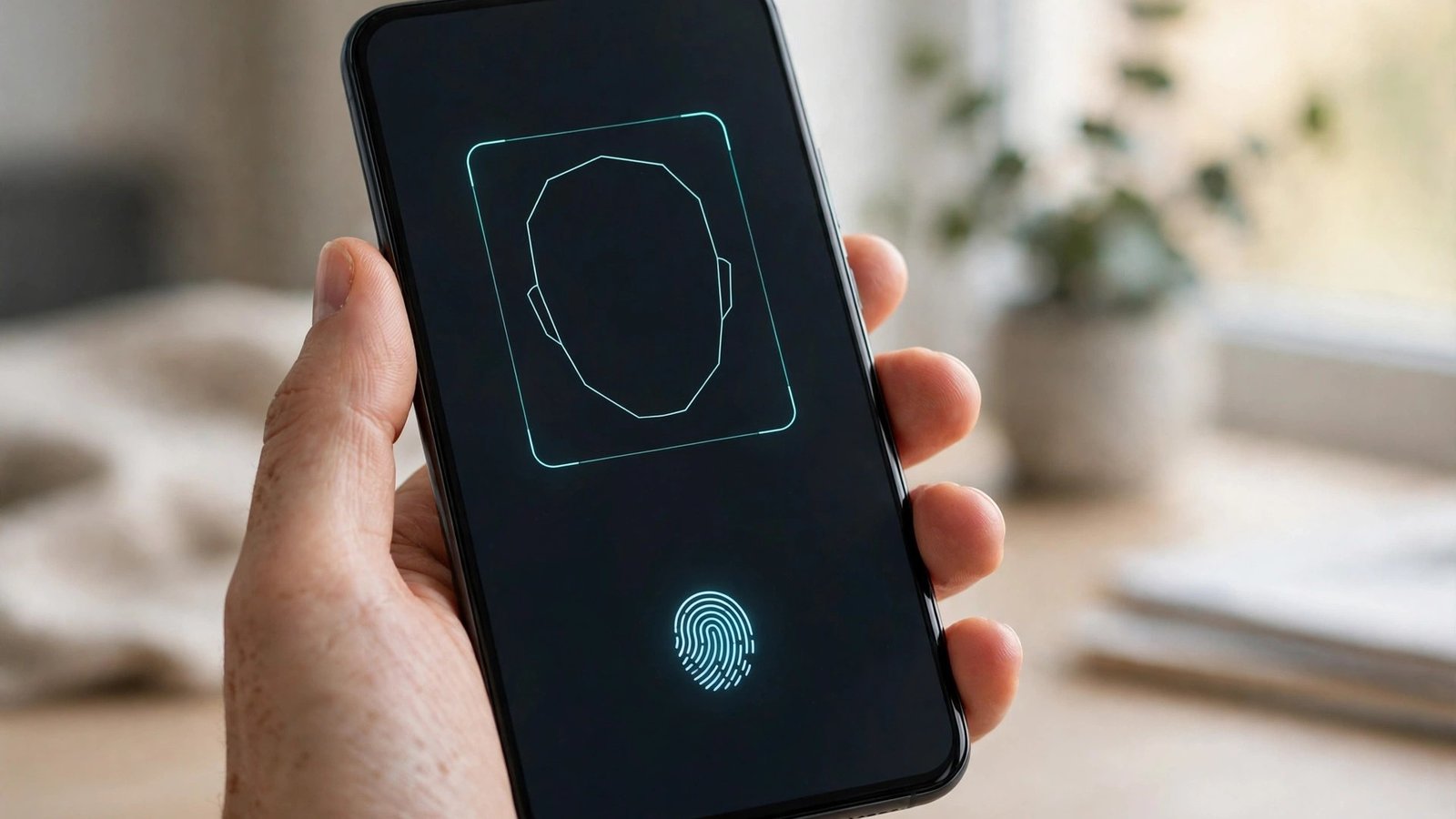
スマホの顔認証と指紋認証を使いこなす方法:iPhoneとAndroidの生体認証完全ガイド
スマホのロック解除といえば、顔認証と指紋認証がすっかり当たり前になりました。パスコードを打つ手間がなく、片手でもさっと開ける便利さは、一度慣れると手放せません。ただ、登録のしかたや認証がうまくいかないときの対処法、安全性のポイントまできちんと知っている人は、意外と少ないものです。この記事では、iPhoneとAndroidの両方について、顔認証と指紋認証の設定手順と使いこなしのコツをまとめました。
生体認証の仕組みをざっくり知っておこう
顔認証や指紋認証は、あなたの顔や指紋の特徴をスマホが覚えておき、本人かどうかを照合する仕組みです。多くの機種では、この生体情報は端末の中の安全な場所に保存され、外部のサーバーには送られない設計になっています。つまり、顔や指紋のデータそのものがネット上に流出する心配は、通常の使い方ではほとんどありません。
ただし、認証の結果はあくまで端末の中での判断です。顔認証は、顔の特徴点を読み取る方式が一般的で、最近の機種では赤外線を使ったものもあり、暗い場所でも使えます。指紋認証は、画面に指を当てるタイプと、電源ボタンに指を当てるタイプが主流です。どちらの方式も、登録時のデータが少ないと認識の精度が下がるので、ていねいに登録することが大切です。
iPhoneで顔認証を設定する手順
iPhoneの顔認証は「Face ID」と呼ばれています。設定は次の手順で進めます。
まず、設定アプリを開き、「Face IDとパスコード」をタップします。パスコードの入力を求められたら入力してください。次に「Face IDを設定」をタップし、画面の指示に沿って顔をゆっくりと回します。円が一周したら、もう一度同じ動作を繰り返します。2回目のスキャンが終われば登録は完了です。
うまく登録するコツは、明るい場所で、顔全体が画面に収まるようにすることです。マスクを着けていると登録できないので、外してから行いましょう。メガネをかけている人は、かけたまま登録するのがおすすめです。普段メガネで過ごすことが多いなら、その状態で登録しておくと、日常の認証がスムーズになります。最近のバージョンでは、マスクを着けたまま使える設定もありますが、認識の精度はマスクなしの登録に比べると下がるとされています。
iPhoneで指紋認証を使う場合
最近のiPhoneは、顔認証が中心で、指紋認証を搭載したモデルは限られています。指紋認証がある機種では、設定アプリの「Touch IDとパスコード」から指紋を登録できます。登録の際は、指の腹をセンサーに何度か当て、画面の指示に沿って指の向きを少しずつ変えていきます。
指紋は、よく使う指を複数登録しておくと便利です。たとえば、右手の親指と人さし指、左手の親指などを登録しておけば、持ち方を変えても解除できます。指が濡れているときや、乾燥して荒れているときは認識しにくくなるので、その場合はパスコードで解除しましょう。
Androidで顔認証と指紋認証を設定する手順
Androidはメーカーや機種によってメニューの名前が少し異なりますが、基本の流れは共通です。設定アプリを開き、「セキュリティ」や「生体認証とセキュリティ」といった項目を探します。そこに「顔認証」と「指紋認証」の項目があります。
顔認証の登録では、画面の指示に沿って顔を枠の中に収め、ゆっくりと動かします。指紋認証の登録では、センサーに指を何度か当て、指の向きを変えながら全体を読み取らせます。画面内指紋センサーの機種では、指を当てる位置が表示されるので、その場所にしっかりと指を置くことが大切です。
Androidの顔認証は、機種によって方式が異なります。赤外線を使った高精度な方式もあれば、カメラ画像だけを使う簡易な方式もあります。簡易な方式では、写真でだまされる可能性があるとされており、機種によっては決済などの重要な操作には使えない場合があります。お使いの機種がどの方式かは、メーカーの公式ページで確認できます。
認証できないときの対処法
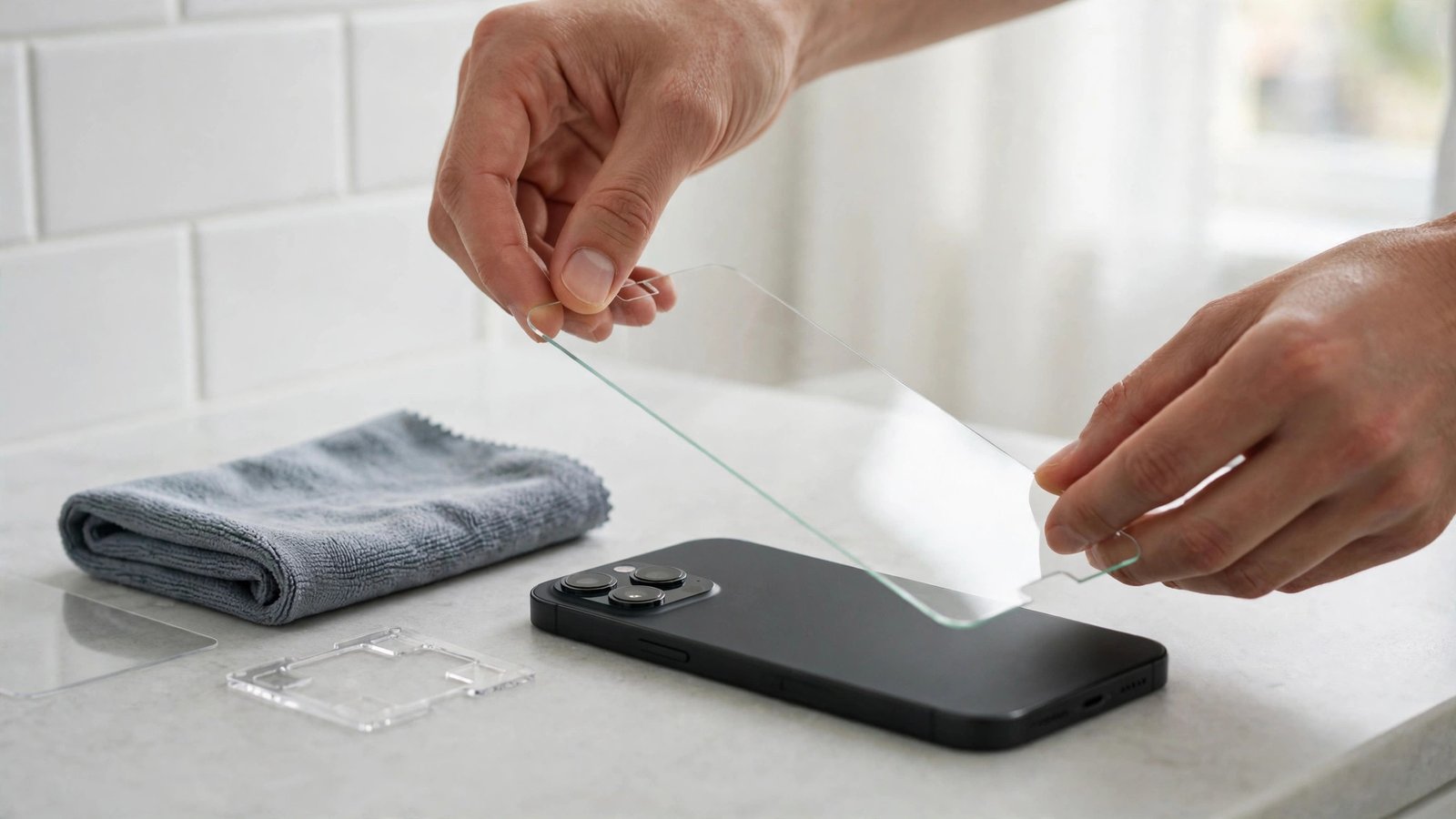
顔認証がうまくいかないときは、まず画面とカメラの汚れを拭いてみましょう。指紋認証の場合は、指とセンサーの汚れや水滴が原因のことが多いです。指を拭いて、もう一度試してみてください。
それでもだめな場合は、登録し直すのが確実です。古い顔データを削除して、明るい場所でもう一度登録し直しましょう。指紋認証では、同じ指をもう一度登録したり、別の指を追加したりすると改善することがあります。冬場に手が乾燥して認識しにくい場合は、ハンドクリームで保湿してから試すとよいでしょう。
どうしても認証できないときは、パスコードやPINで解除できます。生体認証はあくまで便利な手段であり、パスコードが最終的な鍵です。パスコードを忘れてしまうと、端末の初期化が必要になる場合もあるので、忘れないようにメモしておくか、家族と共有するなどして管理しておきましょう。
安全に使うための注意点
生体認証は便利ですが、いくつか気をつけたい点があります。まず、ロック画面に表示される通知の内容です。顔認証や指紋認証で素早く解除できる分、他人に画面を見られる機会も増えます。設定で、ロック画面に通知の内容を表示しないようにしておくと安心です。
次に、決済やアプリの購入時の認証です。生体認証を使うと、ワンタップで支払いが完了してしまうこともあります。家族と端末を共有している場合や、子どもが使う場合は、購入時にパスコードの入力を求める設定にしておくと、思わぬ課金を防げます。
また、寝ている間や意識がない状態で、他人に顔を向けられたり指を当てられたりする心配を指摘する声もあります。こうした点が気になる場合は、ロック解除をパスコードだけにする選択肢もあります。便利さと安全性のバランスは、人それぞれです。自分の使い方に合った設定を選びましょう。
生体認証を使いこなすコツ
最後に、日常で役立つコツをまとめます。まず、顔認証と指紋認証の両方が使える機種では、両方を登録しておくのがおすすめです。マスクをしているときは指紋認証、料理中で手が濡れているときは顔認証、というように使い分けができます。
次に、認証の精度は使い続けるうちに少しずつ良くなる仕組みになっている機種もあります。最初はうまくいかなくても、何度か使ううちに認識が安定してくることがあります。焦らずに使い続けてみましょう。
そして、端末を買い替えたときは、前の端末の生体情報を引き継ぐ必要はありません。新しい端末で改めて登録し直すのが基本です。古い端末を手放すときは、初期化してデータを消しておくことも忘れないでください。
顔認証と指紋認証は、正しく設定すれば、スマホをぐっと快適にしてくれる機能です。今日のうちに、登録の見直しと設定の確認をしてみてはいかがでしょうか。
Frequently Asked Questions
顔認証と指紋認証はどちらが安全ですか
どちらも十分に実用的ですが、方式によって差があります。赤外線を使う顔認証や、専用センサーによる指紋認証は、精度が高いとされています。一方、カメラ画像だけを使う簡易な顔認証は、機種によっては写真でだまされる可能性があるとされています。決済など重要な操作では、端末が対応している方式を確認しておくと安心です。
生体情報が外部に漏れる心配はありませんか
多くの機種では、顔や指紋のデータは端末の中の安全な場所に保存され、外部のサーバーには送られない設計になっています。ただし、アプリによっては生体認証の利用に別途の同意を求める場合があります。心配な場合は、設定でどのアプリが生体認証を使えるかを確認しておきましょう。
認証が突然できなくなったらどうすればよいですか
まず、カメラやセンサーの汚れを拭き、指が濡れていないかを確認してください。それでも改善しない場合は、生体情報を削除して登録し直すのが確実です。どうしても認証できないときは、パスコードやPINで解除できます。パスコードを忘れないように管理しておくことが大切です。


Post Comment