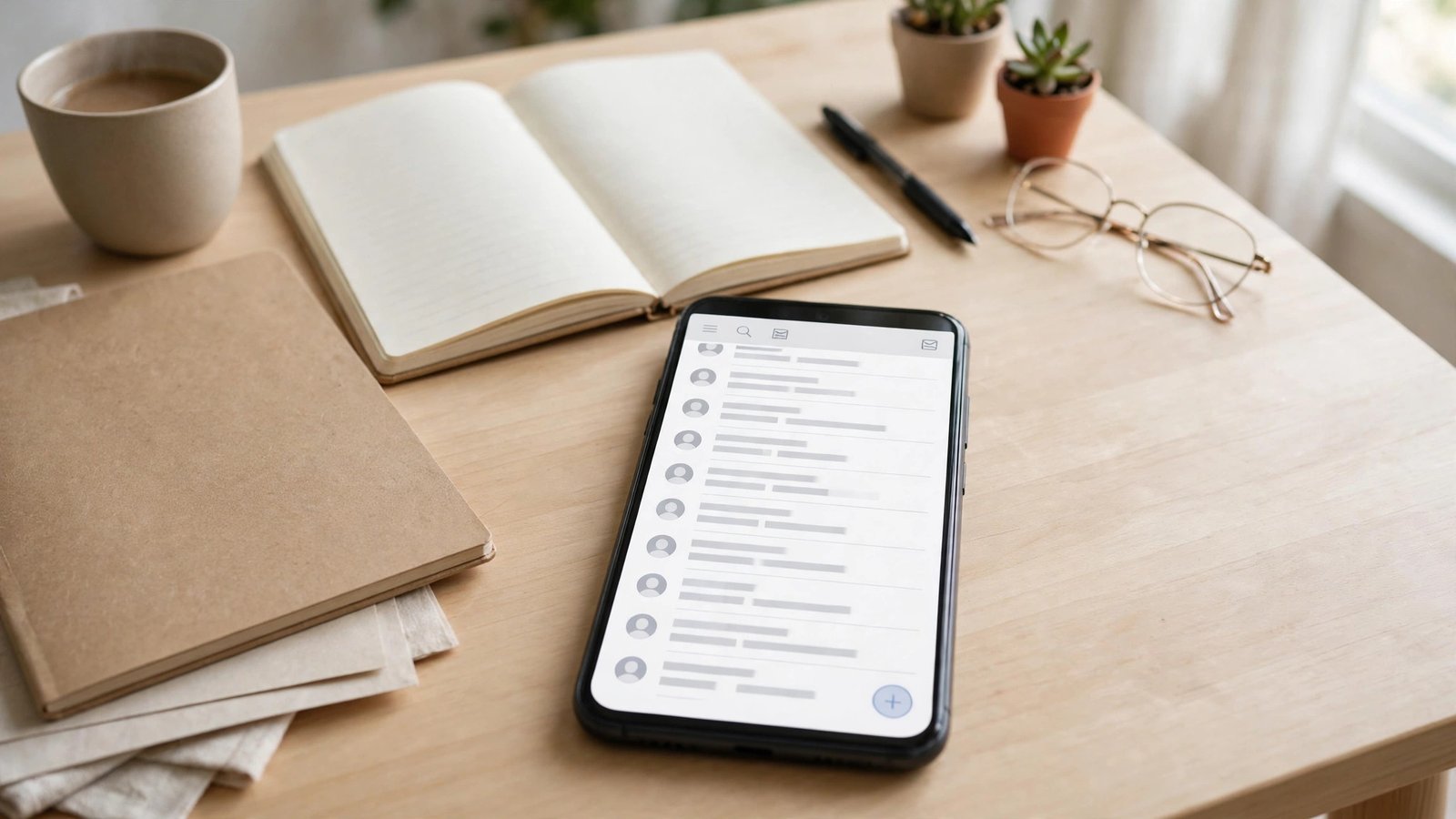
スマホのメール設定完全ガイド:Gmailとキャリアメールを追加して使いやすく整理する方法
新しいスマホを買ったとき、最初に戸惑うのがメールの設定だ。Gmailを使いたい、キャリアメールも引き続き使いたい、でもどこから設定すればよいのかわからない。そんな人のために、スマホでのメール設定を一通りまとめる。iPhoneとAndroidの両方に対応し、Gmailの追加からキャリアメールの設定、通知やフォルダの整理まで、順番に進めればその日のうちに使い始められる。
ステップ1:Gmailを追加する
まず、最も多くの人が使うGmailの設定から始めよう。Androidの場合は、最初からGmailアプリが入っており、Googleアカウントでログインすればすぐに使える。複数のGoogleアカウントを持っている場合は、Gmailアプリのアイコンをタップしてアカウントを切り替えたり、追加したりできる。
iPhoneの場合は、まずGmailアプリをApp Storeからインストールする。アプリを開いてGoogleアカウントでログインすれば、メールが表示される。iPhone標準のメールアプリでGmailを使いたい場合は、「設定」から「アプリ」を選び、「メール」をタップして「メールアカウント」を開き、「アカウントを追加」からGoogleを選んでログインする。連絡先やカレンダーも一緒に同期するかどうかを選べるので、必要なものだけオンにしておこう。
ログインするときは、パスワードだけでなく二段階認証の確認が求められる場合がある。認証アプリやSMSで届くコードを入力すれば進める。パスワードを忘れた場合は、Googleのアカウント復旧の手順に従ってリセットしよう。
ステップ2:キャリアメールを設定する
ドコモメール、auメール、ソフトバンクメールなどのキャリアメールは、機種変更のあとも引き続き使える。設定方法はキャリアによって少し異なるが、基本の流れは同じだ。まず、各キャリアが提供するメールアプリや設定用のアプリを使う方法がある。ドコモならドコモメールアプリ、auならauメールアプリ、ソフトバンクならメールアプリが用意されている。アプリをインストールして、キャリアのIDでログインすれば使えるようになる。
iPhoneでキャリアメールを使う場合は、キャリアが案内するプロファイルのインストールが必要な場合がある。各キャリアの公式サイトや案内に沿ってプロファイルを入れることで、標準のメールアプリにキャリアメールが追加される。Androidでは、キャリアのメールアプリを使うのが最も確実だ。
機種変更をした直後は、古いスマホで使っていたキャリアメールのアドレスが、新しいスマホですぐに使えるとは限らない。アドレスの変更手続きや、メールアドレスの再設定が必要な場合もあるので、キャリアの案内を確認しておこう。メールが届かないときは、迷惑メール設定や受信許可の設定が原因になっていることもある。
メールアプリの選び方:標準アプリとGmailアプリの違い
メールを使うアプリには、いくつかの選択肢がある。AndroidではGmailアプリが標準で、iPhoneでは標準のメールアプリとGmailアプリのどちらも使える。どちらを選ぶかは、使い方によって決めるとよい。
Gmailアプリは、Gmailの機能を最も活かせる。ラベルでの分類、検索の速さ、迷惑メールの自動振り分けなど、Gmailの強みがそのまま使える。複数のGoogleアカウントの切り替えもしやすい。一方、iPhone標準のメールアプリは、Gmailとキャリアメールを一つの画面でまとめて確認できるのが強みだ。アカウントを切り替えずに、すべての受信トレイを一覧で見られる。
キャリアメールだけを使うなら、キャリアが提供するメールアプリを使う方法もある。ドコモメールアプリやauメールアプリなどは、キャリアメールの設定が最初から整っている。迷惑メールフィルターの設定もアプリから行える。自分が使うメールの種類に合わせて、アプリを一つに絞ると管理が楽になる。
ステップ3:通知とフォルダでメールを整理する
メールが使えるようになったら、次は整理の設定だ。まず通知の設定を見直そう。すべてのメールで通知が鳴ると集中できないので、大切な差出人からのメールだけ通知するように設定するのがおすすめだ。Gmailアプリでは、ラベルごとに通知のオンとオフを選べる。iPhoneのメールアプリでも、アカウントごとに通知の設定ができる。
次にフォルダとラベルの整理だ。Gmailではラベルという仕組みでメールを分類できる。仕事用、家族用、買い物用など、よく使う分類を作っておくと、あとから探しやすい。不要なメールはアーカイブに移す習慣をつけると、受信トレイがすっきりする。
定期的に届く広告メールやメルマガは、配信停止の手続きをするか、専用のラベルに自動で振り分ける設定にしておくとよい。受信トレイに残すのは、自分宛ての大切なメールだけにする。整理のルールを最初に決めておけば、あとから見返すときの手間がぐっと減る。
ステップ4:署名と送信設定を整える
仕事でメールを使う人は、署名の設定もしておきたい。署名とは、メールの最後に自動で入る名前や連絡先のことだ。Gmailアプリでは、設定画面から署名を入力できる。iPhoneのメールアプリでも、アカウントごとに署名を設定できる。名前、所属、電話番号など、相手に伝えたい情報を短くまとめておこう。
送信時の差出人名も確認しておきたい。初期設定のままだと、名前が表示されなかったり、メールアドレスだけが表示されたりする。自分の名前が正しく表示されるよう設定しておくと、相手が誰からのメールかすぐにわかる。
また、送信前に確認したいのが、返信時の宛先設定だ。全員に返信するのか、差出人だけに返信するのか、ボタンが分かれているアプリが多い。誤って全員に返信してしまうミスを防ぐためにも、送信ボタンを押す前に宛先を確認する習慣をつけよう。
送信済み・下書き・ゴミ箱の使い方と保管期間
メールアプリには、受信トレイ以外にもいくつかのフォルダがある。送信済みには送ったメールが残り、下書きには書きかけのメールが保存される。ゴミ箱には削除したメールが一時的に残る。これらのフォルダの扱いを知っておくと、メールをなくす心配が減る。
下書きは、途中でアプリを閉じても自動で保存されることが多い。長文のメールを書いている途中で電話がかかってきても、あとから下書きを開いて続きを書ける。送信済みのメールは、送った内容をあとから確認したいときに役立つ。相手に届いたかどうか不安なときは、送信済みフォルダにメールがあるか確認しよう。
ゴミ箱に入れたメールは、一定期間が過ぎると自動で完全に削除される。期間はサービスによって異なるが、Gmailでは30日程度だ。間違えて削除したメールがあれば、その期間内ならゴミ箱から受信トレイに戻せる。削除したはずのメールが必要になったときは、まずゴミ箱を探してみよう。
ステップ5:迷惑メールとセキュリティの対策
メールを使い続けるうえで欠かせないのが、迷惑メールとセキュリティの対策だ。身に覚えのない差出人からのメールに含まれるリンクや添付ファイルは、安易に開かないこと。宅配便の不在通知や銀行を名乗るメールなど、本物そっくりに作られた偽メールも増えている。不安なときは、メール内のリンクからではなく、公式アプリや公式サイトから直接確認するのが安全だ。
迷惑メールが多く届く場合は、受信拒否の設定や迷惑メール報告の機能を使おう。Gmailでは、迷惑メールを報告することで、今後同じようなメールが自動で振り分けられやすくなる。キャリアメールでも、迷惑メールフィルターの設定が用意されている。
さらに、メールアカウントの乗っ取りを防ぐために、二段階認証を有効にしておきたい。パスワードが漏れても、二段階認証があれば不正ログインを防ぎやすくなる。パスワードは他のサービスと同じものを使い回さず、メール専用のものを用意するのが理想だ。
設定が終われば、あとは使いながら整えるだけ
メールの設定は、最初にまとめて済ませてしまえば、あとは使いながら少しずつ整えるだけでよい。Gmailとキャリアメールを追加し、通知とフォルダを整理して、署名とセキュリティの設定まで終えれば、日常のメールはかなり快適になる。届くメールが増えてきたら、ラベルや自動振り分けを見直して、受信トレイをすっきり保とう。設定に迷ったときは、使っているメールアプリの公式ヘルプを確認するのが確実だ。
Frequently Asked Questions
Gmailとキャリアメールは両方使えますか
使える。Gmailアプリとキャリアのメールアプリを併用するか、iPhoneの標準メールアプリに両方のアカウントを追加すれば、一つのアプリでまとめて確認できる。アカウントごとに通知や署名を分けて設定することもできる。
機種変更のあとメールが届かないのはなぜですか
キャリアメールの再設定が済んでいないか、迷惑メールフィルターで振り分けられている可能性がある。まずキャリアのメールアプリでログイン状態を確認し、迷惑メールフォルダや受信許可の設定を見直そう。Gmailの場合は、アカウントが正しく追加されているか確認する。
迷惑メールを減らすにはどうすればよいですか
迷惑メール報告の機能を使うと、同じようなメールが自動で振り分けられやすくなる。心当たりのない配信メールは配信停止の手続きをし、メールアドレスを安易に登録しないことも大切だ。フィッシングが疑われるメールは、リンクを開かずに削除しよう。


Post Comment