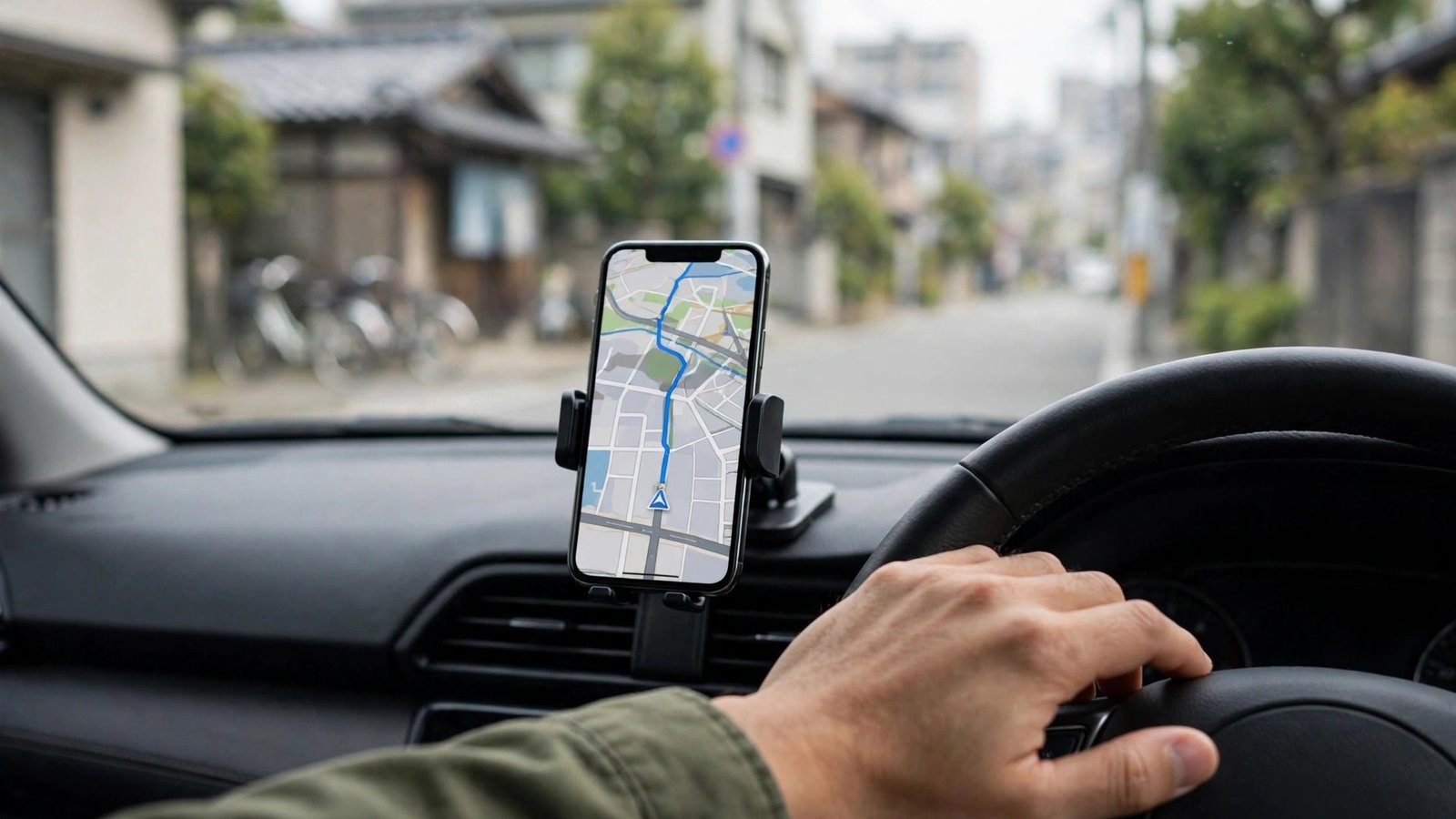
運転中のスマホ通知を止める方法:iPhoneの運転集中モードとAndroidの運転モード設定ガイド
運転中にスマホの通知が鳴ると、つい画面を見たくなります。ほんの数秒の脇見でも、車はその間に何十メートルも進みます。運転中のスマホ操作は事故の大きな原因であり、道路交通法でも運転中の携帯電話の使用は禁止されています。そこで役立つのが、運転中だけ自動で通知を止めてくれる機能です。iPhoneの「運転」集中モードと、Androidの「運転モード」を使えば、運転に集中できる環境を手間なく作れます。
この記事では、iPhoneとAndroidそれぞれの設定手順、自動でオンにする方法、家族や仕事の連絡をどう扱うか、運転後に通知を確認する流れまで、分かりやすく解説します。設定は一度済ませれば、次からは自動で動きます。
運転集中モードとは何か
iPhoneの「運転」集中モードは、運転中に通知を止め、着信やメッセージへの自動返信もできる機能です。集中モードの一種で、オンにするとロック画面や通知センターに通知が表示されなくなり、着信音も鳴らなくなります。運転が終わると、止めていた通知をまとめて確認できます。
Androidにも「運転モード」があります。運転を検知すると、通知を読み上げたり、着信を自動応答したりする設定ができます。機種によって名称や場所が少し異なりますが、基本の考え方は同じです。運転中は通知を止め、運転に集中させることです。
どちらの機能も、運転中のスマホ操作を減らすためのものです。ナビアプリの案内は、集中モードがオンでも通常どおり聞こえます。地図アプリの音声案内が止まることはありません。
iPhoneで運転集中モードを設定する
iPhoneの設定は「設定」アプリから行います。まず「集中モード」を開き、「運転」を選びます。初めて使う場合は、集中モードの一覧に「運転」が表示されないこともあります。その場合は、集中モードの画面で「+」をタップして「運転」を追加してください。
「運転」の設定画面では、通知を許可する人とアプリを選びます。初期設定では、通知はすべて止まります。家族からの緊急の連絡だけは受け取りたい場合は、「通知を許可する人」に家族を追加しておきます。仕事の連絡を止めたい場合は、何も追加しなくてかまいません。
次に、自動返信を設定します。「自動返信」の項目で、運転中であることを伝えるメッセージを設定できます。たとえば「今、運転中です。あとで返信します。」といった文面です。自動返信は、メッセージアプリで届いた連絡にだけ送られます。誰に送るかは「全員」「最近使った連絡先」「よく使う項目」「誰にも送らない」から選べます。家族だけに送りたい場合は「よく使う項目」を選ぶと安心です。
最後に、運転集中モードを自動でオンにする設定をします。「自動でオンにする」の項目で、「運転中」を選びます。すると、車の動きを検知して自動でオンになります。車に乗って走り出すと、自動で運転集中モードが始まります。車のBluetoothに接続したときにオンにする設定もあり、自分の車でいつも同じBluetoothを使う人にはこちらも便利です。
Androidで運転モードを設定する
Androidの設定は、機種によって場所が少し異なります。Pixelでは「設定」アプリを開き、「デジタルウェルビーイング」または「運転モード」を探します。Galaxyなどの機種では、「設定」から「モードとルーチン」や「デジタルウェルビーイング」を開きます。設定アプリの検索欄に「運転」と入力すると、目的の項目が見つかりやすいです。
運転モードの画面では、まず自動でオンにする条件を選びます。「運転中を検知」や「車のBluetoothに接続時」といった項目があります。運転を検知して自動でオンにすれば、設定を忘れる心配がありません。車のBluetoothに接続したときにオンにする方法も、確実でおすすめです。
次に、運転中の通知の扱いを設定します。通知を止める、着信を自動応答する、メッセージを読み上げる、といった項目があります。運転中にメッセージの内容を知りたい場合は、読み上げをオンにしておくと便利です。ただし、読み上げを聞いて返信したくなっても、運転中の返信は避けてください。返信は車を安全な場所に止めてから行います。
Google マップなどのナビアプリを使っている場合、運転モードがオンでも音声案内は流れます。ナビの画面表示も通常どおり使えます。運転モードは通知を止める機能であり、ナビを止める機能ではありません。
家族や仕事の連絡をどう扱うか
運転集中モードや運転モードを使うとき、気になるのが家族や仕事からの連絡です。すべて止めてしまうと、緊急の連絡に気づけないのではないかと心配になります。そこで、事前に「許可する人」を決めておくことが大切です。
iPhoneでは、運転集中モードの「通知を許可する人」に、家族やパートナーを追加できます。許可した人からの連絡は、運転中でも通知が届きます。同じ人が短時間に何度も電話をかけてきた場合にだけ通知する設定もあり、緊急の連絡を見逃しにくくなります。
Androidでも、運転モードの例外設定で、特定の連絡先からの着信を許可できます。仕事の電話を待っている日は、その連絡先だけ許可するといった使い方もできます。ただし、許可する人を増やしすぎると、運転中に通知が鳴る回数が増えてしまいます。本当に緊急の連絡だけにしぼることが大切です。
家族には、運転中は返信できないことを事前に伝えておくと安心です。自動返信の文面に「運転中です」と入れておけば、相手も待ってくれます。
運転後に通知を確認する流れ
運転が終わると、運転集中モードや運転モードは自動でオフになります。止めていた通知は、通知センターやロック画面にまとめて表示されます。運転中に届いたメッセージや着信は、車を止めてから確認してください。走行中に確認するのはやめましょう。
iPhoneでは、運転集中モードがオフになると、止めていた通知がロック画面に表示されます。見逃した着信があれば、電話アプリの履歴から確認できます。Androidでも、運転モードがオフになると、通知が通常どおり表示されるようになります。
自動返信が送られた相手には、運転が終わったあとに自分から返信するのがおすすめです。「運転中でした。今、返信します。」と一言添えると、相手も安心します。
設定がうまく動かないときの確認ポイント
運転集中モードや運転モードが自動でオンにならない場合は、まず自動でオンにする条件を確認します。iPhoneでは、集中モードの「運転」の設定画面で「自動でオンにする」が「運転中」になっているか確認してください。車のBluetoothに接続したときにオンにする設定にしている場合は、車のBluetoothが正しく接続されているかも確認します。
Androidでは、運転モードの自動開始がオンになっているか確認してください。位置情報の利用がオフになっていると、運転の検知がうまく動かないことがあります。設定アプリで位置情報の利用がオンになっているか確認しましょう。
電車やバスに乗っているときに運転モードがオンになってしまうこともあります。車の動きと電車の動きは似ているため、誤って検知することがあります。その場合は、通知バーから手動でオフにできます。車のBluetoothに接続したときにだけオンにする設定に変えると、誤作動を減らせます。
Frequently Asked Questions
運転集中モードをオンにするとナビの音声案内は止まりますか
止まりません。運転集中モードや運転モードは通知を止める機能であり、ナビアプリの音声案内は通常どおり流れます。地図アプリの画面表示も使えます。安心してナビを使い続けてください。
運転中に緊急の電話がかかってきたらどうなりますか
許可した人からの連絡は、運転中でも通知が届くように設定できます。iPhoneでは「通知を許可する人」に家族などを追加しておくと、その人からの連絡は届きます。同じ人が短時間に何度も電話をかけてきた場合にだけ通知する設定もあります。
電車に乗っているときに運転モードがオンになってしまいました
車の動きと電車の動きは似ているため、運転を誤って検知することがあります。その場合は、通知バーから手動でオフにできます。車のBluetoothに接続したときにだけオンにする設定に変えると、誤作動を減らせます。


Post Comment