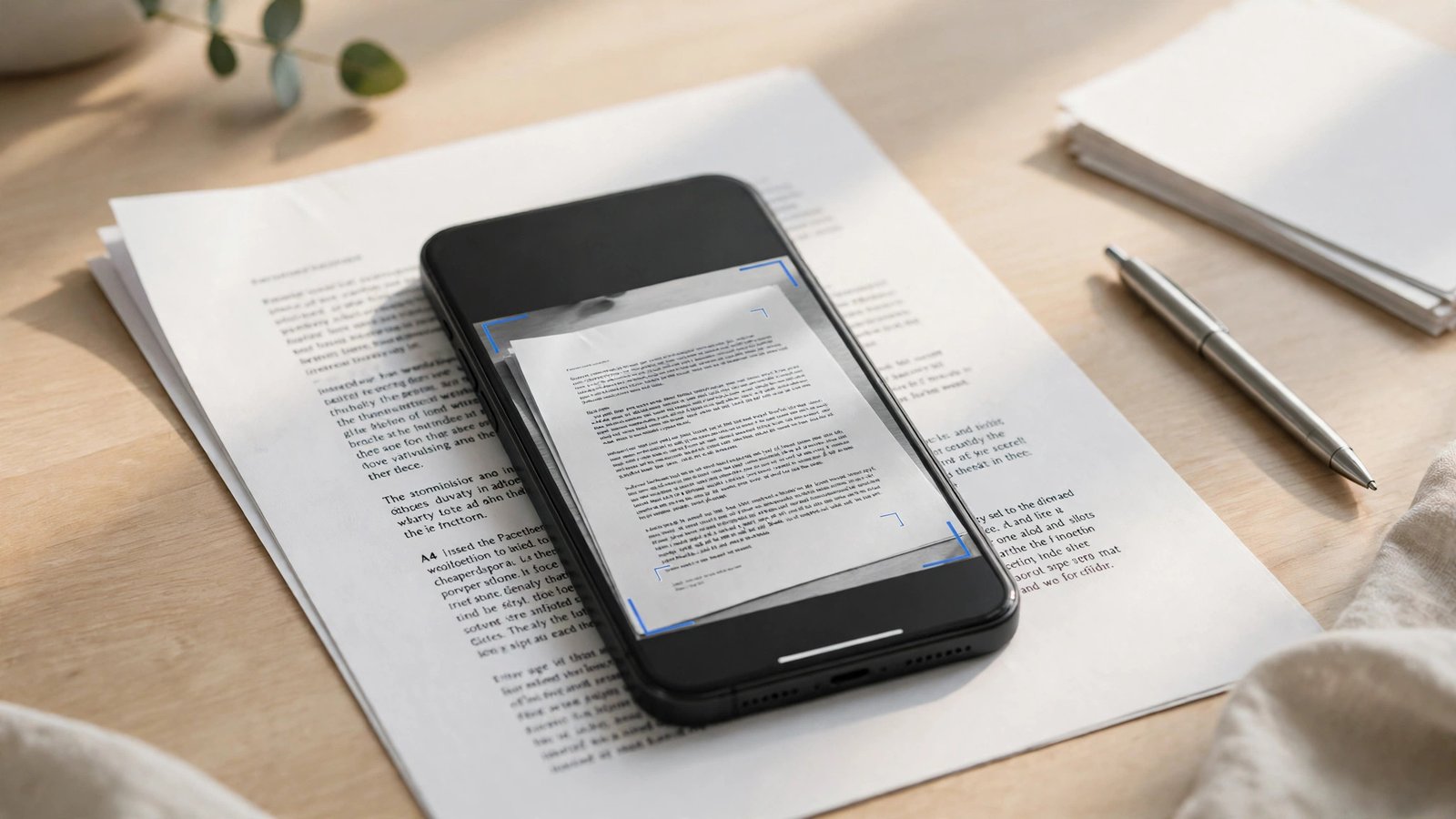
スマホで紙の書類をきれいにスキャンしてPDF化する方法:iPhoneとAndroidの完全ガイド
契約書の控え、領収書、子どもの学校からのプリント。紙の書類は、必要なときに限って見つからないものだ。スキャナーが家になくても、今はスマホだけで十分にきれいなPDFが作れる。特別なアプリを買わなくても、iPhoneとAndroidには標準機能としてスキャン機能が入っている。このガイドでは、両方の手順と、きれいに撮るコツ、保存するときの注意点を順番に紹介する。
ステップ1:スキャンする前に書類を整える
まず、スキャンする書類を平らな場所に置く。折れ曲がった角は軽く伸ばし、ホチキスや付箋が写り込まないように外せるものは外す。背景は、書類と色がはっきり違う無地の机や床が適している。白い紙なら濃い色の机、濃い色の紙なら白い机のほうが、スマホが書類の輪郭を認識しやすい。
光の当て方も大切だ。蛍光灯や窓からの光が紙に反射すると、白く飛んで文字が読めなくなる。光源を避け、自分の影が書類にかからない位置に立つ。手ブレを防ぐため、両手でスマホを持ち、肘を体に近づけて構えると安定する。複数ページある場合は、ページの順番をそろえてから始めると、あとで並べ替える手間が減る。
ステップ2:iPhoneでスキャンする手順
iPhoneでは、「メモ」アプリを使う方法が手軽だ。メモアプリを開き、新規メモを作成して、カメラのアイコンから「書類をスキャン」を選ぶ。書類にカメラを向けると、自動で輪郭が認識され、シャッターが切られる。自動撮影がうまくいかない場合は、手動で撮影ボタンを押すこともできる。
撮影後は、角をドラッグして範囲を調整し、カラーやグレースケール、白黒などの仕上がりを選ぶ。複数ページは続けて撮影でき、最後に「保存」を押すと、メモ内にPDFとしてまとめられる。保存したPDFは、メモの共有ボタンからメールやメッセージ、ファイルアプリへ送ることができる。ファイルアプリに直接保存したい場合は、「ファイル」アプリから書類をスキャンする方法もある。
ステップ3:Androidでスキャンする手順
Androidでは、Googleドライブのスキャン機能が便利だ。Googleドライブアプリを開き、画面右下の追加ボタンから「スキャン」を選ぶ。書類にカメラを向け、自動または手動で撮影する。撮影後は範囲を調整し、必要に応じてページを追加していく。最後に保存先のフォルダとファイル名を決めると、PDFとしてドライブに保存される。
端末によっては、メーカー独自のカメラアプリやギャラリーアプリにもスキャン機能が入っている場合がある。Googleドライブが見つからない場合は、カメラアプリのメニューや、Googleレンズの機能を確認してみるとよい。どの方法でも、最終的にPDFとして保存できれば、共有や印刷のときに困らない。
ステップ4:きれいに仕上げるためのコツ
スキャンの仕上がりを左右するのは、撮影時のちょっとした工夫だ。まず、スマホを書類と平行に構える。斜めから撮ると、文字がゆがんで読みにくくなる。次に、書類全体が画面に収まる距離を保つ。近づきすぎると端が切れ、離れすぎると文字が小さくなる。自動認識がずれた場合は、手動で四隅を調整し直すと見違えるほどきれいになる。
色の選択も使い分けたい。カラーの書類や印鑑、写真が入った書類はカラーで残す。文字だけの書類なら、グレースケールや白黒にするとファイルが軽くなり、印刷したときも読みやすい。ページ数が多い場合は、書類の種類ごとにPDFを分けて保存すると、あとで探しやすい。ファイル名には日付と内容を入れるとよい。たとえば「2026-11-01_領収書_家電」のように付けると、検索で見つけやすくなる。
ステップ5:保存と共有の注意点
スキャンしたPDFは、スマホの中だけに置かないことが大切だ。端末の故障や紛失に備えて、クラウドストレージやパソコンにもコピーを残しておく。iPhoneならiCloud、AndroidならGoogleドライブが標準的な保存先になる。ただし、個人情報が含まれる書類は、共有リンクをやみに公開しないことだ。リンクを知っている人なら誰でも開ける設定になっている場合があるため、共有するときは相手と期限を確認する。
また、原本が必要な書類もある。役所の手続きや契約では、スキャンしたPDFだけでは受け付けてもらえない場合がある。スキャンしたからといって原本をすぐに捨てるのではなく、必要な期間は紙の原本も保管しておくのが安全だ。領収書や保証書は、PDFと原本の両方を残しておくと、トラブルのときに証明しやすい。
Frequently Asked Questions
スマホでスキャンしたPDFは印刷してもきれいですか
明るい場所で平行に撮影し、範囲を正しく調整すれば、家庭用のプリンターで印刷しても十分に読める仕上がりになることが多い。ただし、細かい文字や写真が多い書類は、元のスキャナーに比べると画質が落ちる場合がある。重要な書類は、印刷して文字が読めるかどうかを一度確認すると安心だ。
専用のスキャンアプリは必要ですか
日常的な書類であれば、iPhoneのメモやAndroidのGoogleドライブなど、標準機能で十分な場合が多い。自動で傾きを補正したり、複数ページをまとめたりする機能も備わっている。大量の書類を連続で処理したい場合や、文字認識でテキストとして取り出したい場合は、専用アプリを検討するとよい。
スキャンした書類の文字を検索できるようにできますか
一部のアプリやクラウドサービスでは、画像の中の文字を読み取る文字認識機能が使える場合がある。ただし、認識の精度は文字の状態や言語によって変わる。確実に検索したい場合は、文字認識の結果を自分で確認し、ファイル名やメモにキーワードを入れておくと見つけやすくなる。



Post Comment