スマホの機種変更でデータを丸ごと移行する方法:iPhoneとAndroidの完全ガイド
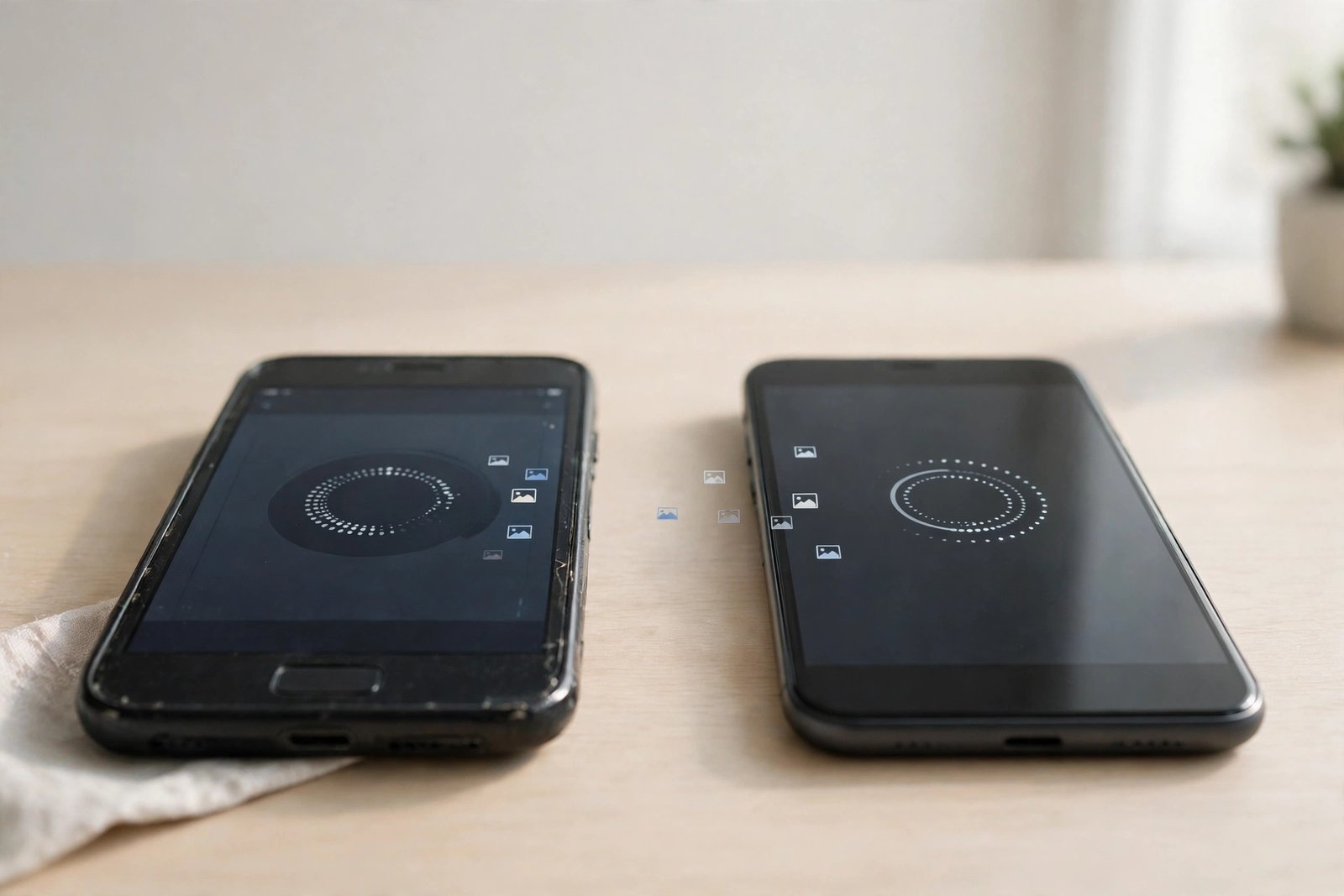
新しいスマホを買ったとき、一番の心配はデータの移行です。写真や連絡先、アプリやトーク履歴がきちんと新しい端末に移るのか、不安になりますよね。最近のスマホには公式の移行機能が用意されており、手順さえ押さえれば、多くのデータを丸ごと引き継げます。ここでは、iPhone同士、Android同士、そしてiPhoneとAndroidの間の移行手順と、移行前にやっておくべき準備を解説します。
ステップ1:移行前にやっておく準備
移行を始める前に、まず古い端末のバックアップを取っておきます。万が一移行が途中で止まっても、バックアップがあれば復旧できます。iPhoneならiCloudバックアップ、AndroidならGoogleバックアップを実行しておきましょう。
次に、新しい端末と古い端末の両方を十分に充電し、安定したWi-Fiに接続します。データ移行は大量のデータを転送するため、途中で電源が切れたり通信が途切れたりすると失敗の原因になります。時間に余裕があるときに、落ち着いて作業するのがおすすめです。
また、古い端末のOSを最新の状態にしておくと、移行機能の互換性トラブルを減らせます。ストレージの空き容量も確認しておきましょう。新しい端末の容量が古い端末のデータ量より小さいと、すべて移行できない場合があります。
ステップ2:iPhoneからiPhoneへ移行する方法
iPhone同士の移行で最も手軽なのは、クイックスタートです。新しいiPhoneの電源を入れ、古いiPhoneを近くに置くと、移行の案内が表示されます。画面の指示に従って、古いiPhoneで認証し、データを転送します。Wi-Fi経由で直接転送する方法と、iCloudバックアップから復元する方法があります。
直接転送を選ぶと、写真やアプリ、設定などがそのまま新しい端末に引き継がれます。転送中は両方の端末を近くに置いたままにし、操作を中断しないことが大切です。データ量が多いと数十分から数時間かかることもあるため、時間に余裕を持って始めましょう。
移行が終わったら、Apple IDでのサインイン状態、写真や連絡先がそろっているか、主要なアプリが開けるかをざっと確認します。Apple Watchなど連携しているデバイスがある場合は、ペアリングのし直しが必要になることがあります。
ステップ3:AndroidからAndroidへ移行する方法
Android同士の移行では、Googleアカウントを使った方法が基本です。新しい端末の初期設定でGoogleアカウントにサインインし、古い端末のバックアップから復元する選択肢を選びます。アプリや連絡先、写真、設定などが引き継がれます。
メーカーによっては、専用の移行アプリも用意されています。たとえばSamsungのSmart Switch、Google Pixelのセットアップ時の転送機能、Xperia Transferなどが知られています。ケーブルで両端末をつないで転送する方法は、Wi-Fi転送より安定しやすく、速度も速い場合があります。
移行後は、Googleフォトの写真が同期されているか、連絡先が欠けていないか、普段使うアプリが正しく動くかを確認しましょう。ホーム画面の配置やウィジェットは、メーカーが異なると完全には再現されないこともあります。
ステップ4:iPhoneとAndroidの間で移行する方法
異なるOSの間で移行する場合も、公式の移行ツールがあります。AndroidからiPhoneへ移行する場合は、Appleが提供する「iOSに移行」アプリを古いAndroid端末にインストールします。新しいiPhoneの初期設定画面で表示されるコードを入力し、転送するデータの種類を選びます。
iPhoneからAndroidへ移行する場合は、Googleのセットアップ手順に従います。新しいAndroid端末の初期設定でiPhoneからの移行を選び、ケーブルやWi-Fiで接続して転送します。写真や連絡先、メッセージなどが移行できます。
ただし、OSが異なると、すべてのデータがそのまま移るわけではありません。アプリの購入履歴や、アプリ内のデータの一部は引き継げないことがあります。特に有料アプリは、OSごとに買い直しが必要な場合があるため、事前に確認しておきましょう。
ステップ5:LINEや銀行アプリなど、個別対応が必要なもの
データ移行で特に注意したいのが、LINEと金融系アプリです。LINEのトーク履歴は、端末のバックアップだけでは引き継げない場合があります。移行前に、LINEアプリ内のトークのバックアップ機能で履歴を保存しておきましょう。アカウントの引き継ぎ設定も、移行前に確認しておくことが大切です。
銀行アプリや決済アプリ、認証アプリなどは、セキュリティの都合で新しい端末での再設定が必要になることがほとんどです。移行後にアプリを開いて、ログインし直したり、ワンタイムパスワードの再登録をしたりする手間を見込んでおきましょう。二段階認証アプリは、移行前に新しい端末への引き継ぎ手順を確認しておかないと、アカウントにログインできなくなるおそれがあります。
電子マネーやポイントアプリの残高は、基本的にアカウントに紐づいていますが、機種変更後の初回ログインで復元されるものと、手続きが必要なものがあります。大切な残高があるアプリは、移行前に公式サイトの案内を確認しておくと安心です。
ステップ6:移行後に必ず確認すること
移行が完了したら、すぐに古い端末を手放さないでください。新しい端末で次の項目を確認してから、古い端末の処分を考えましょう。
確認項目は、写真と動画がすべてそろっているか、連絡先に欠けがないか、LINEのトーク履歴が復元されているか、メールやカレンダーが同期されているか、主要なアプリにログインできているかです。特に写真は、クラウドへの同期が完了するまで時間がかかることがあるため、数日様子を見るのがおすすめです。
すべて確認できたら、古い端末は初期化してから処分や下取りに出します。初期化の前には、端末を探す機能の解除や、アカウントのサインアウトを忘れずに行いましょう。SIMカードやSDカードの抜き忘れにも注意してください。
Frequently Asked Questions
機種変更のデータ移行にはどれくらい時間がかかりますか
データ量によりますが、写真や動画が多い場合は数十分から数時間かかることもあります。両端末を十分に充電し、安定したWi-Fi環境で、時間に余裕があるときに作業するのがおすすめです。
LINEのトーク履歴は機種変更で引き継げますか
端末のバックアップだけでは引き継げない場合があります。移行前に、LINEアプリ内のトークのバックアップ機能で履歴を保存し、アカウントの引き継ぎ設定を確認しておきましょう。
古い端末はいつ処分すればいいですか
新しい端末で写真、連絡先、LINEの履歴、主要アプリのログインがすべて確認できてから処分しましょう。初期化の前に、端末を探す機能の解除とアカウントのサインアウト、SIMカードやSDカードの抜き忘れに注意してください。





Post Comment