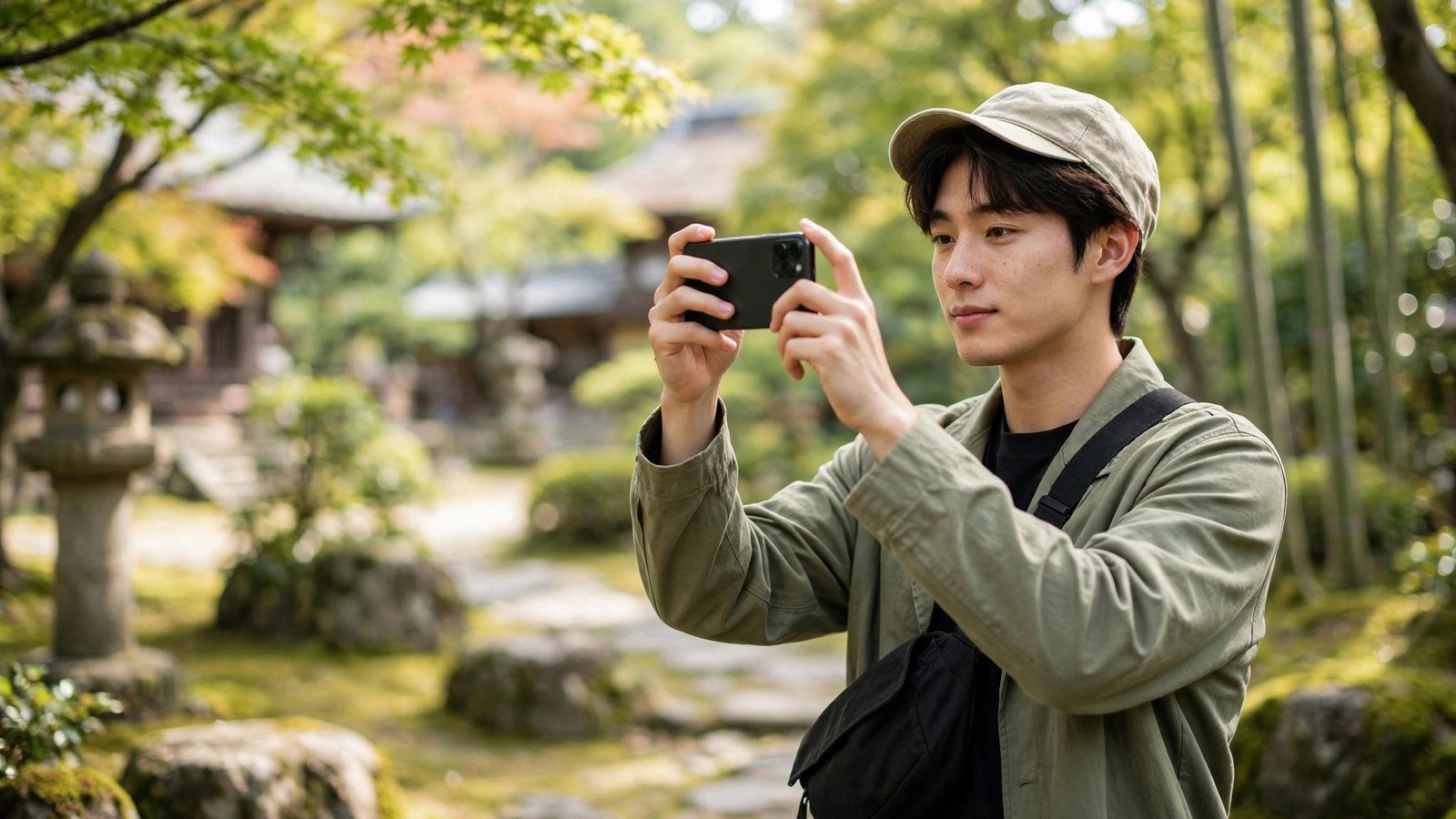
スマホのカメラ設定を使いこなす方法:きれいに撮れる基本設定と失敗しないコツ
スマホのカメラは、初期設定のままでもそれなりにきれいに撮れます。ただ、少し設定を見直すだけで、写真の仕上がりはぐっと安定します。料理が暗く写る、子どもの動きがぶれる、風景が傾いて見えるといった悩みは、カメラの性能の問題ではなく、設定や撮り方の問題であることが多いものです。この記事では、iPhoneとAndroidの両方で使える基本設定を中心に、きれいに撮るためのコツを整理します。機種やバージョンによって、設定項目の名称や場所が異なる場合があります。その場合は、カメラアプリ内の設定や、端末の設定アプリのカメラ項目を探してみてください。
まず確認したい基本設定:解像度とアスペクト比
写真の基本になるのが、解像度とアスペクト比です。解像度は、写真の細かさに関わります。多くの機種では、初期設定で十分な解像度になっています。あえて低くする必要は、保存容量を節約したい場合くらいです。SNSに載せるだけなら初期設定で十分ですが、大きく印刷したい場合や、後からトリミングして使いたい場合は、できるだけ高い解像度を選んでおくと安心です。
アスペクト比は、写真の縦横の比率です。4対3は、一般的な写真の比率で、画面いっぱいに情報が入ります。16対9は、横長のワイドな写真になり、風景や動画風の写真に向いています。1対1は正方形で、SNSの投稿に向いています。どの比率を選ぶかで、写真の印象は大きく変わります。後からトリミングすることもできますが、撮影時に比率を決めておくと、構図を考えやすくなります。まずは4対3で撮り、慣れてきたら16対9や1対1を試してみるのがおすすめです。
写真の保存形式も、機種によっては選べます。互換性を重視するなら、一般的なJPEG形式が扱いやすいです。新しい形式は容量を節約できますが、古いパソコンやアプリでは開けない場合があります。家族や友人と写真を共有することが多い人は、互換性の高い形式を選んでおくとトラブルが少なくなります。
グリッドと水平を意識するだけで構図が安定する
写真がなんとなく傾いて見える、主役が画面の端に寄ってしまうという場合は、グリッド表示を有効にするのが効果的です。グリッドは、画面を縦横に分ける線のことです。多くのカメラアプリでは、設定からグリッドの表示を有効にできます。グリッドを使うと、水平線や建物の線をまっすぐに合わせやすくなります。
構図の基本としてよく使われるのが、三分割法です。画面を縦横3つに分けたとき、線の交点付近に主役を置くと、バランスのよい写真になりやすくなります。人物を中央に置くのではなく、少しずらすだけで、写真に奥行きや動きが生まれます。風景では、水平線を画面の真ん中ではなく、上下どちらかに寄せると、空や地面の広がりが伝わりやすくなります。
水平を意識することも大切です。海や建物を撮るとき、画面が少し傾いているだけで、写真全体が不安定に見えます。グリッドの横線と水平線を合わせる習慣をつけるだけで、仕上がりは大きく変わります。最近の機種には、水平を教えてくれる水準器のような表示があるものもあります。設定で確認してみてください。
ピントと露出を固定する:明るさの失敗を減らすコツ
スマホのカメラは、画面をタップした場所にピントを合わせ、明るさも自動で調整します。これが便利な反面、逆光や暗い場所では、思った明るさにならないことがあります。そんなときに役立つのが、ピントと露出の固定です。iPhoneでは、画面を長押しすると、ピントと露出が固定される機能があります。Androidでは、機種によって名称は異なりますが、同じように長押しや設定で固定できるものが多いです。
露出とは、写真の明るさのことです。画面をタップした後、太陽のマークやスライダーが表示される機種では、それを上下に動かすことで明るさを微調整できます。逆光で人物が暗く写る場合は、少し明るくします。夕焼けや夜景で空の色を残したい場合は、少し暗くすると、色が飛ばずに残りやすくなります。自動のままにせず、少しだけ自分で調整する習慣が、失敗を減らす近道です。
動きのある被写体を撮る場合は、連写やバースト機能も役立ちます。子どもやペットが動いている場面では、1枚だけを狙うよりも、連写で数枚撮ってからよい1枚を選ぶ方が確実です。シャッターボタンを長押しすると連写になる機種が多いです。連写した写真は、後から不要なものを削除して整理すると、保存容量の節約にもなります。
HDRと夜景モード:暗い場所と逆光の味方
HDRは、明るい部分と暗い部分の両方をきれいに写すための機能です。逆光で人物が暗くなる場面や、窓の外が白く飛んでしまう場面で効果を発揮します。多くの機種では、HDRが自動で有効になっています。自動のままで問題ない場合が多いですが、HDRを切った方が自然に見える場面もあります。色が不自然に感じるときは、HDRの設定を確認してみてください。
夜景モードは、暗い場所での撮影に特化した機能です。シャッターを押してから数秒間、カメラを動かさずに待つことで、明るくノイズの少ない写真が撮れます。夜景モードを使うときは、両手でしっかり持つか、机や壁にスマホを固定すると、ぶれが少なくなります。手持ちで撮る場合は、脇を締めて、息を止めるようにしてシャッターを押すと安定します。
夜景でフラッシュを使うかどうかは、場面によって判断します。近くの人物や料理を撮る場合は、フラッシュが役立つことがあります。遠くの風景や夜景では、フラッシュの光が届かず、かえって手前だけが白く写ってしまうことがあります。夜景モードとフラッシュの使い分けを覚えておくと、夜の撮影の失敗が減ります。
動画をきれいに撮るための設定
写真だけでなく、動画も設定次第で仕上がりが変わります。動画の解像度やフレームレートは、カメラの設定から変更できます。日常の記録なら、フルHDと呼ばれる解像度で十分な場合が多いです。大きく映して見たい場合や、後から編集したい場合は、より高い解像度を選ぶのもよいでしょう。ただし、解像度を上げると、保存容量も大きくなるため、空き容量には注意が必要です。
手ぶれ補正は、歩きながら撮るときや、子どもを追いかけながら撮るときに特に重要です。多くの機種では、手ぶれ補正が初期設定で有効になっています。設定で確認し、無効になっている場合は有効にしておきます。歩きながら撮る場合は、歩幅を小さくし、ゆっくり歩くことも、ぶれを減らすコツです。
動画の音声も、意外と見落としがちです。風の強い屋外では、風切り音が入りやすくなります。マイクを手で覆わないように持ち、できるだけ被写体に近づいて撮ると、声が聞き取りやすくなります。音楽や会話をきれいに残したい場合は、静かな場所を選ぶことも大切です。
レンズを拭く、という一番簡単な対策
意外と見落とされがちなのが、レンズの汚れです。ポケットやバッグに入れているうちに、レンズに指紋やほこりがつきます。写真が全体的に白くぼやける、光がにじむといった症状は、レンズの汚れが原因であることがよくあります。撮影前に、柔らかい布やメガネ拭きでレンズを軽く拭くだけで、写真がはっきりします。ティッシュで強くこすると傷がつく場合があるため、柔らかい布を使うのが安心です。
レンズを拭く習慣は、特に料理や子どもの写真を撮る前に効果的です。せっかくの場面で、後から汚れに気づいてがっかりしないためにも、カメラを起動したらまずレンズを確認する癖をつけてみてください。
失敗しないための撮影前のチェックリスト
撮影前に、ほんの数秒だけ確認する習慣をつけると、失敗が減ります。まず、レンズが汚れていないか確認します。次に、グリッドが表示されているか、解像度や比率が意図したものになっているかを確認します。逆光や暗い場所では、ピントと露出を固定し、明るさを微調整します。動きのある場面では、連写の準備をしておきます。夜景では、夜景モードを使い、スマホを固定します。
これらの設定は、一度覚えてしまえば、撮影のたびに意識しなくても自然にできるようになります。最初は、グリッドと露出の調整の2つだけでも十分です。写真が安定してきたら、HDRや夜景モード、動画の設定にも手を広げてみてください。スマホのカメラは、設定を少し変えるだけで、日常の写真がぐっと見やすくなります。今日の散歩や食事の場面で、さっそく試してみてください。
Frequently Asked Questions
写真が暗く写るときはどうすればよいですか
画面をタップしてピントを合わせた後、明るさのスライダーで少し明るく調整してみてください。逆光の場合は、人物にピントを合わせ、露出を上げるのが効果的です。暗い場所では、夜景モードを使い、スマホを固定して撮ると明るく写りやすくなります。
グリッドはどこで有効にできますか
多くの機種では、カメラアプリの設定、または端末の設定アプリのカメラ項目からグリッド表示を有効にできます。機種やバージョンによって名称や場所が異なります。カメラアプリを開き、設定の項目を探してみてください。
動画がぶれてしまうときはどうすればよいですか
手ぶれ補正が有効になっているか設定で確認します。撮影時は両手で持ち、脇を締めて、歩くときは歩幅を小さくゆっくり歩くとぶれが少なくなります。机や壁に固定できる場合は、固定して撮るのが最も安定します。


Post Comment