スマホのバッテリーを長持ちさせる7つの設定と習慣:iPhone・Android両対応の節電術
夕方になるとバッテリー残量が20パーセントを切り、充電器を探してしまう。そんな人は多いはずだ。バッテリーの減りは使い方と設定でかなり変わる。ここでは、iPhoneとAndroidのどちらでも今日からできる7つの設定と習慣を紹介する。難しい操作は一つもないので、順番に試してみよう。
1. 画面の明るさを自動調整にして、不要なときは下げる
スマホの電池消費で最も大きいのがディスプレイだ。まず「自動輝度調整」をオンにしよう。iPhoneは「設定」→「アクセシビリティ」→「画面表示とテキストサイズ」、Androidは「設定」→「ディスプレイ」から設定できる。多くの機種では初期設定でオンになっているが、念のため確認しておこう。
さらに、画面のタイムアウト(自動ロックまでの時間)を短めにすると効果的だ。30秒から1分に設定しておけば、置き忘れたときの無駄な点灯を防げる。常時表示ディスプレイ(Always On Display)を使っている場合は、オフにするだけで体感できるほど持ちが変わることもある。
2. バッテリーを食うアプリを見つけて制限する
どのアプリが電池を消費しているか、まずは内訳を確認しよう。iPhoneは「設定」→「バッテリー」で、Androidは「設定」→「バッテリー」→「バッテリー使用量」から、アプリごとの消費割合が分かる。SNSや動画アプリ、地図アプリが上位に来ることが多い。
消費の大きいアプリで、バックグラウンド動作が不要なものは制限しよう。Androidではアプリ情報から「バッテリー」→「バックグラウンドでの使用を制限」を選べる。iPhoneでは「設定」→「一般」→「Appのバックグラウンド更新」をオフにすると、使っていないときの通信を抑えられる。位置情報を「常に許可」にしているアプリも見直し、「使用中のみ」に変えるだけで消費が減ることがある。
3. 節電モードを上手に使う
iPhoneの「低電力モード」、Androidの「省電力モード」や「バッテリーセーバー」は、電池が少なくなってから使うものだと思われがちだが、実は日常使いにも有効だ。これらをオンにすると、バックグラウンドの更新や視覚効果が抑えられ、消費電力が大きく下がる。
最近のバージョンでは、バッテリー残量が一定を切ると自動でオンになる設定もある。外出が長い日は、出かける前に手動でオンにしておくのがおすすめだ。通知の遅延が気になる人は、重要なアプリだけ例外設定にしておくとよい。
4. 通信まわりを見直す:Wi-Fi、Bluetooth、5G
使っていない通信機能はオフにするのが基本だ。BluetoothやWi-Fiをつけっぱなしにしていると、接続先を探すために常に電力を消費する。外出時はWi-Fiをオフ、帰宅時はオンという切り替えだけでも効果がある。多くの端末ではコントロールセンターやクイック設定からワンタップで切り替えられる。
5G通信も電池を消費しやすい。エリアによっては4Gの方が安定して省電力な場合もある。Androidの一部機種では「優先ネットワーク」を4Gに固定できる。iPhoneでは「設定」→「モバイル通信」→「通信のオプション」→「音声通話とデータ」から5Gの自動切り替えを選べる。通信速度にこだわらない人は試してみる価値がある。
5. 充電の習慣を変える:100パーセントと0パーセントを避ける
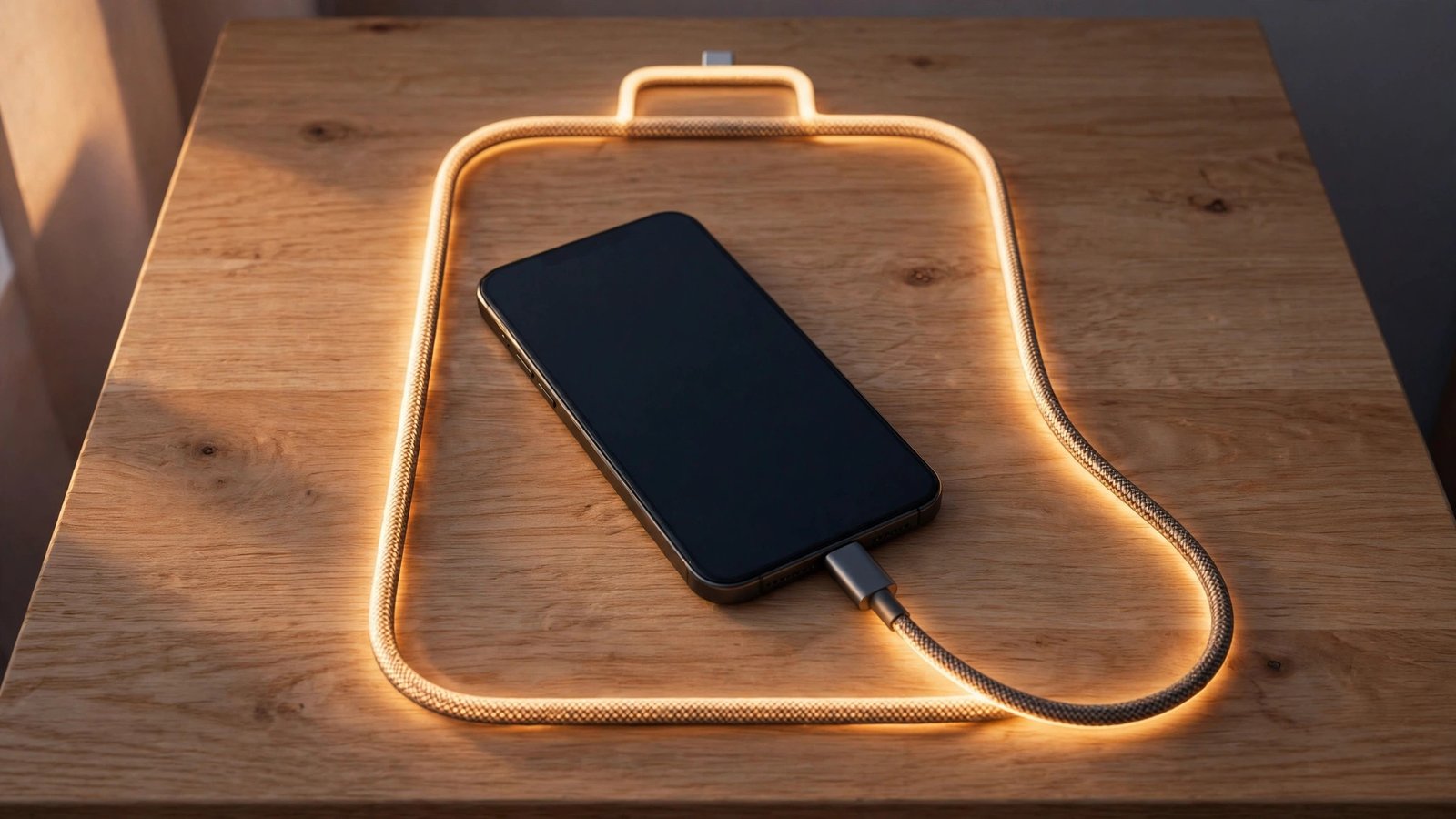
リチウムイオンバッテリーは、満充電と完全放電の繰り返しで劣化が進む。理想は20から80パーセントの範囲で使うことだ。最近のiPhoneやAndroidには「充電の上限を80パーセントに制限する」機能や「最適化された充電」機能が搭載されているので、ぜひオンにしておこう。
寝ている間の充電は、朝まで100パーセントで放置されるため劣化を早める。最適化充電を使えば、起床時間に合わせて満充電になるよう調整してくれる。車内などの高温環境での充電も劣化の原因になるので、夏場の車内放置には特に注意しよう。
6. 通知とウィジェットを整理する
通知が来るたびに画面が点灯し、バイブレーションが動く。これが1日に何十回も積み重なると、無視できない消費になる。不要なアプリの通知は「設定」→「通知」からオフにしよう。特にセール情報やおすすめ通知は、オフにしても困らないことが多い。
ホーム画面のウィジェットも、定期的に情報を更新するために電力を消費する。天気やニュースのウィジェットを何個も置いている人は、本当に必要なものだけに絞るとよい。ライブ壁紙や派手なアニメーション効果も、電池持ちを優先するなら静止画に変えるのがおすすめだ。
7. バッテリーの健康状態をチェックする
iPhoneは「設定」→「バッテリー」→「バッテリーの状態と充電」で最大容量を確認できる。Androidも多くの機種で「設定」→「バッテリー」からバッテリーの健康状態が分かる。最大容量が80パーセントを切っているようなら、設定の工夫よりもバッテリー交換や機種変更を検討した方がよい。
バッテリー交換は、正規サービスや信頼できる修理店で行おう。自分で交換できる機種もあるが、防水性能が失われるなどのリスクもある。交換費用と機種変更の費用を比べて、使い方に合った判断をするのがよい。
今日からできることのまとめ
7つのうち、まずは画面の明るさとバッテリー消費の内訳チェックから始めるのがおすすめだ。どちらも数分で終わり、効果を実感しやすい。次に充電の上限設定と通信の見直しをすれば、1日の持ちはかなり改善するはずだ。
バッテリーの持ちは、スマホの寿命そのものにもつながる。大切に使えば、買い替えのタイミングを1年延ばすことも夢ではない。今日紹介した習慣を少しずつ取り入れて、快適なスマホ生活を送ろう。
Frequently Asked Questions
節電モードを常にオンにしていても問題ありませんか?
基本的には問題ありません。ただし、メールの受信やアプリの通知が遅れることがあります。重要な連絡を見逃したくない人は、仕事用アプリなど必要なものだけ例外に設定しておくとよいでしょう。
充電しながらスマホを使うのはバッテリーに悪いですか?
充電中の使用は発熱しやすく、バッテリーの劣化を早める原因になります。特にゲームや動画など負荷の高い操作を充電中に行うのは避けた方がよいでしょう。充電するときは、できるだけ操作を控えるのがおすすめです。
バッテリー交換と機種変更、どちらがお得ですか?
最大容量が80パーセントを切っていて、ほかの機能に不満がなければバッテリー交換が安上がりです。ただしOSのサポート終了が近い機種や、動作が全体的に遅い場合は機種変更も検討しましょう。交換費用の目安は正規サービスで1万円前後が多いようです。


Post Comment