Sauvegarder et exporter ses contacts sur iPhone et Android en France : le guide simple
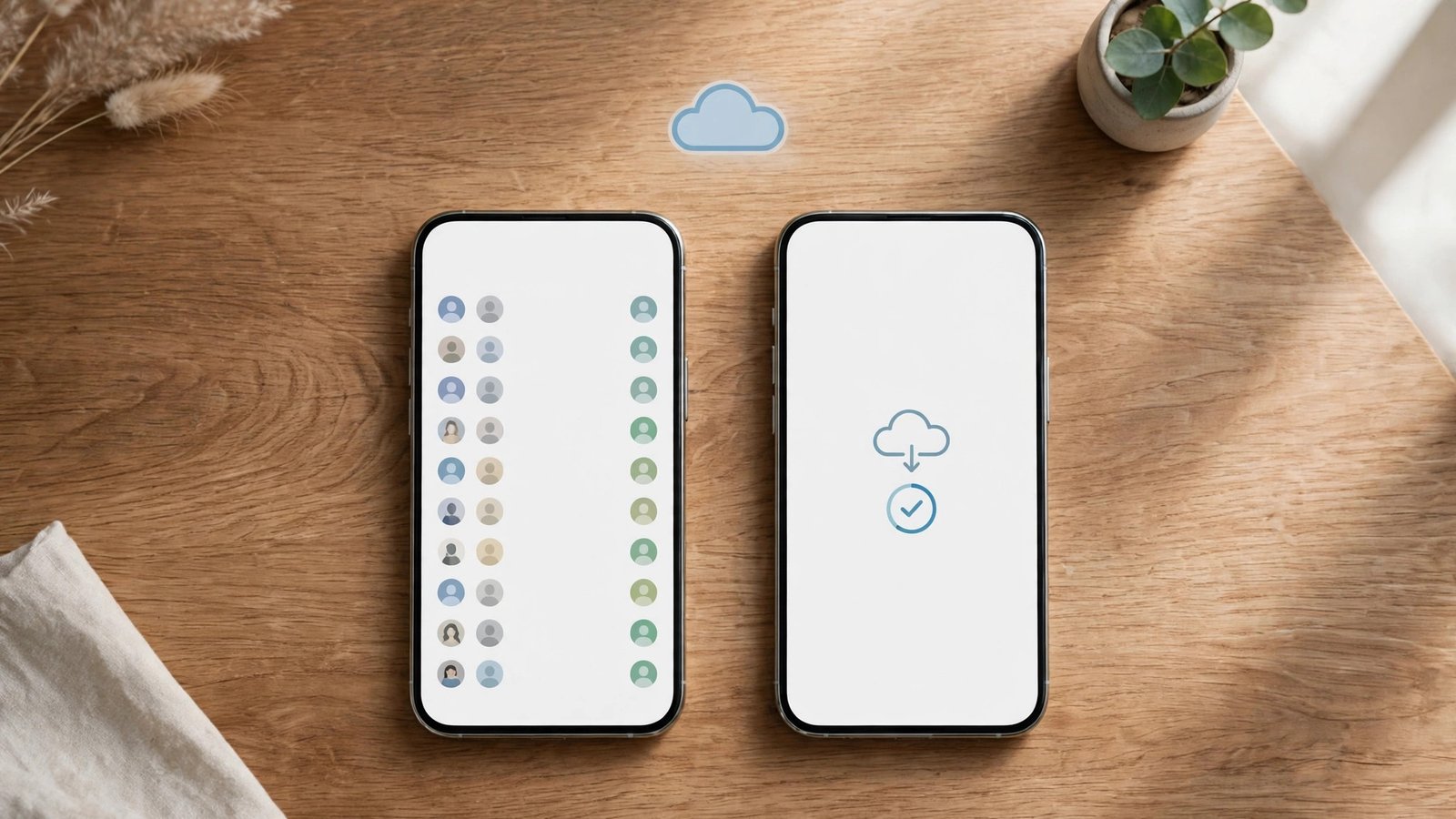
Un téléphone perdu, volé ou cassé, et ce sont des années de numéros qui disparaissent. Les contacts sont pourtant les données les plus simples à sauvegarder, et la plupart des téléphones le font déjà en arrière-plan. Beaucoup de personnes ignorent pourtant où leurs contacts sont stockés, et comment les récupérer en cas de problème. Ce guide montre comment vérifier votre sauvegarde, exporter vos contacts et les transférer sur un nouveau téléphone.
Vérifier d’abord où sont vos contacts
Avant de sauvegarder quoi que ce soit, il faut savoir où vos contacts vivent aujourd’hui. Sur iPhone, ouvrez Réglages, touchez votre nom, puis iCloud, et vérifiez que Contacts est activé. Vos contacts sont alors copiés chez Apple et se restaurent automatiquement sur un nouvel appareil connecté au même identifiant. Si Contacts est désactivé, vos numéros ne vivent que sur le téléphone, et une panne peut tout effacer.
Sur Android, ouvrez l’application Contacts et regardez quel compte est affiché, le plus souvent votre compte Google. Vérifiez la synchronisation dans Réglages, Comptes, puis votre compte Google, en contrôlant que Contacts est bien coché. Si vos contacts sont enregistrés sur la carte SIM ou seulement sur l’appareil, ils ne sont pas sauvegardés en ligne. C’est le cas le plus risqué, et celui qu’il faut corriger en premier.
Sauvegarder ses contacts sur iPhone avec iCloud
Sur iPhone, la méthode la plus simple est la synchronisation iCloud. Dans Réglages, touchez votre nom, puis iCloud, et activez Contacts. À partir de ce moment, chaque contact ajouté ou modifié est envoyé dans le cloud. La sauvegarde est gratuite dans la limite des 5 Go offerts par Apple pour l’ensemble d’iCloud, ce qui suffit largement pour des contacts seuls.
Pour vérifier, ouvrez Contacts et cherchez un contact récent, puis connectez-vous à iCloud.com depuis un ordinateur et vérifiez que la même liste apparaît. Si un contact manque, il est probablement enregistré sur un autre compte, Gmail ou Outlook par exemple, et il faut le recopier dans iCloud.
Vérifiez ce réglage après chaque changement de téléphone ou de compte. Une synchronisation désactivée par accident, après une mise à jour par exemple, peut rester silencieuse pendant des mois. Un contrôle rapide une fois par trimestre suffit.
Sauvegarder ses contacts sur Android avec Google
Sur Android, la sauvegarde passe par votre compte Google. Ouvrez Réglages, Comptes, puis votre compte Google, et assurez-vous que la synchronisation des contacts est activée. Vos contacts sont alors stockés dans Google Contacts, accessibles depuis n’importe quel navigateur à l’adresse contacts.google.com, et restaurés automatiquement sur un nouvel Android connecté au même compte.
Sur Samsung, vos contacts peuvent aussi être sauvegardés dans Samsung Cloud, mais le plus simple est de choisir Google comme compte principal, parce qu’il suit le plus facilement d’un téléphone à l’autre, même en changeant de marque. Pour déplacer des contacts de l’appareil ou de la SIM vers Google, ouvrez Contacts, allez dans Gérer les contacts, et utilisez l’option de déplacement ou de copie vers le compte Google.
Exporter ses contacts dans un fichier vCard
Une sauvegarde dans le cloud est pratique, mais un fichier d’export est une sécurité supplémentaire, et le moyen le plus simple de transférer ses contacts vers un autre service. Le format utilisé est le vCard, un fichier en .vcf que presque tous les téléphones savent lire.
Sur iPhone, connectez-vous à iCloud.com depuis un ordinateur, ouvrez Contacts, sélectionnez tous les contacts, puis choisissez Exporter la vCard. Sur Android, ouvrez contacts.google.com, cliquez sur Exporter, puis choisissez vCard pour contacts iOS ou le format Google CSV selon l’usage prévu. Le fichier obtenu contient toute votre liste.
Conservez ce fichier dans un endroit sûr, par exemple dans un dossier de votre ordinateur ou dans un cloud privé, et refaites un export après chaque gros ménage dans vos contacts. Pour importer le fichier sur un autre téléphone, il suffit généralement de l’ouvrir depuis l’application Fichiers ou depuis un e-mail, puis de confirmer l’import dans Contacts.
Transférer ses contacts vers un nouveau téléphone
Le transfert est le moment où tout se joue, et c’est aussi le plus simple si la sauvegarde est en place. Sur iPhone, connectez-vous avec le même identifiant Apple pendant la configuration, activez iCloud et Contacts, et la liste apparaît en quelques minutes. Sur Android, connectez-vous avec le même compte Google et activez la synchronisation des contacts.
Si vous changez de système, le fichier vCard est votre meilleur allié. Exportez vos contacts depuis l’ancien téléphone, transférez le fichier par e-mail ou par câble, puis importez-le sur le nouveau. Les applications de transfert des fabricants, comme Move to iOS, copient aussi les contacts, mais vérifiez après coup que la liste est complète.
Nettoyer ses contacts sans rien perdre
Une sauvegarde à jour est aussi l’occasion de faire le ménage. Les doublons sont fréquents, surtout quand des contacts sont enregistrés à la fois dans Google et dans iCloud. Sur iPhone, l’application Contacts propose de repérer et de fusionner les doublons. Sur Android, Google Contacts propose une fonction similaire, Fusionner et corriger.
Avant de fusionner ou de supprimer en masse, faites un export vCard. Si une fusion se trompe de fiche, vous pourrez restaurer l’original. Supprimez ensuite les numéros obsolètes, complétez les fiches importantes avec un nom de famille ou une note, et vérifiez les contacts sans numéro. Un carnet propre est plus facile à sauvegarder, et il évite les erreurs le jour où il faut appeler vite.
Questions fréquentes
Mes contacts sont-ils sauvegardés automatiquement ?
Dans la plupart des cas, oui, si la synchronisation est activée. Sur iPhone, il faut que Contacts soit activé dans iCloud. Sur Android, il faut que la synchronisation des contacts soit activée pour votre compte Google. Si vos contacts sont enregistrés uniquement sur l’appareil ou sur la SIM, ils ne sont pas sauvegardés en ligne.
Comment récupérer mes contacts après avoir perdu mon téléphone ?
Connectez-vous avec le même compte sur le nouveau téléphone, identifiant Apple sur iPhone ou compte Google sur Android, et activez la synchronisation des contacts. La liste se restaure automatiquement. Si vous avez un fichier vCard exporté, vous pouvez aussi l’importer directement dans l’application Contacts.
Le fichier vCard fonctionne-t-il entre iPhone et Android ?
Oui. Le format vCard, en .vcf, est un standard reconnu par les deux systèmes. Vous pouvez exporter vos contacts depuis iCloud.com ou depuis Google Contacts, puis importer le fichier sur l’autre téléphone. C’est la méthode la plus simple pour changer de système sans perdre de numéros.



Post Comment