Sauvegarde automatique des photos sur iPhone et Android en France : le guide simple
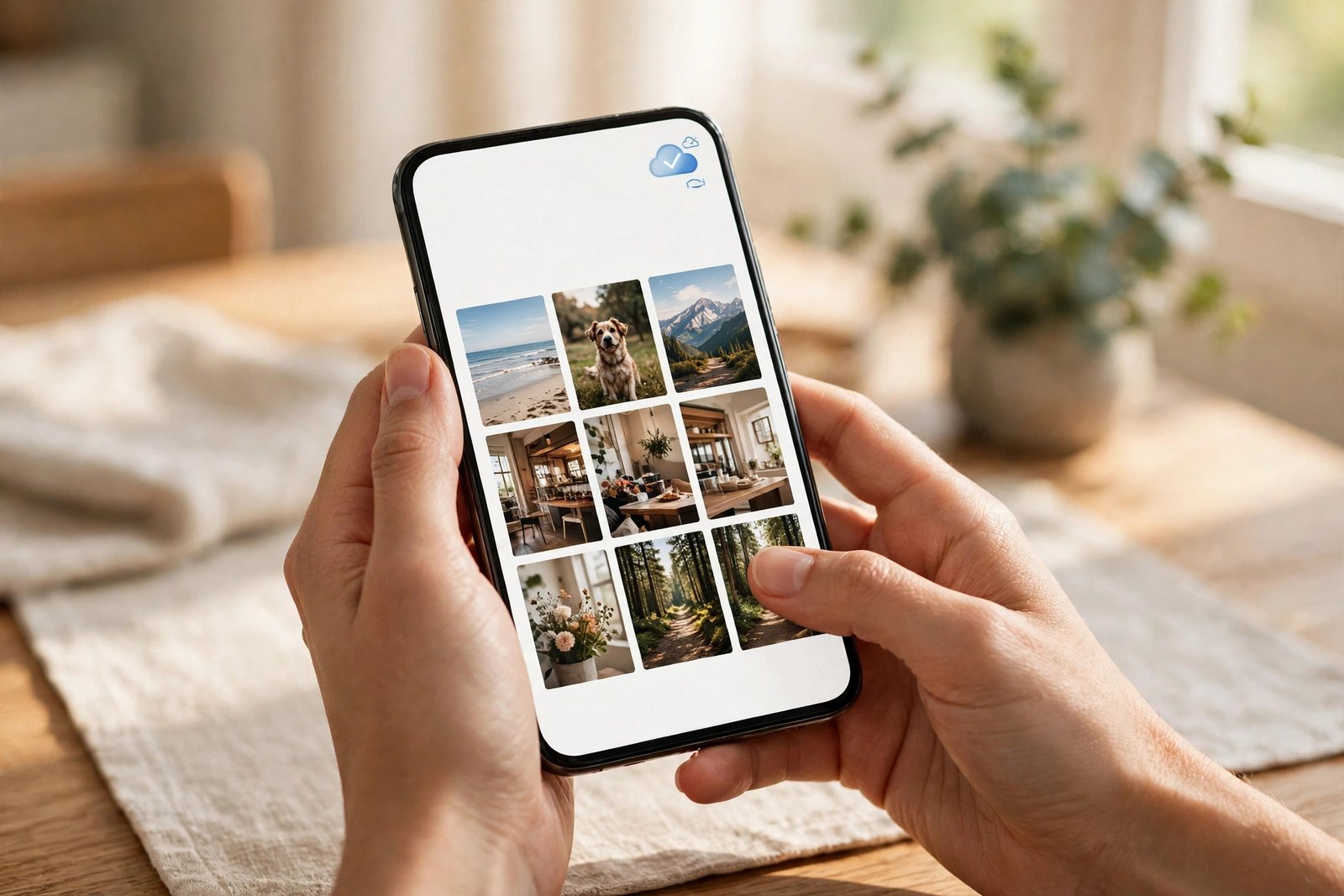
Perdre son téléphone, c'est ennuyeux. Perdre ses photos avec, c'est souvent pire, car les images ne se rachètent pas. La bonne nouvelle, c'est que la sauvegarde automatique fait ce travail à votre place, une fois qu'elle est bien réglée. Sur iPhone, elle passe par iCloud Photos. Sur Android, elle passe dans la plupart des cas par Google Photos, parfois complétée par la solution du fabricant. Ce guide explique comment l'activer, comment vérifier qu'elle fonctionne vraiment et comment éviter les deux pièges classiques : le stockage saturé et la sauvegarde qui ne se lance jamais.
Avant de commencer, branchez votre téléphone au Wi-Fi et, si possible, à un chargeur. La première sauvegarde peut être longue si vous avez des années de photos. Les étapes ci-dessous correspondent aux versions récentes des systèmes, et les noms de menus peuvent varier légèrement selon le modèle.
Étape 1 : activer la sauvegarde sur iPhone avec iCloud Photos
Sur iPhone, ouvrez Réglages, puis touchez votre nom en haut de l'écran. Touchez iCloud, puis Photos, et activez Photos iCloud. À partir de là, vos photos et vidéos sont envoyées vers iCloud quand le téléphone est connecté et dispose d'assez de batterie, dans la plupart des versions récentes.
Vérifiez ensuite un réglage souvent oublié : dans Réglages, puis Photos, vous pouvez choisir entre optimiser le stockage de l'iPhone et télécharger et garder les originaux. L'option d'optimisation garde des versions légères sur le téléphone et les originaux dans le cloud, ce qui libère de la place. C'est un bon choix si votre stockage est presque plein. Si vous préférez garder les originaux sur l'appareil, il faut surveiller l'espace libre.
Vérifiez aussi l'espace iCloud disponible. Dans Réglages, touchez votre nom, puis iCloud, et regardez la jauge de stockage. Le forfait gratuit est limité, et une sauvegarde peut s'arrêter en silence quand il est plein. Si la jauge est rouge ou presque pleine, il faut soit libérer de la place, soit passer à un forfait supérieur, soit ajouter une deuxième sauvegarde, comme expliqué plus bas.
Étape 2 : activer la sauvegarde sur Android avec Google Photos
Sur Android, ouvrez l'application Google Photos. Touchez votre photo de profil en haut à droite, puis Paramètres de Photos, puis Sauvegarde. Activez la sauvegarde et vérifiez le compte Google sélectionné, car c'est ce compte qui recevra vos images. Si vous utilisez plusieurs comptes Google, une erreur ici envoie vos photos au mauvais endroit.
Choisissez ensuite la qualité de sauvegarde proposée par l'application dans la plupart des versions récentes. L'option d'économie de stockage réduit légèrement la taille des fichiers, ce qui suffit pour un usage courant et un partage en famille. L'option de qualité d'origine conserve chaque fichier tel quel, mais elle remplit le stockage beaucoup plus vite. Pour la plupart des lecteurs, l'économie de stockage est le bon compromis, sauf si vous photographiez en professionnel.
Regardez enfin les réglages de données mobiles. Par défaut, la sauvegarde se fait en Wi-Fi dans la plupart des cas, ce qui évite de consommer votre forfait. Si vous activez la sauvegarde en données mobiles, surveillez votre consommation, surtout pour les vidéos. Activez aussi la sauvegarde des dossiers de l'appareil si vous voulez conserver les photos reçues par messagerie, car ces images ne sont pas toujours incluses par défaut.
Étape 3 : vérifier que la sauvegarde fonctionne vraiment
Activer un interrupteur ne suffit pas. Il faut une preuve. Sur iPhone, ouvrez Réglages, touchez votre nom, puis iCloud, et vérifiez que la synchronisation des photos ne signale pas d'erreur. Ouvrez ensuite l'application Photos et regardez en bas de la bibliothèque : dans la plupart des versions récentes, un message indique si des éléments restent à téléverser ou si la bibliothèque est à jour.
Sur Android, ouvrez Google Photos, touchez votre photo de profil et regardez l'état de la sauvegarde. L'application indique en général si la sauvegarde est terminée ou si des éléments sont en attente. Le test le plus sûr reste le suivant : depuis un ordinateur, connectez-vous au même compte iCloud ou Google, ouvrez la photothèque en ligne et vérifiez que vos photos les plus récentes y apparaissent. Si une photo prise hier n'y est pas, la sauvegarde n'est pas terminée.
Faites ce test après un changement important, comme un nouveau téléphone, une mise à jour majeure ou un changement de mot de passe. C'est dans ces moments que la sauvegarde se coupe le plus souvent, sans message très visible. Une vérification de deux minutes évite une mauvaise surprise le jour où le téléphone tombe en panne.
Étape 4 : éviter la saturation du stockage
Une sauvegarde automatique qui s'arrête à cause d'un stockage plein ne protège plus rien. Commencez par supprimer les doublons évidents, les captures d'écran inutiles et les vidéos ratées. Sur iPhone comme sur Android, la corbeille des photos conserve les éléments supprimés pendant un certain temps, il faut donc la vider pour libérer réellement la place dans le cloud.
Étape 5 : que faire avant de changer ou de réinitialiser un téléphone
Ne réinitialisez jamais un téléphone sans avoir vérifié la sauvegarde en ligne, comme à l'étape 3. Attendez que la mention de sauvegarde terminée apparaisse, puis vérifiez depuis un autre appareil que les dernières photos sont bien dans le cloud. Sur iPhone, vérifiez aussi que la sauvegarde iCloud de l'appareil est activée si vous voulez restaurer vos réglages et vos applications sur le nouveau téléphone. Sur Android, vérifiez que la sauvegarde Google One ou la sauvegarde du fabricant est activée pour le reste des données.
Frequently Asked Questions
La sauvegarde automatique fonctionne-t-elle sans Wi-Fi ?
Dans la plupart des versions récentes, la sauvegarde se fait en Wi-Fi par défaut. Vous pouvez autoriser les données mobiles dans les réglages, mais les vidéos consomment vite votre forfait, il vaut mieux garder le Wi-Fi pour la première sauvegarde complète.
Mes photos sont-elles perdues si je change de compte Google ou Apple ?
Non, à condition de ne pas supprimer le compte. Les photos restent liées au compte utilisé pour la sauvegarde. Vérifiez toujours quel compte est sélectionné avant de changer de téléphone, et connectez-vous au même compte sur le nouvel appareil.
Faut-il garder une copie en plus du cloud ?
C'est prudent, surtout pour les photos irremplaçables. Une copie mensuelle sur un ordinateur ou un disque dur externe protège contre une erreur de compte, un stockage plein ou une suppression accidentelle dans le cloud.



Post Comment