Cómo revisar la seguridad de tu cuenta de Google en 10 minutos: la guía paso a paso
Tu cuenta de Google guarda mucho más que el correo: fotos, documentos, contactos, contraseñas y los accesos a decenas de servicios. Por eso conviene revisarla de vez en cuando, igual que se revisa la cerradura de una puerta. Google ofrece una herramienta gratuita, la Revisión de seguridad, que repasa los puntos más importantes en pocos minutos y te dice qué corregir. Esta guía te explica cómo hacerla paso a paso y qué mirar en cada apartado.
Paso 1: abre la revisión de seguridad de Google
Entra en tu cuenta de Google desde el navegador, en myaccount.google.com, o abre los ajustes de tu móvil Android o iPhone y busca tu cuenta de Google. Una vez dentro, entra en el apartado Seguridad. Ahí verás un resumen de tu cuenta y, en la parte superior, la opción Revisión de seguridad.
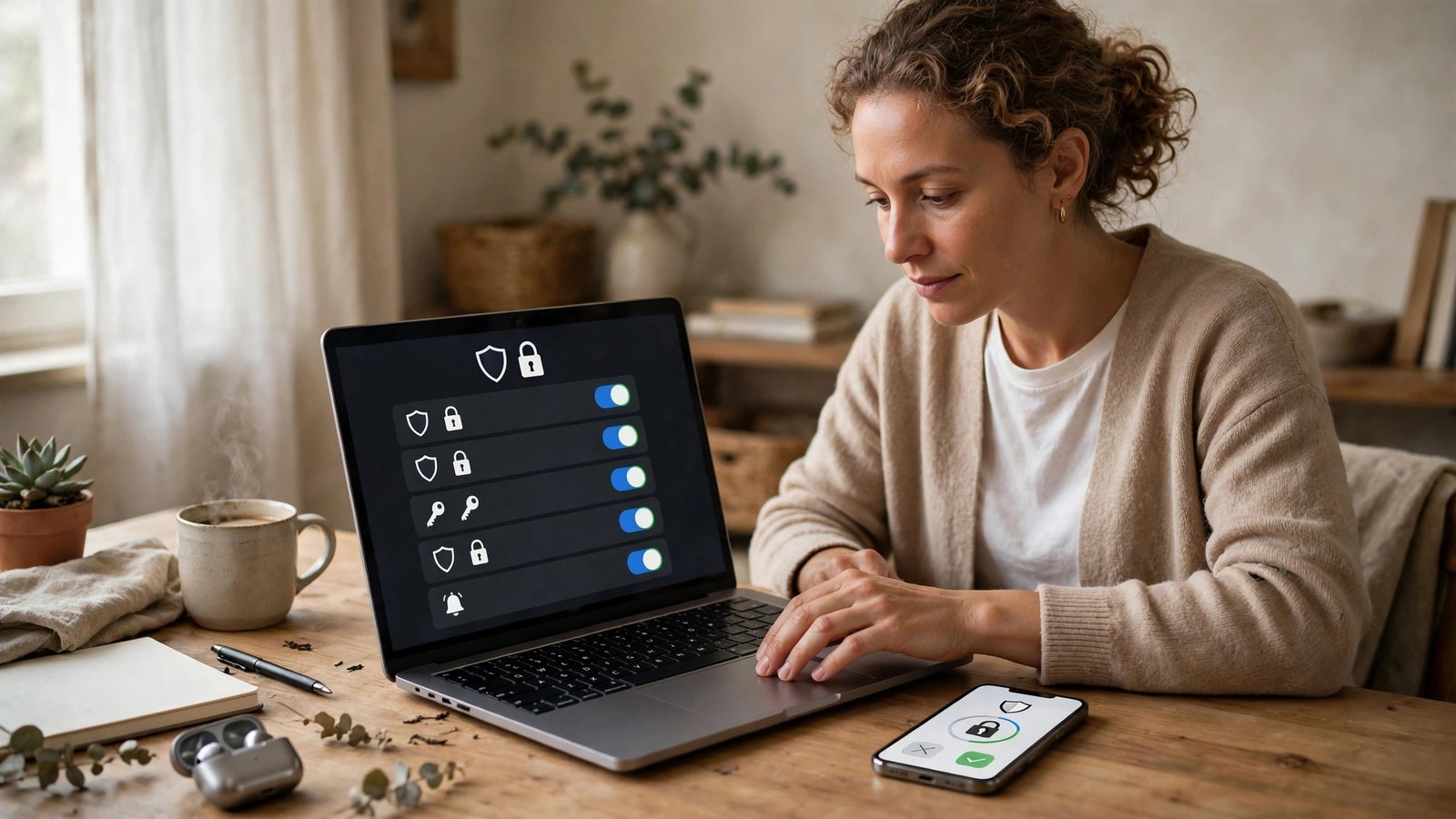
Al abrirla, Google te muestra una lista de comprobaciones con su estado: dispositivos con sesión iniciada, actividad reciente, métodos de inicio de sesión, verificación en dos pasos, acceso de aplicaciones y datos de recuperación. Cada punto tiene un indicador que te dice si está bien o si necesita tu atención. Recorre la lista de arriba abajo y resuelve lo que aparezca marcado en amarillo o en rojo.
Paso 2: revisa los dispositivos con sesión iniciada
El primer apartado que conviene mirar es el de tus dispositivos. Google muestra todos los aparatos en los que tu cuenta tiene la sesión iniciada: tu móvil, tu ordenador, tu tableta y cualquier otro dispositivo que hayas usado. Revisa la lista con calma y fíjate en la ubicación y en la fecha de la última actividad de cada uno.
Si ves un dispositivo que no reconoces, o una ubicación que no te cuadra, tócalo y elige Cerrar sesión o Quitar acceso. Después, cambia tu contraseña de inmediato, porque una sesión desconocida puede indicar que alguien más ha entrado en tu cuenta. Si todos los dispositivos son tuyos, no tienes que hacer nada más en este apartado.
Paso 3: comprueba tu contraseña y activa la verificación en dos pasos
La Revisión de seguridad te indica si tu contraseña es segura y si ha aparecido en alguna filtración de datos conocida. Si Google te avisa de que tu contraseña es débil o está comprometida, cámbiala por una larga y única, que no uses en ningún otro servicio. Un gestor de contraseñas te ayuda a crearla y a recordarla sin tener que memorizarla.
El paso más importante es la verificación en dos pasos. Con ella activada, además de la contraseña, Google te pide una segunda confirmación al iniciar sesión en un dispositivo nuevo: normalmente un aviso en tu móvil o un código de una aplicación de autenticación. Actívala en el apartado Seguridad, dentro de Verificación en dos pasos, y sigue las instrucciones en pantalla. En las versiones recientes también puedes usar llaves de acceso, que sustituyen la contraseña por tu huella o tu PIN y son aún más difíciles de robar.
Paso 4: revisa las aplicaciones con acceso a tu cuenta
Con el tiempo, muchas aplicaciones y servicios piden acceso a tu cuenta de Google: para iniciar sesión, para leer tu calendario o para ver tus contactos. En el apartado Acceso de terceros de la Revisión de seguridad verás la lista completa. Repásala y quita el acceso a todo lo que ya no uses o no reconozcas.
Toca cada aplicación para ver a qué datos tiene acceso. Si una aplicación tiene permisos que no recuerdas haber concedido, o que no necesita para funcionar, retírale el acceso. Es normal acumular aplicaciones con el paso de los años, así que este apartado conviene limpiarlo cada pocos meses. Las aplicaciones que sigues usando mantienen su acceso y continúan funcionando con normalidad.
Paso 5: actualiza tu correo y teléfono de recuperación
Los datos de recuperación son tu salvavidas si alguna vez pierdes el acceso a tu cuenta: un correo alternativo y un número de teléfono donde Google puede enviarte un código para recuperarla. En la Revisión de seguridad encontrarás el apartado Datos de recuperación, donde puedes comprobar que ambos siguen siendo correctos.
Si cambiaste de número de teléfono o dejaste de usar un correo antiguo, actualízalos ahora. Un número de recuperación desactualizado convierte un problema pequeño, como olvidar la contraseña, en un problema serio. Comprueba también que el correo de recuperación no sea la misma cuenta de Google que estás revisando: debe ser una dirección distinta a la que puedas acceder siempre.
Repite la revisión cada pocos meses
La Revisión de seguridad no es algo que se haga una sola vez. Los dispositivos cambian, se instalan aplicaciones nuevas y las contraseñas envejecen. Google recomienda repetirla cada pocos meses, y también conviene hacerla después de cualquier aviso de seguridad, de un cambio de móvil o de un viaje en el que hayas usado redes wifi públicas.
Puedes poner un recordatorio en tu calendario cada tres o seis meses. Diez minutos cada cierto tiempo son suficientes para mantener la cuenta protegida y para detectar a tiempo cualquier sesión o acceso que no debería estar ahí.
Frequently Asked Questions
¿Dónde está la revisión de seguridad de Google?
Está en tu cuenta de Google, en myaccount.google.com, dentro del apartado Seguridad. También se llega desde los ajustes de un móvil Android o desde la aplicación de Google en iPhone, entrando en tu cuenta y buscando el apartado Seguridad y la opción Revisión de seguridad.
¿Qué hago si veo un dispositivo que no reconozco?
Cierra su sesión desde el apartado de dispositivos y cambia tu contraseña de inmediato. Después, activa la verificación en dos pasos si no la tenías y revisa la actividad reciente de seguridad para comprobar si ha habido algún inicio de sesión sospechoso.
¿Cada cuánto conviene revisar la seguridad de la cuenta?
Cada tres o seis meses es suficiente para la mayoría de las personas, y siempre después de un aviso de seguridad, un cambio de móvil o el uso de redes wifi públicas. La revisión completa lleva unos diez minutos.





Post Comment