QR-Code selbst erstellen: So geht es kostenlos auf iPhone und Android
Ein QR-Code ist praktisch: Ein Scan mit der Handykamera genügt, und schon öffnet sich eine Webseite, ein WLAN wird verbunden oder eine Visitenkarte landet im Adressbuch. Was viele nicht wissen: Einen eigenen QR-Code zu erstellen ist genauso einfach wie das Scannen. Sie brauchen dafür keine teure App und keine Vorkenntnisse. In den meisten Fällen reichen Bordmittel oder kostenlose Webseiten.
QR-Codes eignen sich für viele Situationen. Sie können einen Link zu Ihrer Webseite auf eine Visitenkarte drucken, Gästen den Zugang zu Ihrem WLAN erleichtern oder auf einer Einladung direkt zum Anmeldeformular führen. Diese Anleitung zeigt Schritt für Schritt, wie Sie einen QR-Code selbst erstellen, worauf Sie achten sollten und welche Fehler Sie vermeiden.
Schritt 1: Entscheiden Sie, was der QR-Code enthalten soll
Bevor Sie einen Code erstellen, überlegen Sie kurz, was beim Scannen passieren soll. Die häufigsten Inhalte sind ein Link zu einer Webseite, ein WLAN-Zugang mit Netzname und Passwort, eine digitale Visitenkarte mit Name und Telefonnummer oder ein einfacher Text. Auch eine E-Mail-Adresse oder eine Telefonnummer lässt sich in einem QR-Code unterbringen. Je nach Inhalt brauchen Sie einen anderen Code-Typ, und die meisten kostenlosen Generatoren bieten dafür eine Auswahl an.
Ein Tipp vorab: Prüfen Sie den Inhalt zweimal, bevor Sie den Code drucken oder weitergeben. Ein Tippfehler in einem Link lässt sich nach dem Druck nicht mehr korrigieren. Der Code selbst kann danach nicht mehr geändert werden, wenn er statisch erzeugt wurde. Bei einem Link lohnt es sich, ihn vorher im Browser zu öffnen und zu testen.
Schritt 2: QR-Code auf dem iPhone erstellen
Auf dem iPhone gibt es keine eigene App von Apple zum Erstellen von QR-Codes, aber die Kurzbefehle-App hilft weiter. Öffnen Sie die Kurzbefehle-App, tippen Sie auf das Pluszeichen und suchen Sie nach der Aktion zum Erstellen eines QR-Codes. Fügen Sie den Text oder Link ein, den der Code enthalten soll, und lassen Sie den Code anzeigen. Anschließend können Sie ihn als Bild speichern oder teilen.
Einfacher geht es mit einer kostenlosen Webseite im Browser. Öffnen Sie Safari und rufen Sie einen QR-Code-Generator auf, zum Beispiel die kostenlose Funktion einer bekannten Generator-Seite. Wählen Sie den Code-Typ, geben Sie den Inhalt ein und laden Sie das Bild herunter. Achten Sie darauf, dass die Seite keine Anmeldung verlangt und keine Wasserzeichen in den Code einbaut. In den meisten aktuellen Versionen funktioniert das in wenigen Minuten.
Schritt 3: QR-Code auf Android erstellen
Auf Android sieht es ähnlich aus. Manche Hersteller haben eine eigene Funktion in den Einstellungen oder in der Kamera-App eingebaut, aber die sicherste Methode ist ebenfalls ein kostenloser Generator im Browser. Öffnen Sie Chrome, suchen Sie nach einem QR-Code-Generator ohne Anmeldung und geben Sie Ihren Inhalt ein. Das erzeugte Bild können Sie direkt herunterladen und in der Galerie speichern.
Eine weitere Möglichkeit ist der Google Chrome Browser selbst. Wenn Sie eine Webseite geöffnet haben, können Sie in den meisten aktuellen Versionen über das Teilen-Menü einen QR-Code für genau diese Seite erzeugen. Tippen Sie auf Teilen und suchen Sie nach der Option zum Erstellen eines QR-Codes. Das ist besonders praktisch, wenn Sie schnell einen Link weitergeben möchten, ohne eine extra Seite zu öffnen.
Schritt 4: Einen WLAN-QR-Code erstellen
Ein WLAN-QR-Code ist eine der nützlichsten Varianten überhaupt. Gäste müssen das Passwort nicht mehr abtippen, sondern scannen den Code und sind sofort verbunden. Das funktioniert auf iPhone und Android gleichermaßen. Wählen Sie im Generator den Typ WLAN, geben Sie den Netzwerknamen ein, wählen Sie die Verschlüsselung, in den meisten Fällen WPA oder WPA2, und tragen Sie das Passwort ein. Der erzeugte Code verbindet das Handy nach dem Scan direkt mit dem Netzwerk.
Wichtig ist, dass Sie den Code nur an Personen weitergeben, denen Sie den WLAN-Zugang auch geben möchten. Wer den Code scannt, hat das Passwort praktisch in der Hand. Drucken Sie ihn also nicht auf ein Plakat für die Öffentlichkeit, sondern hängen Sie ihn zum Beispiel in der Wohnung für Gäste auf. Wenn Sie das Passwort später ändern, müssen Sie einen neuen Code erstellen.
Schritt 5: QR-Code testen, speichern und drucken
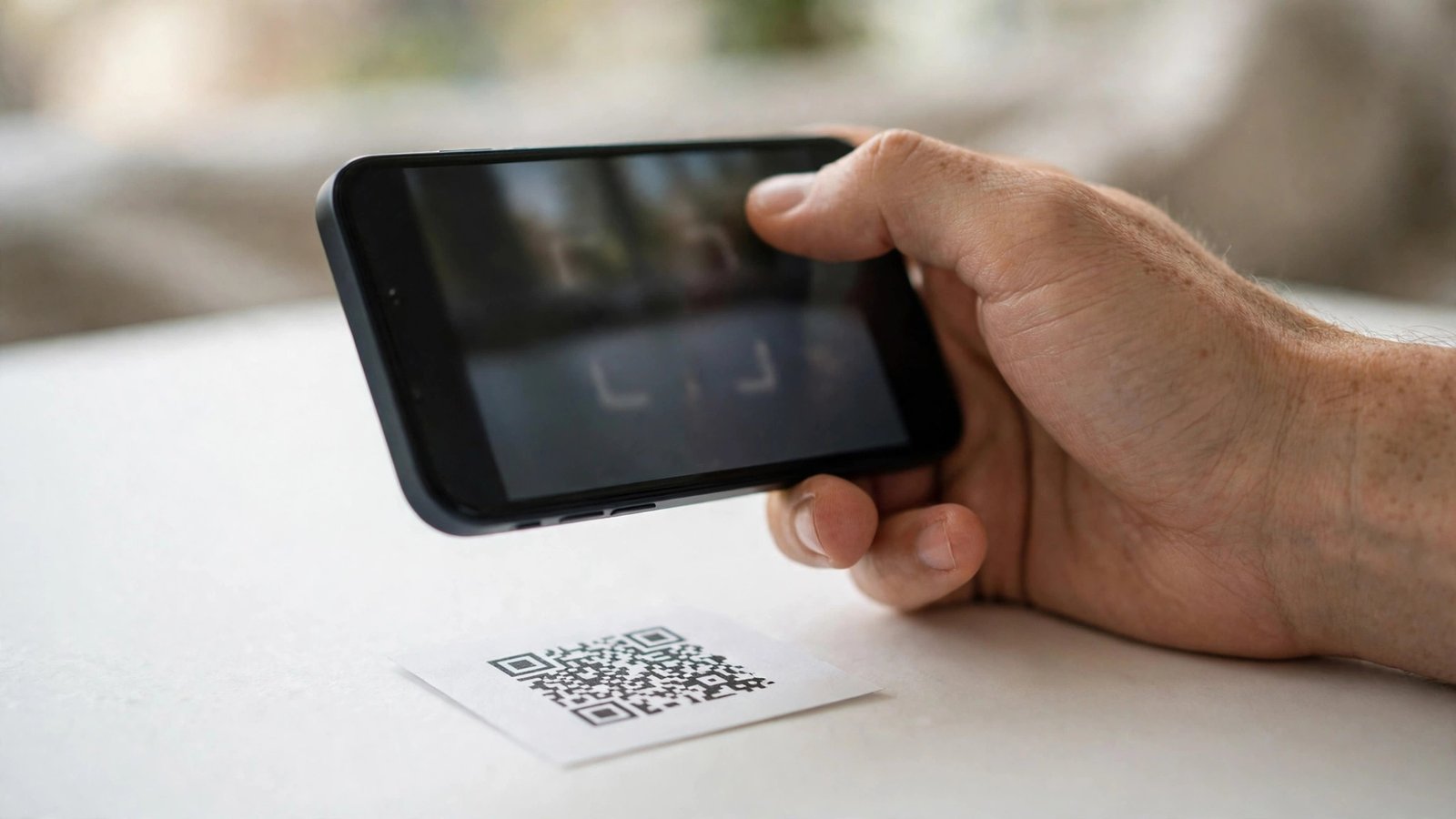
Bevor Sie den Code verwenden, testen Sie ihn unbedingt. Öffnen Sie die Kamera-App auf Ihrem Handy und halten Sie sie auf den Code. In den meisten aktuellen Versionen erscheint sofort eine Vorschau mit dem hinterlegten Inhalt. Tippen Sie darauf und prüfen Sie, ob der Link stimmt, das WLAN verbunden wird oder die Visitenkarte richtig angezeigt wird. Testen Sie den Code am besten auch mit einem zweiten Handy, falls möglich.
Beim Speichern und Drucken gilt: Je größer der Code, desto zuverlässiger lässt er sich scannen. Für eine Visitenkarte sollte der Code mindestens zwei Zentimeter groß sein, für ein Plakat entsprechend größer. Verwenden Sie einen hohen Kontrast, also dunklen Code auf hellem Hintergrund, und vermeiden Sie Verzierungen mitten im Code. Speichern Sie das Bild als PNG oder als Vektordatei, wenn der Generator das anbietet, damit es beim Druck nicht unscharf wird.
Häufige Fehler und wie Sie sie vermeiden
Der häufigste Fehler ist ein statischer Code mit einem Tippfehler, der erst nach dem Druck auffällt. Prüfen Sie deshalb jeden Inhalt vor dem Erstellen. Ein weiterer Fehler ist ein zu kleiner oder zu bunter Code, den die Kamera nicht mehr zuverlässig erkennt. Halten Sie sich an Schwarz auf Weiß und eine ausreichende Größe.
Manche Generatoren bieten sogenannte dynamische QR-Codes an, bei denen sich das Ziel nachträglich ändern lässt. Das klingt praktisch, ist aber in den meisten Fällen kostenpflichtig und läuft über die Server des Anbieters. Für private Zwecke reicht ein statischer Code fast immer aus. Geben Sie außerdem keine sensiblen Daten wie Passwörter in einen Code, der öffentlich sichtbar ist. Ein QR-Code ist für jeden lesbar, der ihn sieht.
Frequently Asked Questions
Kann ich einen QR-Code wirklich kostenlos erstellen?
Ja. Viele Webseiten bieten kostenlose QR-Code-Generatoren ohne Anmeldung an. Auch der Chrome-Browser kann auf Android und in den meisten aktuellen Versionen einen QR-Code für eine geöffnete Webseite erzeugen. Achten Sie darauf, dass der Generator keine Wasserzeichen einbaut und keine Anmeldung verlangt.
Kann ich einen QR-Code nachträglich ändern?
Bei einem statischen QR-Code ist das nicht möglich. Der Inhalt ist fest im Code verankert. Wenn sich ein Link oder ein Passwort ändert, müssen Sie einen neuen Code erstellen und den alten ersetzen. Dynamische Codes lassen sich ändern, sind aber meist kostenpflichtig und laufen über einen Anbieter.
Ist ein QR-Code sicher?
Ein QR-Code selbst ist weder sicher noch unsicher, er enthält nur die Information, die Sie hineingelegt haben. Gefährlich wird es, wenn ein fremder Code auf eine betrügerische Webseite führt. Scannen Sie deshalb nur Codes aus vertrauenswürdigen Quellen und prüfen Sie die angezeigte Adresse, bevor Sie darauf tippen.



Post Comment