QR-Code mit dem Handy scannen: So geht es auf iPhone und Android
QR-Codes sind überall: auf Speisekarten, Tickets, Plakaten, Rechnungen und Verpackungen. Ein kurzer Scan mit dem Handy öffnet eine Website, zeigt ein WLAN-Passwort an oder fügt einen Kontakt hinzu. Das Gute daran: Weder auf dem iPhone noch auf den meisten Android-Handys brauchen Sie dafür eine extra App. Die Kamera kann es in den meisten Fällen von allein. Hier erfahren Sie, wie das Scannen auf beiden Systemen funktioniert, was zu tun ist, wenn es nicht klappt, und worauf Sie bei fremden Codes achten sollten.
QR-Code auf dem iPhone scannen
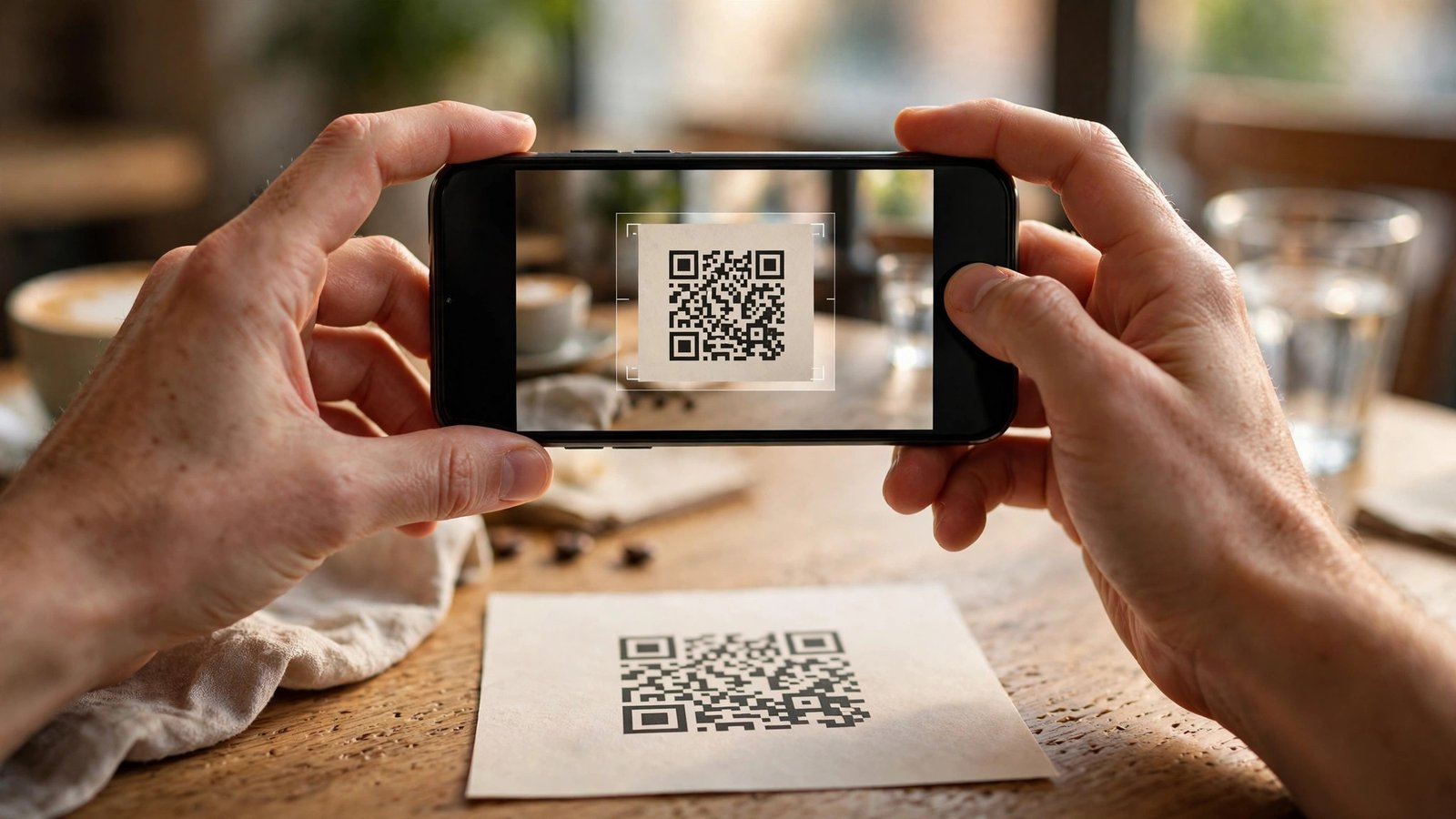
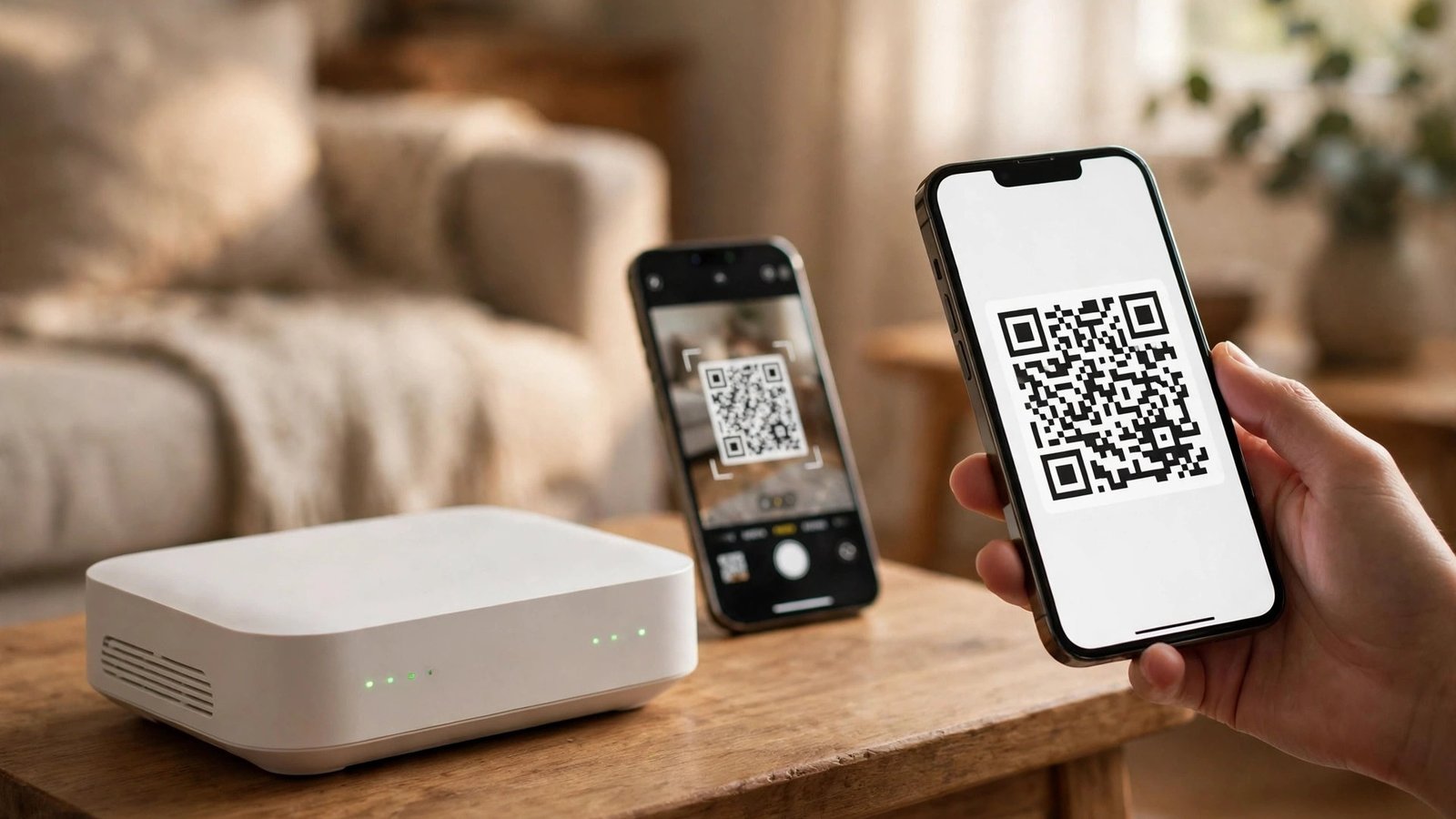
Auf dem iPhone ist die Kamera der schnellste Weg. Öffnen Sie die Kamera-App und halten Sie das Handy so, dass der QR-Code vollständig im Bild ist. Sie müssen nichts antippen und kein Foto machen. Nach einem kurzen Moment erscheint oben auf dem Bildschirm ein gelber Hinweis mit dem Inhalt des Codes, zum Beispiel ein Link oder ein WLAN-Name. Tippen Sie auf den Hinweis, um die Aktion auszuführen. Bei einem Link öffnet sich der Browser, bei einem WLAN-Code fragt das iPhone, ob es sich mit dem Netz verbinden soll.
Falls nichts passiert, prüfen Sie in den Einstellungen, ob das Scannen eingeschaltet ist. Gehen Sie zu Einstellungen, dann Kamera, und schauen Sie, ob der Schalter bei QR-Codes scannen aktiv ist. In den meisten aktuellen iPhone-Versionen ist die Funktion ab Werk eingeschaltet. Wenn der Code sehr klein ist oder schräg vor Ihnen liegt, helfen Sie nach: Gehen Sie etwas näher heran, halten Sie das Handy ruhig und achten Sie auf gutes Licht. Eine spiegelnde Oberfläche oder ein zerknitterter Ausdruck macht das Lesen schwer. In solchen Fällen hilft es oft, den Code gerade vor die Kamera zu halten und kurz stillzuhalten.
QR-Code auf Android scannen
Auf Android-Handys hängt der Weg vom Hersteller und von der Android-Version ab. Bei den meisten Geräten funktioniert die Kamera-App genauso wie beim iPhone: Kamera öffnen, Code ins Bild nehmen, kurz warten, dann auf den angezeigten Hinweis tippen. Bei Samsung-Handys mit One UI erscheint der Hinweis ebenfalls direkt in der Kamera-App. Wenn dort nichts passiert, öffnen Sie die Kamera-Einstellungen über das Zahnradsymbol und prüfen Sie, ob QR-Codes scannen aktiviert ist.
Eine zweite Möglichkeit ist Google Lens. Öffnen Sie die Google-App oder die Lens-Funktion in der Kamera und richten Sie sie auf den Code. Lens erkennt den Code und zeigt den Link oder die Aktion an. Eine dritte Möglichkeit ist die Schnelleinstellung: Wischen Sie vom oberen Bildschirmrand nach unten, tippen Sie auf das Stiftsymbol, um die Kacheln zu bearbeiten, und fügen Sie die Kachel QR-Code scannen hinzu, falls sie vorhanden ist. Danach genügt ein Tipp auf die Kachel, um den Scanner zu öffnen.
QR-Code aus einem Foto oder Screenshot scannen
Manchmal liegt der Code nicht vor Ihnen, sondern auf dem Handy selbst, zum Beispiel in einer E-Mail, einem Chat oder einem Screenshot. Auch das ist kein Problem. Auf dem iPhone öffnen Sie das Foto in der Fotos-App und halten Sie den Finger lange auf den Code gedrückt. Das iPhone erkennt ihn und zeigt die Aktion an. Auf Android öffnen Sie das Bild in Google Fotos, tippen auf das Lens-Symbol und lassen Lens den Code lesen. Bei Samsung-Handys funktioniert das auch über die Galerie-App mit der Bixby Vision oder Lens Funktion. So können Sie Codes aus Nachrichten weiterverwenden, ohne sie erst auszudrucken.
QR-Codes sicher scannen: worauf Sie achten sollten
Ein QR-Code ist nur ein Link in anderer Form, und genau darin liegt das Risiko. Betrüger kleben gefälschte Codes über echte, zum Beispiel an Parkautomaten, Ladesäulen oder auf Rechnungen. Der Code führt dann auf eine gefälschte Seite, die Passwörter oder Zahlungsdaten abgreifen will. Diese Masche nennt man Quishing, eine Mischung aus QR-Code und Phishing. Prüfen Sie deshalb vor dem Tippen, wohin der Link führt. Sowohl iPhone als auch Android zeigen die Zieladresse an, bevor Sie sie öffnen. Passt die Adresse nicht zu dem, was Sie erwarten, tippen Sie nicht darauf.
Seien Sie besonders vorsichtig bei Codes, die eine Zahlung auslösen oder eine Anmeldung verlangen. Eine Bank, ein Stromanbieter oder eine Behörde schickt Ihnen keine Zahlungsaufforderung per QR-Code auf einem Zettel an der Haustür. Wenn ein Code Sie zu einer Seite führt, die sofort nach Passwort, Kreditkartennummer oder einem Code aus einer SMS fragt, brechen Sie ab und wenden Sie sich direkt an den Anbieter. Ein Code kann auch eine App-Installation anstoßen oder eine Telefonnummer wählen. Lesen Sie immer erst, was der Hinweis auf dem Bildschirm ankündigt, bevor Sie ihn antippen.
Wenn das Scannen nicht funktioniert
Wenn die Kamera den Code nicht erkennt, liegt es fast immer an den Umständen, nicht am Handy. Reinigen Sie die Kameralinse mit einem weichen Tuch, denn Fingerabdrücke und Staub machen das Bild unscharf. Sorgen Sie für genug Licht, aber vermeiden Sie direktes Gegenlicht und starke Spiegelungen. Halten Sie das Handy ruhig und in einem Abstand von etwa 15 bis 30 Zentimetern.
Falls es trotzdem nicht klappt, prüfen Sie, ob die Kamera-App die Berechtigung hat und ob eine Schutzfolie oder Hülle die Linse verdeckt. Starten Sie die Kamera-App neu oder starten Sie das Handy einmal neu. In seltenen Fällen hilft eine kostenlose Scanner-App aus dem offiziellen App Store oder Google Play Store. Laden Sie solche Apps nur aus den offiziellen Stores und prüfen Sie vorher die Bewertungen und den Anbieter. Bezahlen müssen Sie für einen QR-Scanner in der Regel nicht. Viele kostenlose Apps zeigen Werbung oder verlangen ein Abo für Funktionen, die die Kamera schon kostenlos kann. Probieren Sie erst die eingebauten Wege, bevor Sie eine App installieren.
Frequently Asked Questions
Brauche ich eine App, um einen QR-Code zu scannen?
In den meisten Fällen nicht. Das iPhone erkennt QR-Codes direkt mit der Kamera-App, und die meisten Android-Handys tun das auch. Zusätzlich gibt es Google Lens und bei vielen Herstellern eine eigene Scanner-Kachel. Eine extra App ist nur nötig, wenn die Kamera den Code aus einem bestimmten Grund nicht lesen kann.
Ist das Scannen von QR-Codes gefährlich?
Das Scannen selbst ist ungefährlich. Gefährlich wird es erst, wenn Sie auf einen Link tippen, der auf eine gefälschte Seite führt. Prüfen Sie deshalb vor dem Tippen die angezeigte Zieladresse und geben Sie auf Seiten, die Sie über einen QR-Code erreicht haben, keine Passwörter oder Zahlungsdaten ein, wenn Sie den Absender nicht kennen.
Warum erkennt meine Kamera den QR-Code nicht?
Häufige Gründe sind eine verschmutzte Linse, schlechtes Licht, ein zu kleiner oder beschädigter Code oder ein zu großer oder zu kleiner Abstand. Reinigen Sie die Linse, sorgen Sie für gutes Licht und halten Sie das Handy ruhig. Prüfen Sie außerdem in den Kamera-Einstellungen, ob das Scannen von QR-Codes eingeschaltet ist.


Post Comment