Persoonlijke hotspot instellen op iPhone en Android: zo deel je internet met je laptop
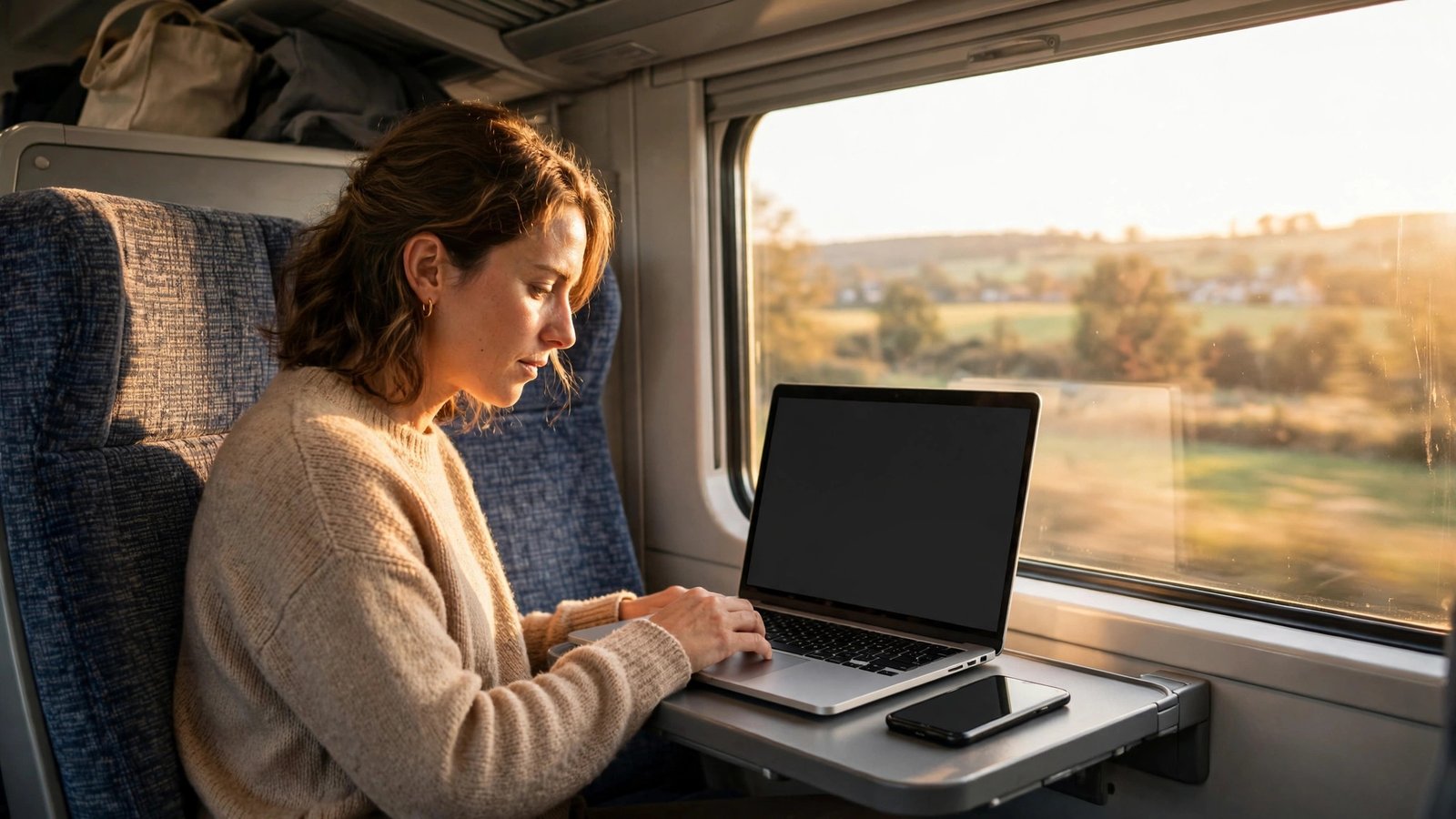
Je zit in de trein, je laptop heeft wifi nodig en er is geen netwerk in de buurt. Dan is je telefoon de oplossing. Met een persoonlijke hotspot deel je de mobiele internetverbinding van je telefoon met je laptop, tablet of een andere telefoon. Het werkt op zowel iPhone als Android, het kost je geen extra apparaat, en het is in een paar minuten ingesteld. In deze gids lees je hoe je het aanzet, hoe je het veilig houdt en wat je doet als het niet meteen werkt.
Een hotspot maakt van je telefoon een klein wifi netwerk. Andere apparaten zien dat netwerk, verbinden met een wachtwoord dat jij kiest, en gebruiken vervolgens jouw mobiele data. Dat is handig onderweg, op vakantie of als je thuisverbinding even uitvalt. Let wel op je databundel: een laptop verbruikt veel meer data dan een telefoon, zeker als er updates binnenkomen of video’s worden afgespeeld.
Stap 1: Zet de hotspot aan op je iPhone
Op een iPhone ga je naar Instellingen en tik je op Persoonlijke hotspot. Zet de schakelaar aan. Staat de optie er niet, tik dan eerst op Mobiel netwerk en controleer of Mobiele data aan staat. Soms moet je provider de hotspotfunctie nog activeren, maar bij de meeste Nederlandse abonnementen werkt het direct. Zodra de hotspot aan staat, zie je de naam van je netwerk en het wachtwoord eronder staan.
Tik op Wifi wachtwoord om een eigen wachtwoord te kiezen. Kies iets dat lang genoeg is en dat je niet al ergens anders gebruikt. Laat het wachtwoord niet op de standaardwaarde staan als je die kunt wijzigen, want die is makkelijker te raden. Op de iPhone kun je ook kiezen om apparaten via Bluetooth of USB te verbinden, maar wifi is voor de meeste mensen het makkelijkst.
Stap 2: Zet de hotspot aan op je Android telefoon
Op Android verschilt de precieze plek per merk, maar de route is bijna altijd dezelfde. Ga naar Instellingen, dan naar Netwerk en internet of Verbindingen, en tik op Hotspot en tethering of Mobiele hotspot. Zet Mobiele hotspot of Wifi hotspot aan. Tik daarna op de naam van de hotspot om het wachtwoord te bekijken of aan te passen.
Op veel Android telefoons kun je ook instellen dat de hotspot automatisch uitgaat als er een tijdje geen apparaat verbonden is. Dat is een handige instelling, want zo vergeet je hem niet aan te laten staan. Kijk ook of je een limiet kunt instellen voor het dataverbruik van de hotspot.
Stap 3: Verbind je laptop of tablet
Pak nu het apparaat dat internet nodig heeft. Open de wifi instellingen en zoek naar de naam van je telefoon. Die naam is meestal de naam van je telefoon zelf, bijvoorbeeld “iPhone van Lisa” of de merknaam van je Android toestel. Tik erop, voer het wachtwoord in dat je net hebt ingesteld, en wacht tot de verbinding tot stand komt. Binnen een paar seconden ben je online.
Werkt het niet meteen, controleer dan eerst of je het wachtwoord goed hebt ingetypt. Hoofdletters en kleine letters maken verschil. Staat de hotspot wel aan, maar zie je hem niet in de lijst, zet de hotspot dan even uit en weer aan, en vernieuw de wifi lijst op je laptop. Soms helpt het ook om op je telefoon de vliegtuigmodus kort aan en weer uit te zetten. Dat herstart de verbindingen zonder dat je iets kwijtraakt.
Stap 4: Houd je verbruik en je batterij in de gaten
Een hotspot vraagt veel van je telefoon. De batterij loopt sneller leeg dan normaal, en je telefoon kan warm worden. Leg hem daarom het liefst op een koele plek en niet in direct zonlicht. Als je lang werkt via de hotspot, hang je telefoon dan aan de lader. Zo voorkom je dat je halverwege een videogesprek zonder stroom zit.
Houd ook je dataverbruik in de gaten. Op je iPhone zie je onder Instellingen en dan Mobiel netwerk hoeveel data je hebt verbruikt. Op Android vind je dat onder Instellingen, Netwerk en internet en dan Dataverbruik. Zie je dat het hard gaat, zet dan op je laptop automatische updates even op pauze en vermijd video in hoge kwaliteit.
Stap 5: Zet de hotspot weer uit als je klaar bent
Ben je klaar, zet de hotspot dan weer uit. Op de iPhone ga je terug naar Instellingen en Persoonlijke hotspot en zet je de schakelaar uit. Op Android doe je hetzelfde via de hotspot instellingen. Je kunt hem op veel telefoons ook uitschakelen via het snelle instellingenmenu dat je opent door van boven naar beneden te vegen.
Veelgemaakte problemen en hun oplossing
Soms verbindt een laptop wel, maar is er toch geen internet. Controleer dan of je telefoon zelf wel mobiel internet heeft. Open een webpagina op je telefoon. Werkt dat niet, dan ligt het probleem bij je mobiele verbinding, niet bij de hotspot. Bij een zwak signaal kan de verbinding traag of onstabiel zijn. Ga dan dichter naar een raam of een plek met beter bereik.
Een ander veelvoorkomend probleem is dat de hotspot na een tijdje vanzelf verdwijnt uit de wifi lijst. Dat gebeurt vaak als de telefoon in slaapstand gaat. Tik even op het scherm om hem wakker te maken, dan verschijnt het netwerk meestal weer. Lukt verbinden helemaal niet, vergeet het netwerk dan op je laptop en verbind opnieuw met het wachtwoord.
Frequently Asked Questions
Kost het gebruik van een persoonlijke hotspot extra geld?
Bij de meeste Nederlandse abonnementen niet, je gebruikt gewoon je eigen databundel. Controleer wel je abonnementsvoorwaarden, want sommige oudere of speciale bundels kunnen een uitzondering hebben. Het dataverbruik zelf kan wel oplopen, zeker als je een laptop aansluit.
Waarom is mijn hotspot zo traag?
Een hotspot is zo snel als je mobiele verbinding op dat moment is. Bij een zwak signaal, een drukke plek of een bijna lege batterij wordt de snelheid lager. Ga naar een plek met beter bereik, sluit je telefoon aan op de lader, en vermijd zware downloads op de laptop.
Kan iedereen mijn hotspot zien en gebruiken?
Iedereen in de buurt kan de naam van je netwerk zien, maar zonder jouw wachtwoord kan niemand verbinden. Kies daarom een sterk wachtwoord en zet de hotspot uit als je hem niet gebruikt. Zo houd je je verbinding veilig.



Post Comment