
Personnaliser son clavier sur iPhone et Android : correcteur, saisie gestuelle et raccourcis
Le clavier est l'application que vous utilisez le plus sur votre téléphone, et pourtant la plupart des gens n'ont jamais touché à ses réglages. Il peut pourtant faire beaucoup mieux : corriger vos fautes, vous laisser écrire en glissant le doigt, remplacer un mot court par une phrase entière, ou se rétrécir pour tenir dans une seule main. Ce guide vous montre comment régler tout cela sur iPhone et Android.
Étape 1 : choisir son clavier et l'installer
Sur iPhone, le clavier d'Apple est installé par défaut. Vous pouvez le garder et régler ses options, ou installer un autre clavier depuis l'App Store : Gboard, le clavier de Google, ou SwiftKey, celui de Microsoft. Téléchargez l'application, puis allez dans Réglages, Général, Clavier, puis Claviers, et touchez Ajouter un clavier. Choisissez le clavier installé et autorisez l'accès complet si vous voulez qu'il soit utilisé partout.
L'accès complet permet au clavier d'apprendre de vos habitudes de frappe, mais il lui donne aussi accès à ce que vous tapez : n'autorisez que des claviers d'éditeurs en qui vous avez confiance.
Sur Android, la plupart des téléphones ont déjà Gboard installé, et certains Samsung ont le clavier Samsung. Vous pouvez installer un autre clavier depuis le Play Store, par exemple SwiftKey, puis le choisir dans Réglages, Système ou Gestion générale, Langue et saisie, puis Clavier à l'écran.
Étape 2 : régler le correcteur automatique à votre goût
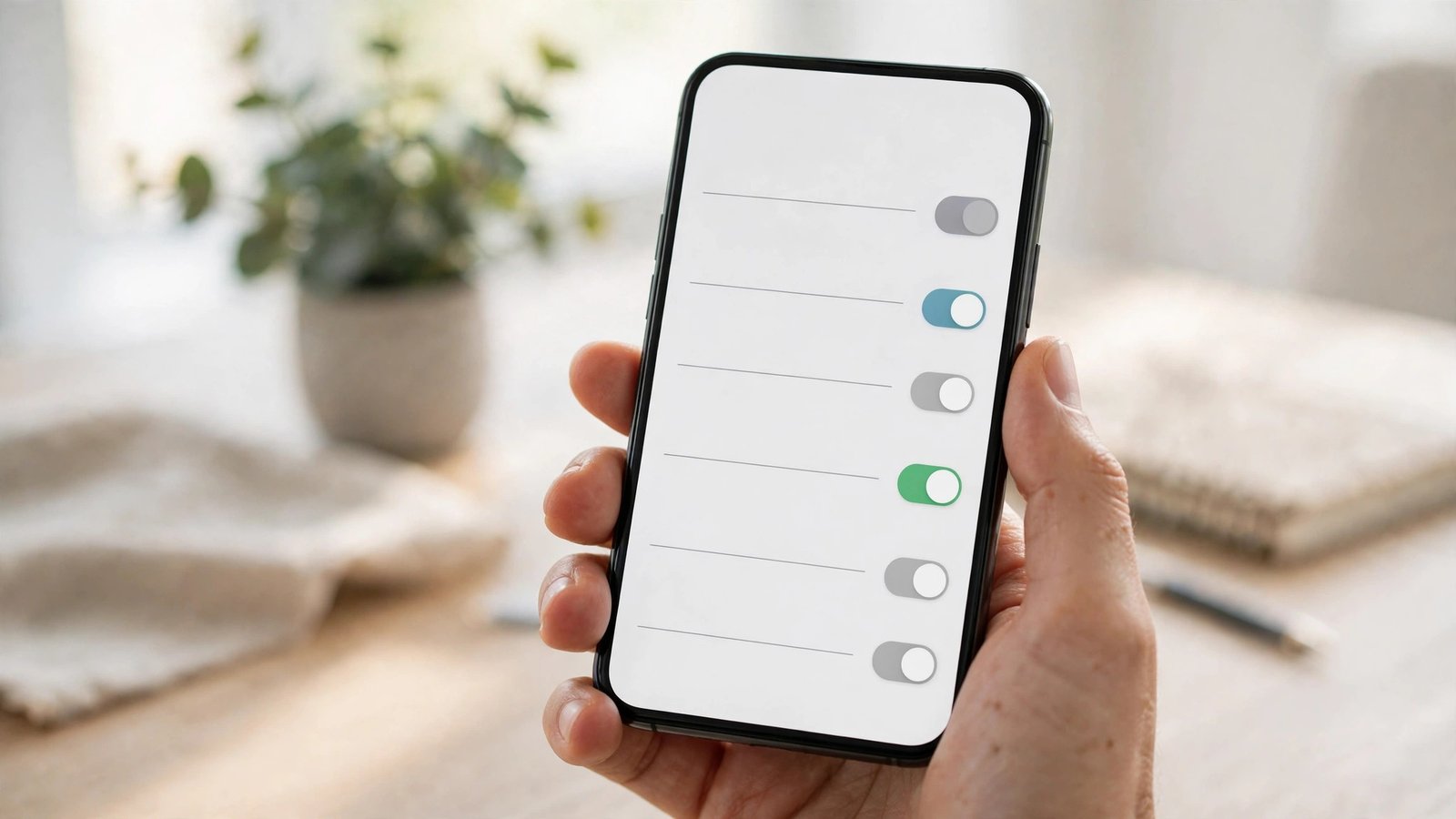
Le correcteur automatique divise les utilisateurs : certains ne peuvent plus s'en passer, d'autres le trouvent insupportable quand il remplace un mot par un autre. Il se règle finement, et il apprend de vos corrections.
Sur iPhone, allez dans Réglages, Général, Clavier. Vous y trouverez la correction automatique, la mise en majuscule automatique et la vérification orthographique. Si le correcteur vous agace, désactivez la correction automatique mais gardez la vérification orthographique : les mots douteux seront soulignés en rouge, sans être remplacés sans votre accord.
Sur Android avec Gboard, ouvrez les paramètres du clavier depuis l'icône en forme d'engrenage au-dessus du clavier, ou depuis Réglages, puis Système, puis Langue et saisie. Dans Correction du texte, vous pouvez activer ou désactiver la correction automatique, la suggestion de mots et la ponctuation automatique. Gboard peut aussi suggérer le mot corrigé dans la barre au-dessus du clavier, sans le remplacer tant que vous ne touchez pas la suggestion.
Si vous écrivez dans deux langues, ajoutez les deux langues dans les réglages du clavier : il détecte alors la langue de chaque phrase et adapte ses corrections, ce qui évite que le correcteur français corrige vos mots anglais, et inversement.
Étape 3 : écrire plus vite avec la saisie gestuelle
La saisie gestuelle consiste à faire glisser le doigt de lettre en lettre sans le lever, et le clavier devine le mot à partir du tracé.
Sur iPhone, la saisie gestuelle est intégrée au clavier d'Apple : il suffit de glisser le doigt sur les lettres, sans rien activer. Sur Android avec Gboard, elle se trouve dans les paramètres du clavier, sous Saisie gestuelle. Vous pouvez aussi y activer la suppression gestuelle : glisser vers la gauche depuis la touche de suppression efface un mot entier.
Donnez-vous une semaine pour vous habituer : les premiers jours, le clavier se trompe souvent, parce qu'il apprend votre façon de glisser. Si vous écrivez beaucoup de noms propres ou de mots techniques, ajoutez-les au dictionnaire personnel du clavier pour qu'ils soient reconnus plus vite.
Étape 4 : créer des raccourcis de texte pour les phrases répétées
C'est la fonction la plus sous-estimée du clavier, et celle qui fait gagner le plus de temps : un raccourci de texte remplace quelques lettres par une phrase entière. Tapez "adr" et le clavier propose votre adresse complète, tapez "mail" et il insère votre adresse e-mail.
Sur iPhone, allez dans Réglages, Général, Clavier, puis Remplacement de texte. Touchez le signe plus et saisissez la phrase complète, puis le raccourci qui doit la déclencher. Choisissez des raccourcis courts et uniques, comme "adr", "tel" ou "sig", qui ne correspondent pas à des mots normaux. Les raccourcis se synchronisent entre vos appareils Apple via iCloud.
Sur Android avec Gboard, ouvrez les paramètres du clavier, puis Dictionnaire, puis Dictionnaire personnel, et ajoutez une entrée avec le mot complet et son raccourci. Sur le clavier Samsung, la fonction se trouve sous Remplacement de texte ou Dictionnaire. Le principe est le même partout : un code court, une phrase longue.
Commencez par trois ou quatre raccourcis, comme votre adresse e-mail ou votre numéro de téléphone, et ajoutez-en quand vous remarquez que vous tapez souvent la même phrase.
Étape 5 : adapter le clavier à vos mains et à vos yeux
Un clavier trop petit provoque des fautes, un clavier trop grand cache la moitié de l'écran. Sur iPhone, touchez longuement l'icône du globe ou de l'emoji en bas du clavier, puis choisissez le clavier gauche ou droit : le clavier se rétrécit et se colle d'un côté de l'écran, parfait pour taper d'une seule main.
Sur Android avec Gboard, ouvrez les paramètres du clavier et cherchez le mode à une main, ou touchez l'icône des trois points au-dessus du clavier puis l'icône en forme de main. Vous pouvez aussi régler la hauteur du clavier sous Préférences, puis Hauteur du clavier.
Côté apparence, Gboard et le clavier Samsung proposent des thèmes de couleur dans leurs paramètres. Sur iPhone, le clavier suit le mode clair ou sombre du système : activez le mode sombre dans Réglages, puis Luminosité et affichage, et le clavier deviendra sombre automatiquement.
Frequently Asked Questions
Quel est le meilleur clavier pour iPhone ou Android ?
Cela dépend de vos habitudes. Le clavier d'Apple et Gboard conviennent à la plupart des gens, tandis que Gboard et SwiftKey offrent plus de réglages et une meilleure saisie gestuelle. Essayez-en deux pendant une semaine chacun, puis gardez le plus précis pour vous.
Le correcteur automatique peut-il apprendre mes mots ?
Oui. Quand vous refusez une correction en retapant votre mot, le clavier l'apprend et arrête de le corriger. Vous pouvez aussi ajouter vos mots directement dans le dictionnaire personnel. Les noms propres, les mots d'argot et les termes techniques sont les premiers à ajouter.
Faut-il autoriser l'accès complet pour un clavier tiers ?
L'accès complet permet au clavier de synchroniser votre dictionnaire, mais il lui donne accès à ce que vous tapez, y compris les mots de passe. N'autorisez-le que pour des claviers d'éditeurs connus, comme Google ou Microsoft. Pour taper un mot de passe, le téléphone bascule automatiquement sur le clavier d'origine.



Post Comment