PDFs auf dem Handy erstellen und bearbeiten: So geht es auf iPhone und Android
Ein Formular ausfüllen, einen Vertrag unterschreiben oder ein Dokument als PDF verschicken: Früher brauchte man dafür einen Computer und einen Drucker. Heute geht fast alles direkt auf dem Handy. Sowohl das iPhone als auch Android-Handys haben die wichtigsten PDF-Funktionen schon eingebaut. Diese Anleitung zeigt Schritt für Schritt, wie Sie PDFs erstellen, bearbeiten, unterschreiben und versenden, ganz ohne teure Software.
PDFs auf dem iPhone erstellen
Auf dem iPhone läuft die PDF-Erstellung über die Teilen-Funktion, die fast jede App anbietet. Öffnen Sie das Dokument, die Webseite oder das Foto, das Sie als PDF speichern möchten. Tippen Sie dann auf das Teilen-Symbol, das kleine Quadrat mit dem Pfeil nach oben. In der Liste wählen Sie "Drucken". Auf dem Druckbildschirm sehen Sie eine Vorschau. Tippen Sie darauf, um sie zu vergrößern. Jetzt erscheint oben rechts wieder das Teilen-Symbol. Tippen Sie darauf und wählen Sie "In Dateien sichern".
So funktioniert es zum Beispiel mit Webseiten aus Safari, mit E-Mails und mit Fotos. Auch Notizen lassen sich als PDF speichern. Öffnen Sie eine Notiz in der Notizen-App, tippen Sie auf die drei Punkte oben rechts und wählen Sie "Als PDF senden" oder "Drucken".
PDFs auf Android erstellen
Auf Android läuft die PDF-Erstellung ähnlich, nur die Bezeichnungen sind je nach Hersteller etwas anders. Auch hier ist die Druckfunktion der Schlüssel. Öffnen Sie das Dokument oder die Webseite, die Sie umwandeln möchten. Tippen Sie auf das Menü mit den drei Punkten und wählen Sie "Teilen" und dann "Drucken". Oben auf dem Druckbildschirm steht der Druckername. Tippen Sie darauf und wählen Sie "Als PDF speichern". Danach tippen Sie auf das PDF-Symbol oder auf "Speichern" und wählen den Speicherort, zum Beispiel den Ordner Downloads oder Google Drive.
Bei Samsung-Handys funktioniert der Weg genauso, nur heißt die Option manchmal "Als PDF speichern" direkt im Teilen-Menü. Wenn Sie ein Foto als PDF brauchen, öffnen Sie es in der Galerie, tippen auf Teilen und dann auf Drucken.
Google Drive bietet eine weitere Möglichkeit. Öffnen Sie die Drive-App, tippen Sie auf das Pluszeichen und wählen Sie "Scannen". Damit fotografieren Sie ein Papierdokument ab und Drive wandelt es direkt in ein PDF um. Das ist die schnellste Methode, wenn Sie ein Blatt Papier digitalisieren möchten.
Papierdokumente mit dem Handy scannen
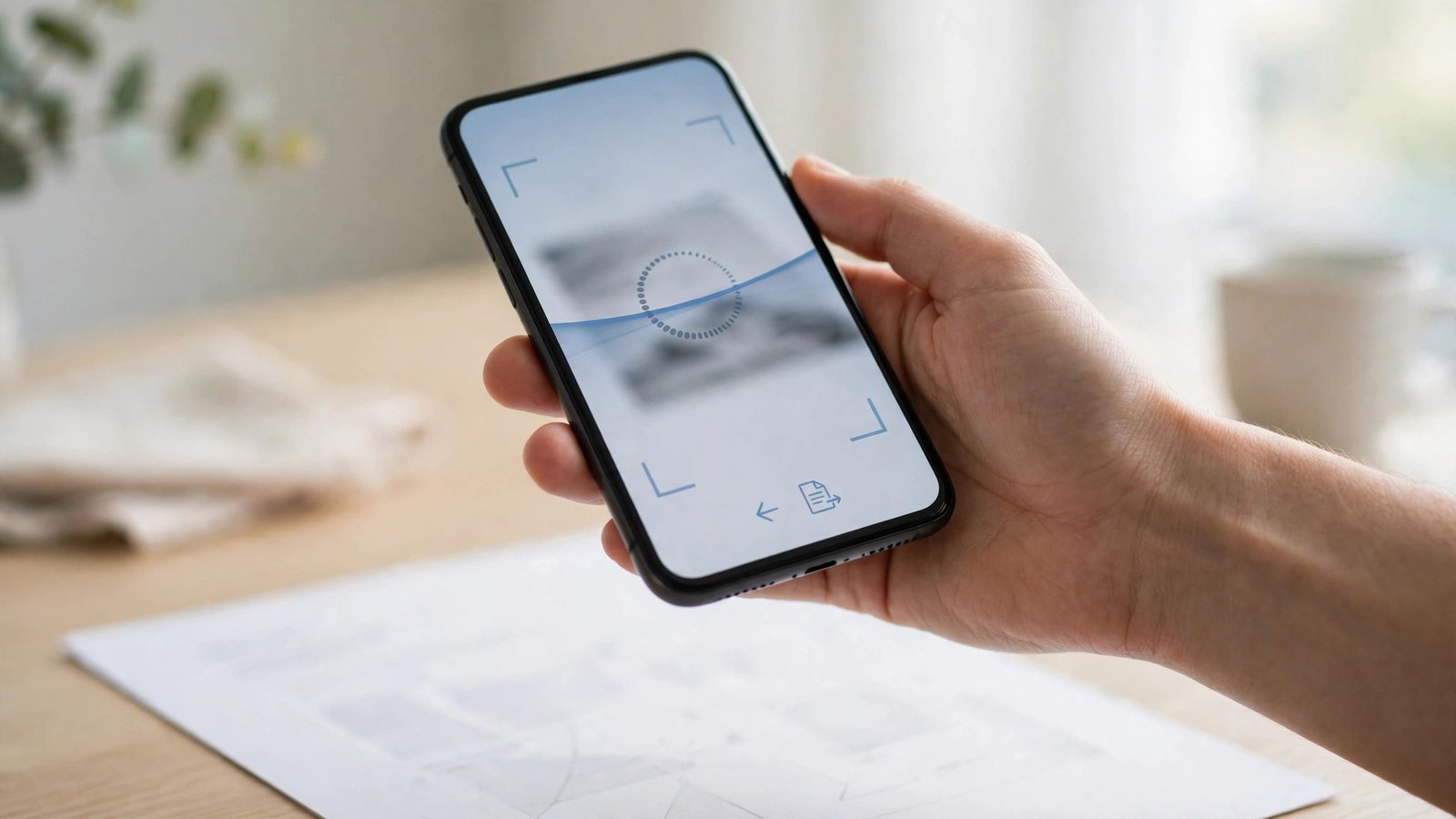
Das Scannen mit der Handykamera hat den klassischen Scanner in vielen Haushalten ersetzt. Legen Sie das Blatt auf eine helle, ebene Fläche und achten Sie auf gutes Licht, am besten Tageslicht ohne Schatten. Halten Sie das Handy ruhig über das Blatt, bis die App die Ränder erkennt. Die meisten Apps schneiden das Dokument automatisch zu und verbessern Kontrast und Schärfe.
Auf dem iPhone öffnen Sie die Notizen-App, tippen auf das Kamera-Symbol und wählen "Dokumente scannen". Auf Android nutzen Sie die Drive-App oder die Kamera-App Ihres Herstellers. Nach dem Scannen können Sie mehrere Seiten zu einem einzigen PDF zusammenfassen, indem Sie einfach weitere Seiten hinzufügen.
PDFs auf dem Handy unterschreiben
Ein PDF unterschreiben geht auf dem Handy erstaunlich einfach. Auf dem iPhone öffnen Sie das PDF in der Dateien-App, tippen auf das Markieren-Symbol, das wie ein Stift aussieht, und dann auf das Pluszeichen. Dort wählen Sie "Unterschrift". Sie können Ihre Unterschrift mit dem Finger auf den Bildschirm zeichnen und danach an die richtige Stelle im Dokument ziehen.
Auf Android öffnen Sie das PDF am besten in Google Drive oder in einer PDF-App Ihrer Wahl. In Drive tippen Sie auf das Stift-Symbol und können mit dem Finger oder einem Eingabestift direkt auf das Dokument schreiben. Auch hier lässt sich die Unterschrift speichern, damit Sie sie beim nächsten Mal wiederverwenden können. Die eingebauten Funktionen von iPhone und Android reichen für den gelegentlichen Gebrauch völlig aus. Eine zusätzliche App lohnt sich erst, wenn Sie sehr oft Verträge unterschreiben.
Text markieren und Notizen hinzufügen
Manchmal möchten Sie in einem PDF etwas hervorheben oder eine Anmerkung hinterlassen. Auch das geht ohne Computer. Auf dem iPhone öffnen Sie das PDF in der Dateien-App und tippen auf das Markieren-Symbol. Dort finden Sie einen Textmarker, mit dem Sie wichtige Stellen farbig hervorheben können. Mit dem Text-Werkzeug fügen Sie eigene Hinweise hinzu, und mit dem Stift zeichnen Sie frei auf das Dokument.
Auf Android hängt die Funktion von der App ab, mit der Sie das PDF öffnen. Google Drive bietet einfache Markierungen an, und viele Hersteller wie Samsung legen eigene PDF-Werkzeuge bei. Wenn Ihre Standard-App zu wenig kann, suchen Sie im Play Store nach einer kostenlosen PDF-App mit guten Bewertungen. Prüfen Sie, ob die Markierungsfunktion ohne Abo nutzbar ist.
Wichtig zu wissen: Änderungen an einem PDF sind in den meisten Apps dauerhaft. Wenn Sie das Original unverändert behalten möchten, erstellen Sie vorher eine Kopie des Dokuments. Das geht in der Dateien-App und in Google Drive mit wenigen Fingertipps.
PDFs zusammenführen und versenden
Aus mehreren PDFs ein einziges Dokument zu machen, ist auf dem Handy etwas umständlicher, aber auch das geht. Auf dem iPhone hilft die Kurzbefehle-App, die auf jedem Gerät vorinstalliert ist. Dort gibt es fertige Aktionen zum Zusammenführen. Auf Android brauchen Sie dafür in der Regel eine App aus dem Play Store. Achten Sie auf gute Bewertungen und darauf, dass die App Ihre Dateien nicht auf einen fremden Server hochlädt.
Ein fertiges PDF zu verschicken, ist der einfachste Schritt. In der Dateien-App auf dem iPhone tippen Sie lange auf die Datei und wählen "Teilen". Dann suchen Sie die gewünschte App aus, zum Beispiel Mail oder WhatsApp. Bei sehr großen Dateien ist E-Mail oder ein Cloud-Link oft besser, weil Messenger eine Größenbegrenzung haben.
Frequently Asked Questions
Kann ich auf dem Handy ein PDF erstellen, ohne eine App zu installieren?
Ja, das geht auf beiden Systemen. Auf dem iPhone nutzen Sie die Druckfunktion in der Teilen-Ansicht und speichern das Dokument als PDF in der Dateien-App. Auf Android wählen Sie im Druckdialog die Option "Als PDF speichern". Für das Scannen von Papierdokumenten bieten die Notizen-App auf dem iPhone und Google Drive auf Android eingebaute Funktionen.
Wie unterschreibe ich ein PDF auf dem Handy?
Auf dem iPhone öffnen Sie das PDF in der Dateien-App, tippen auf das Markieren-Symbol und dann auf das Pluszeichen, um eine Unterschrift hinzuzufügen. Auf Android nutzen Sie die Stift-Funktion in Google Drive oder in einer PDF-App Ihrer Wahl. Ihre Unterschrift lässt sich speichern und beim nächsten Dokument wiederverwenden.
Warum ist mein gescanntes PDF unscharf?
Meistens liegt es am Licht oder an einer unruhigen Hand. Legen Sie das Blatt auf eine helle Fläche, sorgen Sie für gleichmäßiges Tageslicht und halten Sie das Handy ruhig. Die meisten Scan-Apps schneiden das Dokument automatisch zu und verbessern den Kontrast, aber ein verwackeltes Foto lässt sich kaum retten.



Post Comment