Comment participer à une visioconférence depuis son téléphone en France : Zoom, Google Meet et Teams, pas à pas
Un entretien d'embauche, un rendez-vous médical, une réunion de travail ou un cours en ligne : de plus en plus de rendez-vous se font en visioconférence, et le téléphone suffit largement pour y participer. Pas besoin d'ordinateur ni d'équipement particulier, il faut juste l'application adaptée, une connexion correcte et quelques réglages vérifiés avant de rejoindre la réunion.
Étape 1 : installer la bonne application avant la réunion
Tout commence par l'application demandée par l'organisateur. Dans la plupart des cas, l'invitation précise l'outil : Zoom, Google Meet ou Microsoft Teams. Installez l'application depuis l'App Store sur iPhone ou le Play Store sur Android, de préférence la veille ou au moins une heure avant la réunion, pas à la dernière minute. Les trois applications sont gratuites pour rejoindre une réunion, même sans abonnement payant.
Si vous n'avez pas le temps d'installer l'application, sachez que Zoom et Google Meet permettent souvent de rejoindre une réunion depuis le navigateur du téléphone, en suivant le lien d'invitation. L'expérience est moins confortable que dans l'application, mais elle dépanne bien.
Une fois l'application installée, ouvrez-la une première fois et connectez-vous si nécessaire. Pour Zoom, vous pouvez rejoindre une réunion sans compte, en tant qu'invité. Pour Google Meet, un compte Google est souvent demandé, et pour Teams, un compte Microsoft peut être nécessaire selon les réglages de l'organisateur.
Étape 2 : rejoindre la réunion avec le lien ou le code
L'organisateur vous envoie en général un lien par courriel, par SMS ou par message. Touchez simplement ce lien : il ouvre l'application et vous propose de rejoindre la réunion. Vous pouvez aussi ouvrir l'application et saisir le code ou l'identifiant de réunion indiqué dans l'invitation, puis votre nom tel qu'il doit apparaître à l'écran.
Avant d'entrer, l'application vous demande d'autoriser l'accès au micro et à la caméra. Acceptez les deux, sinon les autres participants ne vous verront ni ne vous entendront. Arrivez quelques minutes en avance pour régler un éventuel souci de son sans rater le début.
Étape 3 : régler le son et la vidéo avant de parler
Une fois dans la réunion, vérifiez que votre micro et votre caméra fonctionnent. Sur Zoom, Google Meet et Teams, les boutons du micro et de la caméra se trouvent en bas de l'écran. Un micro barré signifie que vous êtes en muet, une caméra barrée que votre image est coupée. Touchez chaque bouton pour activer ou couper.
Le bon réflexe est de rester en muet quand vous ne parlez pas, surtout dans une réunion avec beaucoup de participants. Vous évitez ainsi de transmettre les bruits de fond, une télévision ou une conversation à côté. Activez le micro juste avant de prendre la parole, puis coupez-le de nouveau après.
Si les autres ne vous entendent pas, vérifiez d'abord que le micro n'est pas coupé dans l'application, puis que le volume du téléphone n'est pas au minimum. Les écouteurs avec micro, filaires ou Bluetooth, améliorent nettement le son des deux côtés et limitent l'écho. Si le son coupe souvent, passez en Wi-Fi plutôt qu'en données mobiles.
Étape 4 : utiliser les fonctions utiles pendant la réunion
Les trois applications proposent des fonctions simples qui rendent la réunion plus fluide. La main levée permet de signaler que vous voulez parler sans couper quelqu'un : sur Zoom et Teams, elle se trouve dans le menu des réactions ou des participants, sur Meet dans la barre du bas. Le chat écrit sert à poser une question, partager un lien ou réagir sans interrompre l'orateur.
Vous pouvez aussi changer de vue : afficher l'orateur en grand ou voir tous les participants en grille. Sur un petit écran, la vue orateur est souvent plus lisible. Si la réunion est enregistrée par l'organisateur, un message vous en informe à l'écran. Pour quitter la réunion, touchez le bouton rouge de fin d'appel.
Étape 5 : partager son écran depuis son téléphone
Il arrive qu'on vous demande de montrer un document, une photo ou une page web pendant la réunion. Les trois applications permettent de partager son écran depuis un téléphone. Sur Zoom, touchez Partager puis Écran. Sur Google Meet, touchez l'icône de partage dans la barre du bas. Sur Teams, ouvrez le menu puis Partager et choisissez l'écran. Le téléphone vous demandera une confirmation avant de diffuser ce qui s'affiche.
Avant de partager, fermez les applications qui contiennent des informations personnelles, comme vos messages ou vos courriels, et désactivez les notifications si possible. Tout ce qui s'affiche sur votre écran sera visible par les autres participants. Quand vous avez fini, touchez Arrêter le partage pour revenir à votre image.
Les erreurs à éviter et les bons réflexes
La première erreur est de rejoindre une réunion avec une batterie presque vide. Une visioconférence consomme beaucoup, prévoyez de brancher le téléphone ou de le charger avant. La deuxième est de compter sur les données mobiles dans un endroit où le réseau est faible : le Wi-Fi de la maison ou du bureau est presque toujours plus stable. Si la vidéo saccade, coupez votre caméra, cela libère de la bande passante et le son devient plus clair.
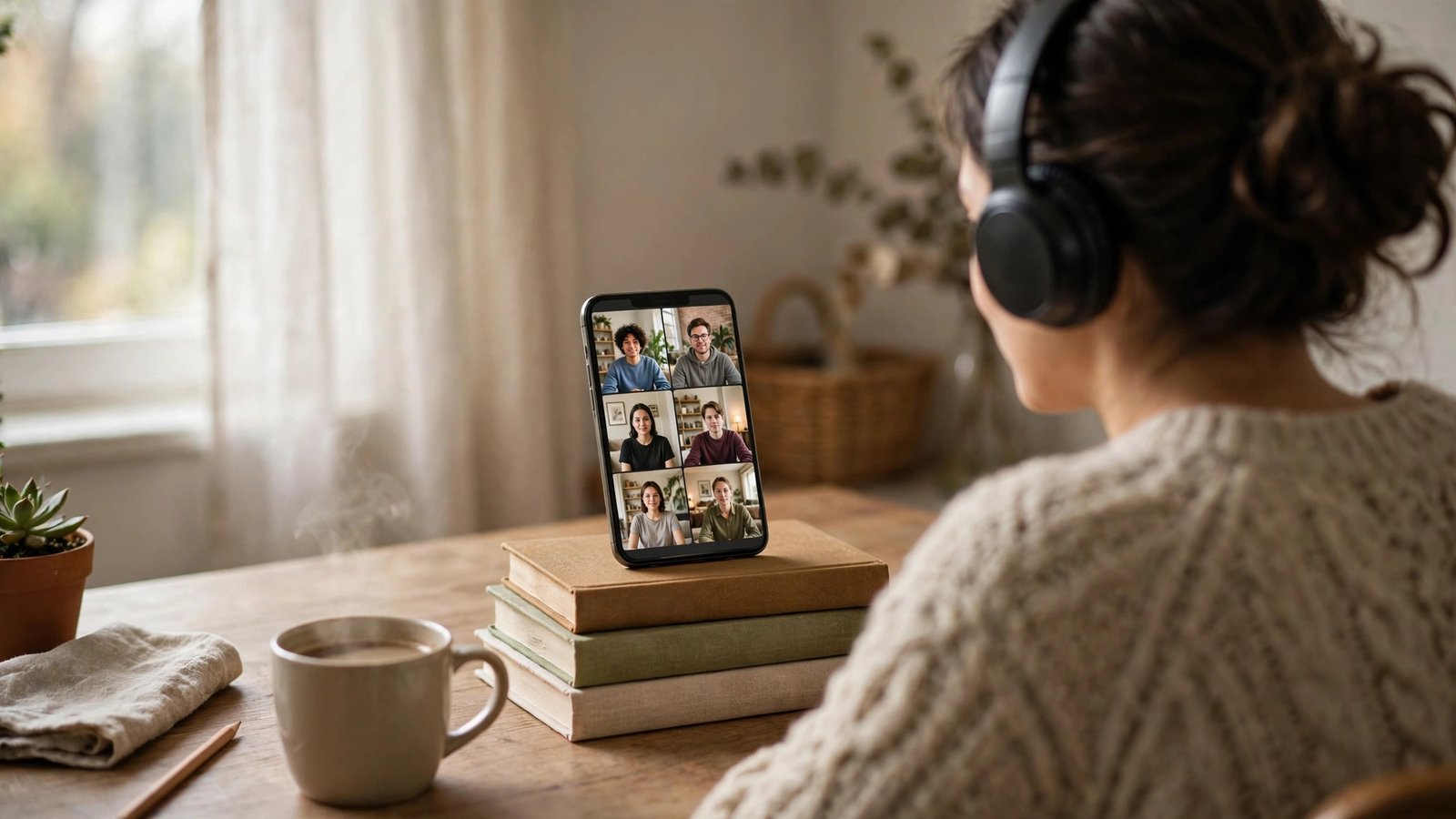
Pensez aussi à prévenir votre entourage que vous êtes en réunion, et choisissez un endroit calme. Un casque ou des écouteurs changent vraiment la qualité de l'échange. Enfin, placez le téléphone à hauteur des yeux, posé sur une pile de livres par exemple, plutôt que de le tenir à la main : l'image est plus stable.
Frequently Asked Questions
Faut-il un compte pour rejoindre une visioconférence sur son téléphone ?
Cela dépend de l'application. Sur Zoom, vous pouvez rejoindre une réunion sans compte, en tant qu'invité, avec le lien ou le code de réunion. Sur Google Meet, un compte Google est souvent demandé, et sur Teams, un compte Microsoft peut être nécessaire selon les réglages choisis par l'organisateur.
Pourquoi les autres participants ne m'entendent pas ?
Vérifiez d'abord que le micro n'est pas coupé dans l'application : l'icône du micro ne doit pas être barrée. Vérifiez ensuite que vous avez autorisé l'application à accéder au micro dans les réglages du téléphone, et que le volume n'est pas au minimum. Si le problème persiste, quittez la réunion et rejoignez-la de nouveau, ou essayez avec des écouteurs.
La visioconférence consomme-t-elle beaucoup de données mobiles ?
Oui, la vidéo consomme nettement plus que l'audio seul. Une heure de visioconférence en vidéo peut représenter plusieurs centaines de mégaoctets, selon la qualité et l'application. Si vous n'avez pas de Wi-Fi, coupez votre caméra et gardez seulement le son : la consommation chute fortement et la réunion reste parfaitement suivie.




Post Comment