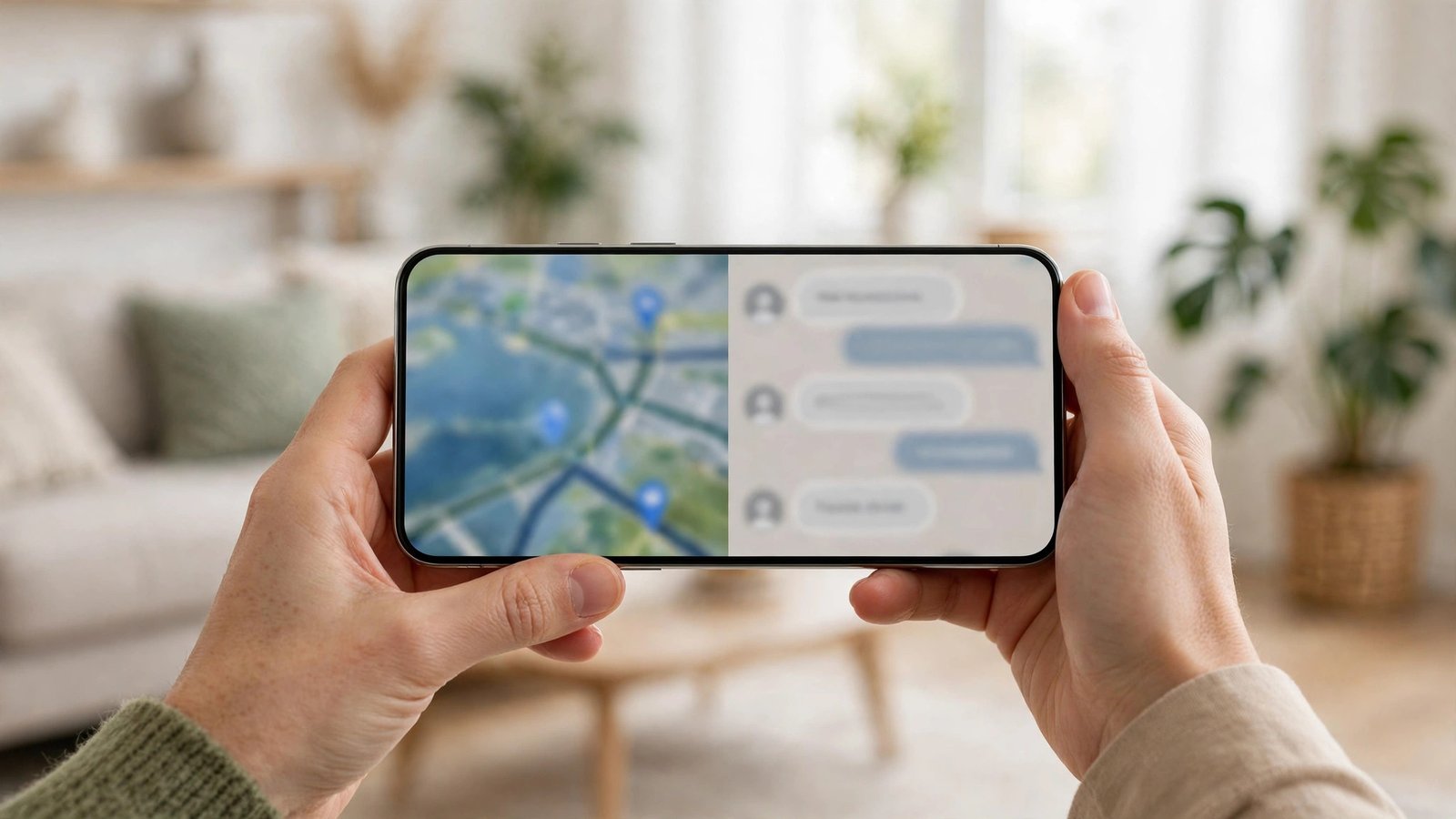
Cómo usar la pantalla dividida en tu móvil: dos apps a la vez en Android y iPhone
Ver un vídeo mientras respondes a un mensaje, copiar datos de una app a otra o consultar un mapa sin salir de la conversación: todo eso se puede hacer con la pantalla dividida, la función que permite usar dos aplicaciones a la vez en el mismo móvil. En Android es una función del sistema, mientras que en iPhone no hay pantalla dividida como tal, pero sí hay alternativas que resuelven casi lo mismo.
Paso 1: activa la pantalla dividida en Android
En la mayoría de móviles Android, la pantalla dividida se activa desde el selector de aplicaciones recientes. Abre la primera aplicación que quieres usar y luego abre la segunda. Toca el botón de aplicaciones recientes, el cuadrado de la barra de navegación o desliza hacia arriba y mantén si usas gestos.
Busca la primera app en la lista de recientes y toca su icono superior, el que aparece encima de la miniatura. En el menú que se despliega, elige “Pantalla dividida” o “Abrir en vista de pantalla dividida”. La app quedará fijada en la mitad superior de la pantalla. Después, toca la segunda app en la lista de recientes y aparecerá en la mitad inferior.
En las versiones más recientes de Android, también puedes arrastrar directamente: en el selector de recientes, mantén pulsada la miniatura de una app y arrástrala hacia la parte superior o inferior de la pantalla.
Paso 2: ajusta y mueve las dos ventanas
Una vez activada la pantalla dividida, verás una barra divisoria entre las dos aplicaciones. Arrastra esa barra hacia arriba o hacia abajo para dar más espacio a una app o a la otra. Si una de las dos necesita más protagonismo, por ejemplo un mapa mientras sigues una ruta, dale tres cuartas partes de la pantalla y deja la otra app en una franja pequeña.
Para cambiar una de las dos aplicaciones sin salir del modo dividido, toca el selector de recientes y elige otra app: sustituirá a la que estuviera en la mitad que tenías activa. Para salir de la pantalla dividida, arrastra la barra divisoria hasta el borde superior o inferior de la pantalla, y la app que quede ocupará toda la pantalla.
Paso 3: usa la pantalla dividida en móviles Samsung
Los móviles Samsung añaden sus propias opciones a la pantalla dividida. Además del método general de Android, puedes activar el modo dividido desde el panel de aplicaciones recientes tocando el icono de la app y eligiendo “Abrir en vista de pantalla dividida”.
Samsung permite también crear pares de aplicaciones: si siempre usas las mismas dos apps juntas, por ejemplo el navegador y la app de notas, puedes guardar ese par en el panel Edge, la barra lateral que se despliega desde el borde de la pantalla. Así, con un solo toque, se abren las dos apps en pantalla dividida, sin repetir los pasos cada vez.
Otra función útil en Samsung es la ventana emergente: desde el selector de recientes, puedes abrir una app en una ventana flotante pequeña que se mueve por encima de las demás. Es ideal para la calculadora o una app de mensajería que quieres tener siempre a mano mientras usas otra aplicación a pantalla completa.
Paso 4: qué hacer en iPhone, donde no hay pantalla dividida
El iPhone no tiene una función de pantalla dividida como la de Android: iOS no permite tener dos aplicaciones abiertas a la vez ocupando cada una la mitad de la pantalla. Sin embargo, hay varias alternativas que cubren los casos más comunes.
La primera es el modo Picture in Picture, o imagen en imagen. Cuando ves un vídeo en Safari, YouTube o FaceTime, desliza hacia arriba para ir a la pantalla de inicio: el vídeo se reduce a una ventana flotante que puedes mover por la pantalla y cambiar de tamaño, mientras usas otra aplicación. Para activarlo, ve a Ajustes, General, “Imagen en imagen” y asegúrate de que la opción “Iniciar PiP automáticamente” está activada.
La segunda alternativa es el cambio rápido entre aplicaciones. Desliza el dedo por la barra inferior del iPhone hacia un lado para saltar a la app anterior al instante, o desliza hacia arriba y mantén para ver todas las apps recientes. Copiar un dato de una app y pegarlo en otra lleva apenas dos gestos.
En el iPad, la situación es distinta: iPadOS sí tiene pantalla dividida de verdad, con Split View y Slide Over. Si usas un iPad, arrastra una app desde el Dock hacia un lateral de la pantalla para colocarla junto a la app abierta.
Paso 5: ideas prácticas para sacarle partido
La pantalla dividida brilla en tareas concretas. Mientras sigues una receta en el navegador, ten abierta la app de la lista de la compra para tachar ingredientes. Cuando comparas precios, abre dos tiendas a la vez y salta de una a otra sin perder el producto de vista. Para estudiar, combina un vídeo explicativo con la app de notas, y escribe mientras escuchas.
En el trabajo, divide la pantalla entre el correo y el calendario para responder a una convocatoria consultando tu agenda, o entre un documento y un chat para copiar datos sin cambiar de ventana una y otra vez.
Un consejo final: la pantalla dividida consume más batería y memoria que usar una sola app, porque el sistema mantiene dos aplicaciones activas a la vez. Úsala cuando de verdad te ahorre tiempo y ciérrala cuando termines, sobre todo si tu móvil tiene poca memoria o la batería va justa.
Frequently Asked Questions
Cómo se activa la pantalla dividida en Android
Abre las dos aplicaciones que quieres usar, entra en el selector de aplicaciones recientes, toca el icono de la primera app y elige “Pantalla dividida”. Después toca la segunda app y aparecerá en la otra mitad. En Samsung también puedes guardar pares de apps para abrirlas juntas con un toque.
Se puede dividir la pantalla en iPhone
No, el iPhone no tiene pantalla dividida: iOS no permite dos apps a la vez en mitades de la pantalla. Las alternativas son el modo Picture in Picture para vídeos y llamadas, que deja una ventana flotante sobre otra app, y el cambio rápido entre aplicaciones deslizando por la barra inferior.
Por qué algunas apps no permiten la pantalla dividida
Algunas aplicaciones, sobre todo juegos y ciertas apps de vídeo, bloquean el modo dividido por decisión de sus desarrolladores. Si no aparece la opción al tocar el icono de la app en el selector de recientes, esa aplicación no admite la función en tu versión de Android.



Post Comment