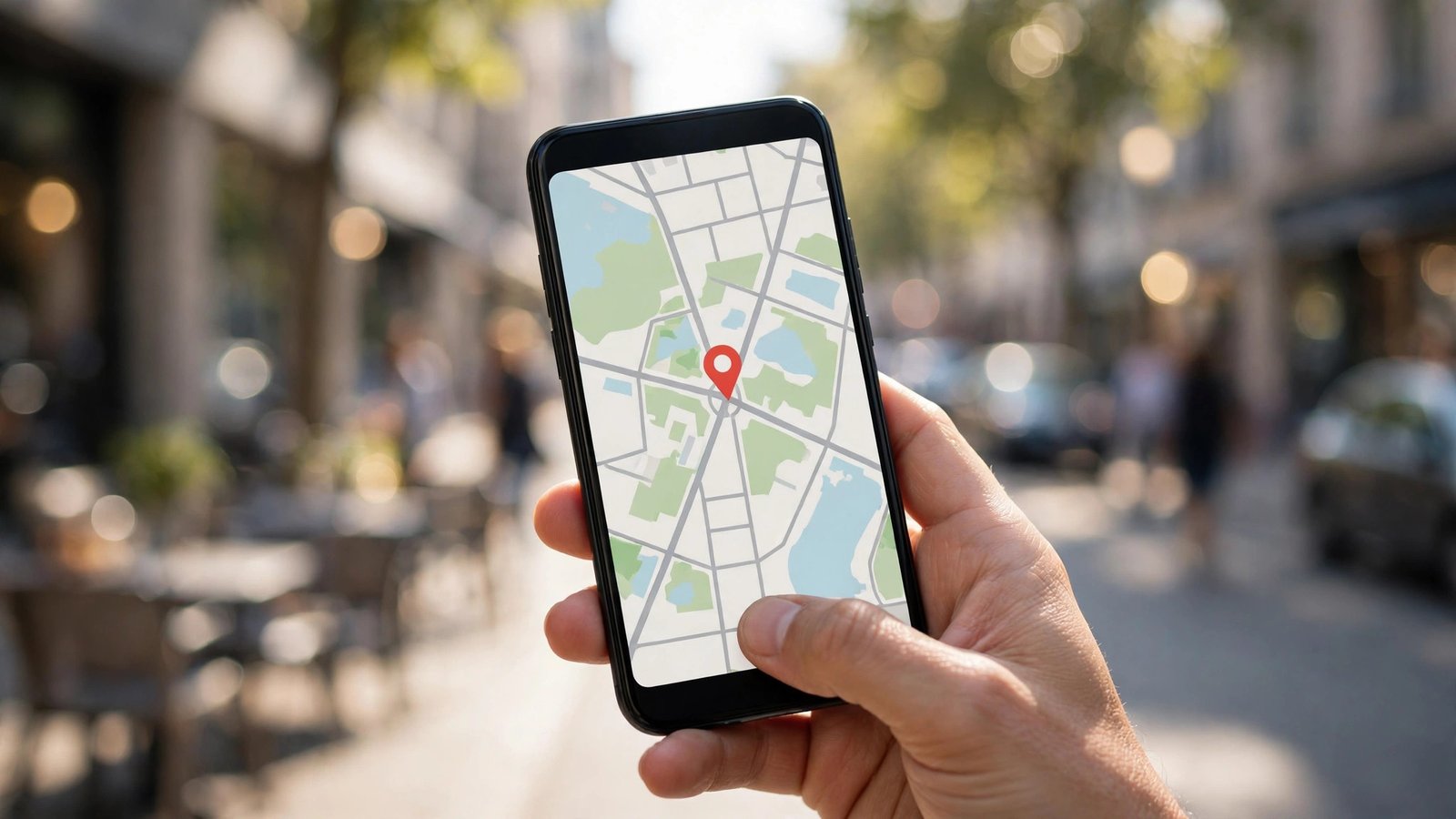
Ortungsdienste auf iPhone und Android richtig einstellen: Datenschutz, Akku und Genauigkeit
Ihr Handy weiß fast immer, wo Sie sind. Karten Apps, Wetter Apps, die Kamera und viele andere Dienste brauchen den Standort, um richtig zu funktionieren. Doch nicht jede App muss jederzeit wissen, wo Sie sich aufhalten. Wer die Ortungsdienste richtig einstellt, bekommt die Vorteile der Standortfunktionen und gibt gleichzeitig weniger Daten preis. In dieser Anleitung lesen Sie, wo Sie die Einstellungen auf iPhone und Android finden, welche Berechtigung für welche App sinnvoll ist und wie Sie Akku sparen, ohne auf Navigation und Notruffunktionen zu verzichten.
Die Ortungsdienste nutzen GPS, WLAN Netze, Mobilfunkmasten und in neueren Handys auch Bluetooth Beacons, um Ihre Position zu bestimmen. GPS ist draußen am genauesten, in Gebäuden übernehmen WLAN und Mobilfunk die grobe Ortung.
Schritt 1: Die Ortungsdienste finden und den Überblick gewinnen
Auf dem iPhone öffnen Sie die Einstellungen und tippen auf Datenschutz und Sicherheit und dann auf Ortungsdienste. Ganz oben steht ein Schalter, mit dem Sie die Ortungsdienste für das ganze Handy ein- und ausschalten. Darunter sehen Sie eine Liste aller Apps, die je nach Standort gefragt haben. Neben jeder App steht die aktuelle Einstellung: Nie, Beim Verwenden der App, Immer oder Fragen.
Auf Android öffnen Sie die Einstellungen und tippen auf Standort. Auch hier gibt es einen Schalter für die Standortverwendung des ganzen Geräts. Darunter finden Sie den Punkt App Standortzugriff, der jede App mit ihrer Berechtigung zeigt. Je nach Hersteller heißt der Menüpunkt leicht anders, bei Samsung finden Sie ihn unter Einstellungen und dann Standort und App Berechtigungen. Viele Nutzer entdecken dabei Apps, die einen Standortzugriff haben, den sie nie bewusst erlaubt haben.
Schritt 2: Die richtige Berechtigung für jede App wählen
Die wichtigste Entscheidung treffen Sie pro App. Eine Karten App wie Google Maps oder Apple Karten braucht den Standort beim Verwenden der App, sonst kann sie keine Route berechnen. Eine Wetter App kommt mit der ungefähren Position aus und braucht den Zugriff nur beim Verwenden. Tippen Sie die App in der Liste an und wählen Sie die passende Stufe.
Auf dem iPhone können Sie zusätzlich die genaue Position für jede App einzeln ein- oder ausschalten. Wenn eine App nur ungefähr wissen muss, in welcher Stadt Sie sind, schalten Sie Genauer Standort aus. Dann bekommt die App nur eine grobe Position im Umkreis von mehreren Kilometern. Auf Android tippen Sie in den App Einstellungen auf Standort und wählen zwischen Ungefährer Standort und Genauer Standort. Diese Unterscheidung ist der einfachste Hebel für mehr Privatsphäre, denn viele Apps funktionieren mit der groben Position genauso gut wie mit der genauen.
Schritt 3: Die Einstellung Immer nur in Ausnahmefällen erlauben
Die Stufe Immer bedeutet, dass eine App Ihren Standort auch im Hintergrund abfragen darf, wenn Sie sie gar nicht benutzen. Das brauchen nur wenige Apps wirklich, zum Beispiel eine Familienortungs App, ein Fitness Tracker, der Ihre Laufstrecke aufzeichnet, oder eine App für das automatische Einchecken am Arbeitsplatz. Für fast alle anderen Apps ist Immer überflüssig und kostet zusätzlich Akku.
Auf dem iPhone fragt das System nach einer Weile von selbst nach, wenn eine App den Standort im Hintergrund nutzt. Sie bekommen dann eine Mitteilung mit einer Karte, die zeigt, wo die App Sie erfasst hat, und können die Berechtigung direkt auf Beim Verwenden der App zurückstellen. Auf Android zeigt ein grüner Punkt oben im Bildschirm an, wenn eine App gerade auf den Standort zugreift.
Schritt 4: Systemdienste und häufige Orte prüfen
Neben den Apps nutzen auch Systemdienste den Standort. Auf dem iPhone finden Sie sie ganz unten in den Ortungsdiensten unter Systemdienste. Die Funktion Wichtige Orte merkt sich Plätze, an denen Sie sich oft aufhalten, etwa Ihr Zuhause oder Ihr Büro, und nutzt sie für Vorschläge. Wer das nicht möchte, schaltet Wichtige Orte aus und löscht den bisherigen Verlauf in denselben Einstellungen.
Auf Android finden Sie ähnliche Dienste unter Standort und dann Standortdienste. Dazu gehören die WLAN Suche und die Bluetooth Suche, die auch bei ausgeschaltetem WLAN oder Bluetooth nach Netzen suchen, um die Position zu verbessern. Schalten Sie beides aus, wenn Sie es nicht brauchen.
Schritt 5: Akku sparen, ohne auf Navigation zu verzichten
Der Standort ist einer der größten Stromverbraucher im Handy, vor allem wenn viele Apps ihn im Hintergrund abfragen. Drei Maßnahmen bringen den größten Effekt. Erstens: Stellen Sie alle Apps, die den Standort nicht ständig brauchen, auf Beim Verwenden der App. Zweitens: Schalten Sie die WLAN Suche und die Bluetooth Suche aus, wenn Sie sie nicht benötigen. Drittens: Beenden Sie die Navigation, sobald Sie angekommen sind.
Wer viel wandert oder Rad fährt und die Strecke aufzeichnen will, lädt das Handy vorher voll und nimmt eine Powerbank mit.
Schritt 6: Standortverlauf und gespeicherte Orte löschen
Ihr Handy speichert nicht nur, wo Sie gerade sind, sondern auch, wo Sie waren. Auf dem iPhone löschen Sie die Wichtigen Orte unter Datenschutz und Sicherheit und dann Ortungsdienste und dann Systemdienste und dann Wichtige Orte. Dort tippen Sie auf Verlauf löschen. Auf Android öffnen Sie die Google Maps App, tippen auf Ihr Profilbild und dann auf Ihre Zeitachse. Dort sehen Sie alle besuchten Orte der letzten Monate und können einzelne Tage oder den gesamten Verlauf löschen.
Auch Fotos enthalten Standortdaten, solange die Kamera App sie speichert. Auf dem iPhone schalten Sie das unter Einstellungen und dann Datenschutz und Sicherheit und dann Ortungsdienste und dann Kamera ab, indem Sie Nie wählen. Auf Android öffnen Sie die Kamera Einstellungen und schalten Standort Tags oder Standort speichern aus. Wer das vermeiden will, entfernt die Standortdaten vor dem Teilen oder schaltet sie in der Kamera grundsätzlich aus.
Frequently Asked Questions
Warum fragt mich mein Handy immer wieder nach dem Standort?
Das Handy fragt nach, wenn eine App zum ersten Mal den Standort braucht oder wenn Sie die Berechtigung geändert haben. Auf dem iPhone erscheint nach einiger Zeit eine erneute Nachfrage, wenn eine App den Standort im Hintergrund nutzt. So können Sie die Entscheidung überprüfen.
Schadet es dem Akku, wenn die Ortungsdienste immer an sind?
Die Ortungsdienste selbst verbrauchen wenig Strom, solange keine App den Standort aktiv abfragt. Teuer wird es, wenn viele Apps die genaue Position im Hintergrund nutzen. Stellen Sie Hintergrundzugriffe auf ein Minimum. Dann merken Sie im Alltag kaum einen Unterschied im Akkuverbrauch.
Kann ich den Standort für eine einzelne App komplett ausschalten?
Ja. Wählen Sie in den Ortungsdiensten die App aus und stellen Sie die Berechtigung auf Nie. Die App funktioniert dann ohne Standort, einige Funktionen wie die Navigation oder die Suche in der Nähe fallen weg. Eine Karten App ohne Standort zeigt Ihnen weiterhin die Karte an, kann aber keine Route ab Ihrem aktuellen Standpunkt berechnen.





Post Comment