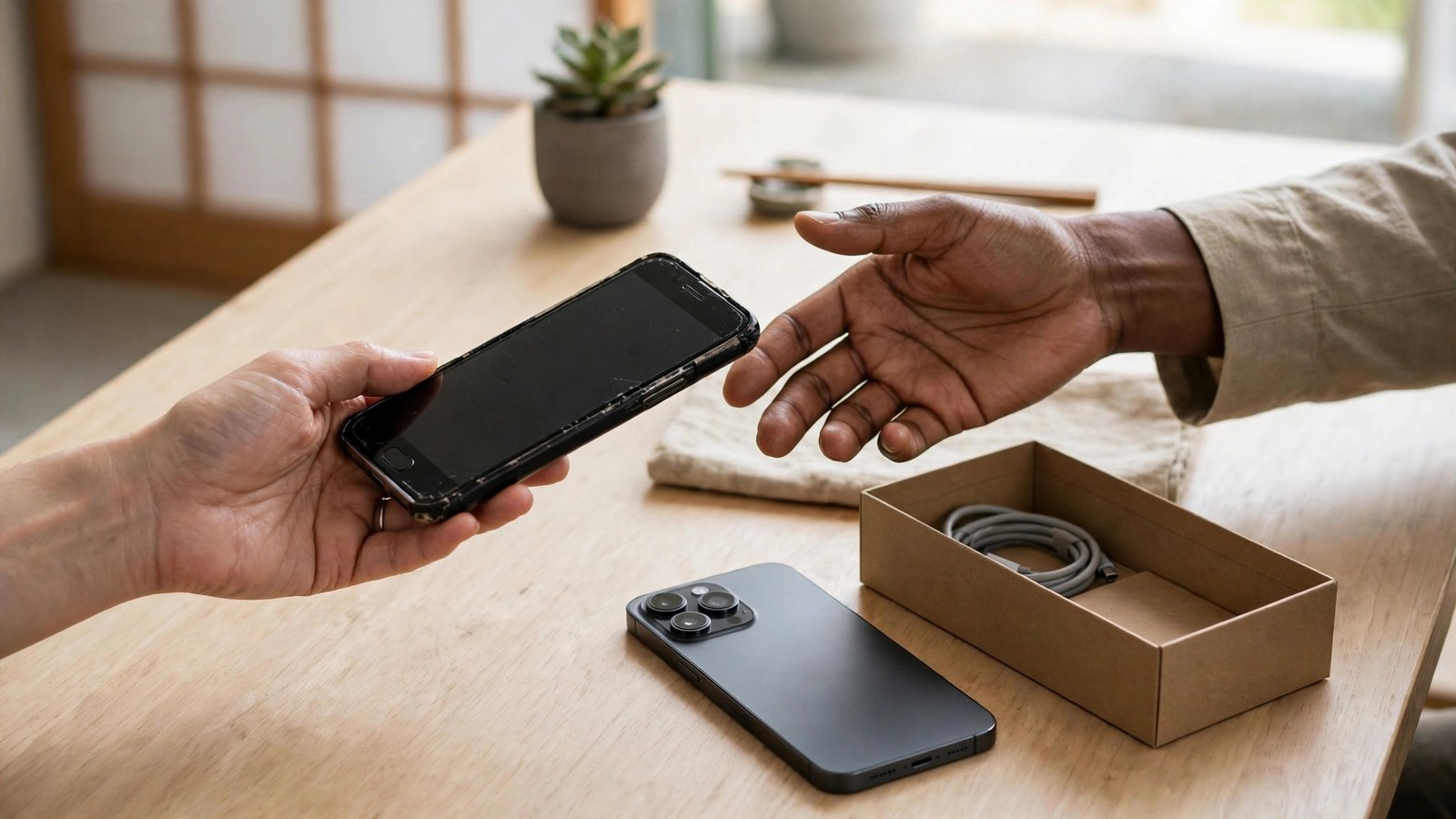
古いスマホを売る・下取りに出す前にやるべきこと:データ消去と準備の完全ガイド
新しいスマホに買い替えると、古いスマホをどうするか悩む人が多い。売る、下取りに出す、家族に譲る、どの方法でも、まずやっておきたいのがデータの移行と消去である。写真や連絡先、ログイン中のアカウントが残ったまま手放すと、個人情報が他人に見られる恐れがある。かといって、慌てて初期化すると、大切な写真やトーク履歴を失ってしまう。本記事では、古いスマホを安心して手放すための手順を、順を追って紹介する。
ステップ1:新しいスマホへの移行を先に済ませる
最初にやるのは、データの移行である。iPhoneからiPhoneへの移行では、クイックスタートやiCloudバックアップが使える。Androidでは、メーカーやGoogleの移行ツールを使い、古い端末から新しい端末へデータを移すことができる。iPhoneとAndroidの間の移行にも、それぞれ公式の移行方法が用意されている。
移行が終わったら、すぐに初期化しないことが大切だ。新しいスマホで、写真や連絡先、アプリのデータがきちんと移っているか確認しよう。特に、LINEなどのトーク履歴は、移行の手順を間違えると引き継げない場合がある。各アプリの公式な引き継ぎ手順に従い、引き継ぎが完了したことを確認してから次へ進む。確認の時間を惜しむと、あとで取り返しのつかないことになる。
ステップ2:バックアップをもう一度取る
移行が済んでも、バックアップは別に取っておくことをおすすめする。iPhoneならiCloudバックアップ、AndroidならGoogleバックアップを確認し、最新のバックアップが作成されているか確かめる。写真については、GoogleフォトやiCloud写真など、クラウドの写真サービスにすべて同期されているかも確認しよう。
バックアップを取るときのポイントは、バックアップ先のアカウントを間違えないことである。家族と共用のアカウントや、古いアカウントにバックアップしていないか、念のため確認する。パソコンに写真を保存しておきたい人は、このタイミングでコピーしておくと安心だ。バックアップが取れたら、その内容を新しいスマホやクラウドで一度開いて、開けることを確かめる。
ステップ3:アカウントのサインアウトと端末の登録解除
データの移行とバックアップが済んだら、古いスマホからアカウントをサインアウトしていく。iPhoneでは、Apple IDからサインアウトし、「iPhoneを探す」をオフにする。Androidでは、Googleアカウントを端末から削除する。これを忘れると、次の持ち主が端末を使えない、アクティベーションロックがかかったままになる、といったトラブルが起きる。
あわせて、銀行アプリや決済アプリ、SNSなどのアカウントからもサインアウトする。アプリを消すだけでは、サーバー側のログイン状態が残る場合がある。可能であれば、各サービスの公式サイトや新しいスマホ側から、古い端末のログイン状態を確認し、必要に応じてログアウトする。クレジットカードや交通系ICなどを登録している場合は、それらの情報も端末から削除しておこう。
ステップ4:SIMカードとSDカードを取り出す
忘れやすいのが、SIMカードとSDカードの取り出しである。SIMカードには電話番号の情報が結びついており、SDカードには写真やファイルが残っている場合がある。端末を手放す前に、必ず取り出して保管する。新しいスマホで同じSIMカードを使う場合は、サイズが合うか確認する。使わないSIMカードは、契約内容に従って保管または解約の手続きをする。
SDカードは、Android端末で使っている場合に特に注意が必要だ。SDカードを抜かずに端末を渡してしまうと、カードの中身ごと渡すことになる。カードを別の端末で使う場合は、カード内のデータが新しい端末で読めるか確認する。不要になったカードは、データを消去してから処分する。
ステップ5:端末を初期化する
ここまで準備ができたら、いよいよ端末の初期化である。iPhoneでは、設定から「すべてのコンテンツと設定を消去」を選ぶ。Androidでは、設定から「端末をリセット」や「工場出荷時の状態にリセット」にあたる項目を選ぶ。機種によって名前は少し違うが、流れは同じである。初期化の前には、充電が十分にあることを確認し、途中で電源が切れないようにする。
初期化が終わったら、初期設定画面が表示されることを確認する。初期設定画面まで戻っていれば、端末は出荷時の状態に近い状態になっている。ここで、もう一度だけ、写真や連絡先が新しいスマホやクラウドに残っていることを確認しよう。初期化をしたあとでは、古い端末からデータを取り戻すことは基本的にできない。
ステップ6:手放す方法に合わせた最終チェック
売る場合や下取りに出す場合は、端末の状態も確認しておこう。画面の割れや本体の傷、付属品の有無は、査定に影響することが多い。端末をきれいに拭き、ケースやフィルムを外して状態を確認する。箱や充電器などの付属品がある場合は、そろえておくとスムーズだ。
家族に譲る場合は、初期化のあと、その人のアカウントで初期設定ができるか確認する。アクティベーションロックが残っていると、譲った相手が使えないので注意する。譲る前に、端末のパスコードやロックが解除されていることも確認しておこう。どの方法でも、最後に「バックアップ済み、アカウント解除済み、初期化済み、カード抜き済み」の4点を声に出して確認すると、見落としが減る。
よくある失敗とその防ぎ方
よくある失敗の一つは、写真の移行を確認せずに初期化してしまうことである。クラウドに同期中の写真があると、同期が終わる前に初期化すると、写真が失われる場合がある。写真アプリを開き、同期が完了していることを確認してから初期化する習慣をつけよう。
もう一つの失敗は、アカウントのサインアウトを忘れることである。特にiPhoneの「iPhoneを探す」や、AndroidのGoogleアカウントの削除忘れは、次の持ち主が端末を使えなくなる原因になる。初期化の前に、アカウント関連の設定を一つずつ確認するチェックリストを作ると安心だ。
Frequently Asked Questions
初期化すれば、データは完全に消えますか
通常の初期化では、端末からデータが読めなくなる状態になる。ただし、高度な復元を完全に防ぎたい場合は、初期化後にダミーのデータで上書きするなどの方法もある。一般的な売却や下取りでは、公式の初期化手順をきちんと行い、アカウントの解除も済ませることで、実用上十分な対策になる。
LINEのトーク履歴は、どうやって引き継ぎますか
LINEのトーク履歴は、アプリ内のバックアップ機能を使って引き継ぐのが基本である。新しいスマホで同じアカウントにログインし、バックアップから復元する手順を踏む。引き継ぎが完了したことを新しいスマホで確認してから、古いスマホを初期化することが大切だ。手順はアプリのバージョンによって変わる場合があるので、公式の案内を確認しよう。
古いスマホを売る場合、査定に影響するポイントは何ですか
画面の割れや本体の傷、バッテリーの状態、付属品の有無が査定に影響することが多い。端末をきれいにし、箱や充電器があればそろえておくとよい。ただし、査定の基準は買取業者や下取りの窓口によって違うため、事前に条件を確認することをおすすめする。




Post Comment