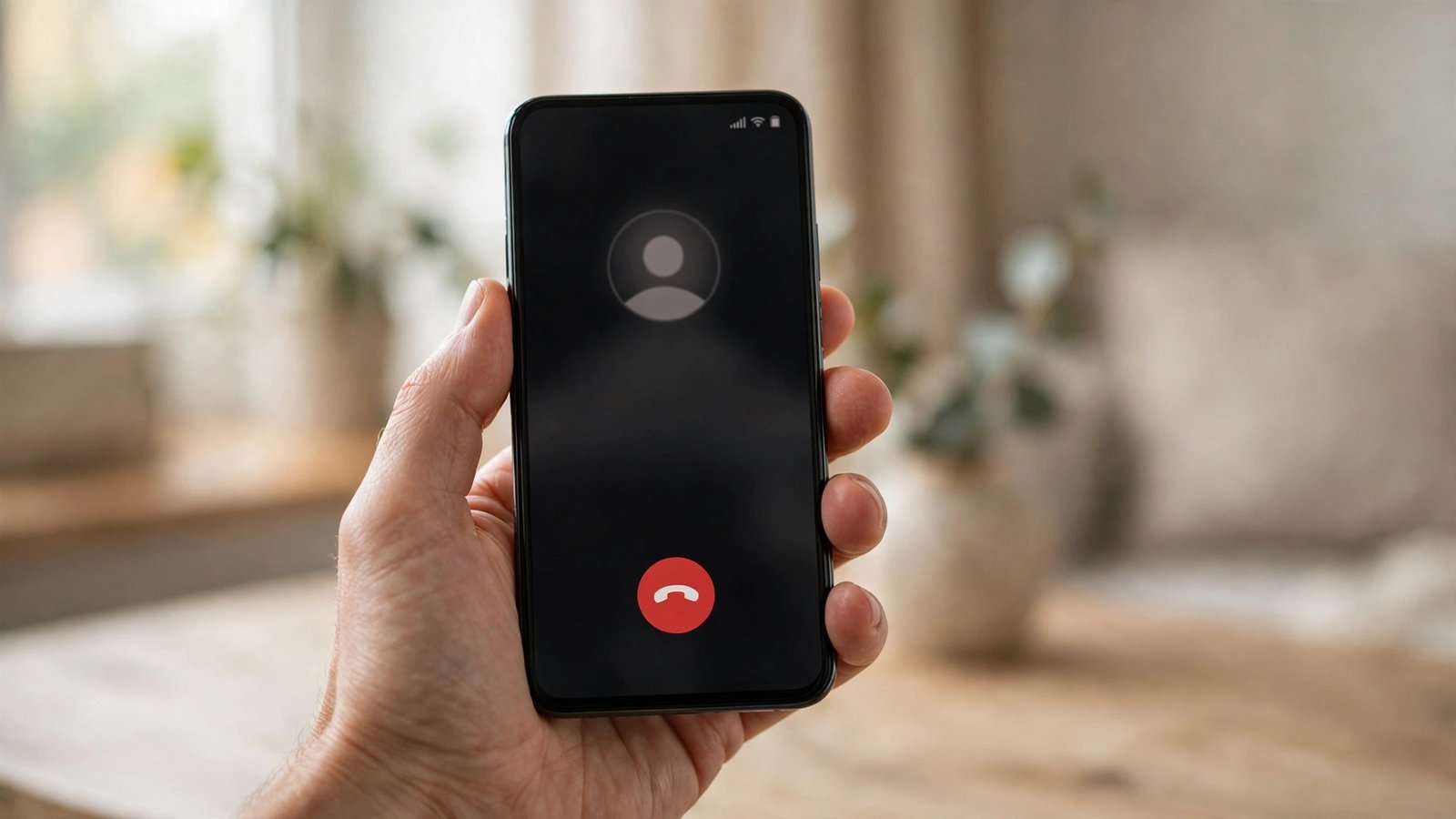
Nummer blokkeren op iPhone en Android: zo stop je ongewenste bellers
Wordt u steeds gebeld door hetzelfde onbekende nummer, of krijgt u maar geen rust van een hardnekkige verkoper? Een nummer blokkeren is dan de snelste oplossing. Op een iPhone en op Android doet u dat in een paar stappen, zonder extra app. In deze gids leest u hoe u een nummer blokkeert, hoe u onbekende bellers automatisch filtert en wat u kunt doen als blokkeren alleen niet genoeg is.
Stap 1: Een nummer blokkeren op een iPhone
De snelste manier op een iPhone loopt via de lijst met recente oproepen. Open de Telefoon-app en tik onderin op Recent. Zoek het nummer dat u wilt blokkeren en tik op het informatie-icoontje, de kleine letter i in een cirkel, naast het nummer.
Scroll in het scherm dat opent naar beneden. Daar staat de optie Blokkeer deze beller. Tik erop en bevestig uw keuze. Vanaf dat moment kan het nummer u niet meer bellen en geen sms of FaceTime-oproep meer sturen. U ontvangt geen melding als de geblokkeerde beller het toch probeert.
Heeft u het nummer in uw contacten staan? Open dan de Contacten-app, zoek de persoon op en scroll naar beneden naar dezelfde optie. Het resultaat is hetzelfde. De blokkering geldt voor bellen, sms en FaceTime in één keer.
Stap 2: Een nummer blokkeren op Android via de Telefoon-app
Op Android werkt het net zo eenvoudig, al kan de precieze naam van de knop per merk verschillen. Open de Telefoon-app van Google of van uw toestelfabrikant en ga naar de lijst met recente oproepen. Houd het nummer dat u wilt blokkeren even ingedrukt of tik op de drie puntjes naast het nummer.
Kies in het menu dat verschijnt voor Blokkeren of Nummer blokkeren. In de meeste gevallen kunt u daarbij ook aanvinken dat meldingen over dit nummer als spam worden gerapporteerd. Dat helpt Google en uw provider om spam beter te herkennen. Bevestig met Blokkeren.
Op een Samsung-toestel vindt u dezelfde functie via de Telefoon-app en dan via het menu met de drie puntjes rechtsboven. Kies daar voor Instellingen, dan voor Nummers blokkeren, waar u ook handmatig een nummer kunt toevoegen. Zo kunt u een nummer blokkeren zonder dat het u eerst gebeld hoeft te hebben.
Stap 3: Onbekende bellers en spam automatisch filteren
Soms weet u niet welk nummer u moet blokkeren, omdat elke keer een ander nummer belt. Dan helpt het om onbekende bellers automatisch te filteren. Op een iPhone gaat u naar Instellingen, dan naar Apps en dan naar Telefoon. Zet daar de optie Stil onbekende bellers aan. Oproepen van nummers die niet in uw contacten staan, gaan dan direct naar de voicemail, terwijl nummers uit uw contacten en recente uitgaande oproepen gewoon doorkomen.
Op Android opent u de Telefoon-app, tikt u op de drie puntjes en kiest u Instellingen. Daar vindt u onder Beller-ID en spam de optie om spamoproepen te filteren. Schakel Spamoproepen filteren in als uw toestel dat aanbiedt. Google herkent dan bekende spamnummers en waarschuwt u of blokkeert de oproep automatisch.
Ook Nederlandse providers bieden eigen spamfilters aan. Kijk op de website of in de app van uw provider of er een optie is om spamoproepen te melden of te blokkeren. Dat werkt aanvullend op de instellingen van uw telefoon.
Stap 4: Een blokkering controleren en weer opheffen
Een blokkering is niet voor altijd. Misschien heeft u per ongeluk het verkeerde nummer geblokkeerd, of wilt u iemand na een tijdje weer kunnen bereiken. Op een iPhone gaat u naar Instellingen, dan naar Apps, dan naar Telefoon en dan naar Geblokkeerde contacten. Daar ziet u alle nummers die u heeft geblokkeerd. Veeg naar links over een nummer of tik op Wijzig en verwijder het nummer uit de lijst.
Op Android opent u de Telefoon-app, tikt u op de drie puntjes en kiest u Instellingen. Ga naar Geblokkeerde nummers om de lijst te bekijken en een nummer te verwijderen. Op een Samsung-toestel vindt u de lijst onder Telefoon, dan het menu met de drie puntjes, dan Instellingen en dan Nummers blokkeren.
Controleer de lijst af en toe. Het gebeurt dat een nummer van een bedrijf dat u wel wilt spreken, per ongeluk op de lijst belandt. Een korte controle voorkomt dat u belangrijke oproepen mist.
Stap 5: Wat u moet weten als blokkeren niet genoeg is
Blokkeren stopt oproepen van een specifiek nummer, maar het lost niet alles op. Sommige bellers gebruiken steeds een ander nummer, bijvoorbeeld bij oplichting of agressieve verkoop. In dat geval helpt het om de oproep te melden als spam via uw Telefoon-app en om uw nummer in te schrijven in het Bel-me-niet Register. Daarmee geeft u aan dat u geen ongevraagde verkooptelefoontjes wilt ontvangen.
Blijft iemand u lastigvallen ondanks een blokkering, bijvoorbeeld via andere nummers of via berichtenapps? Bewaar dan de berichten en overweeg om aangifte te doen bij de politie. Bij ernstige overlast kan ook uw provider helpen om de herkomst van de oproepen te achterhalen.
Let er ook op dat een geblokkeerde beller u soms nog kan bereiken via WhatsApp of een ander bericht. Blokkeren in de Telefoon-app geldt alleen voor gewone oproepen en sms. Wilt u iemand ook daar stoppen, blokkeer het nummer dan apart in de app zelf.
Frequently Asked Questions
Weet een geblokkeerde beller dat hij geblokkeerd is?
Nee, u krijgt geen melding en de beller krijgt geen melding. In de meeste gevallen hoort de beller de voicemail of een melding dat het nummer niet bereikbaar is. Hoe dat precies klinkt, hangt af van uw provider en toestel.
Kan een geblokkeerd nummer mij nog een voicemail achterlaten?
In veel gevallen wel. Een geblokkeerde beller wordt vaak direct doorgeschakeld naar de voicemail. U krijgt daar geen melding van, maar de voicemail kan wel worden opgenomen. Wilt u dat helemaal voorkomen, vraag dan uw provider naar de mogelijkheden.
Kan ik een nummer blokkeren dat mij nog nooit heeft gebeld?
Ja, dat kan. Op een iPhone voegt u het nummer eerst toe aan uw contacten en blokkeert u het contact. Op Android kunt u via de instellingen van de Telefoon-app handmatig een nummer toevoegen aan de lijst met geblokkeerde nummers, zonder dat het nummer u eerst hoeft te bellen.




Post Comment