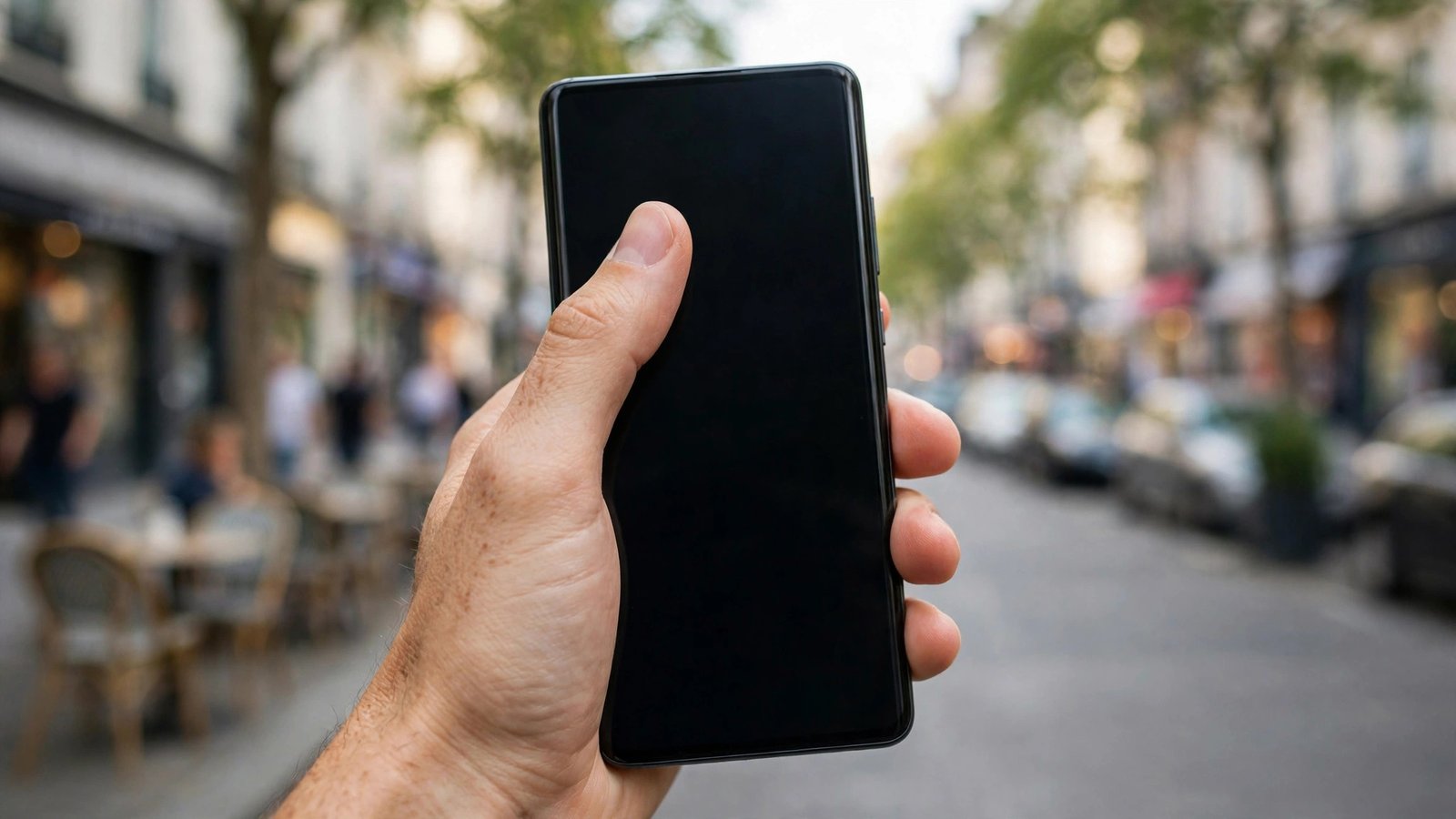
Comment utiliser le mode une main sur iPhone et Android en France : atteindre tout l’écran d’une seule main
Les téléphones sont devenus si grands qu’atteindre le haut de l’écran avec une seule main relève parfois de l’acrobatie. Le mode une main règle ce problème : il fait descendre tout l’écran vers le bas, pour que le pouce atteigne chaque bouton. Voici comment l’activer sur iPhone, Samsung et Pixel, et comment l’utiliser au quotidien.
Qu’est-ce que le mode une main
Le mode une main est une fonction d’accessibilité intégrée à iOS et à Android. Quand vous l’activez, tout le contenu de l’écran glisse vers le bas, parfois en se réduisant légèrement. Les boutons du haut, la barre de recherche ou les onglets se retrouvent à portée de pouce, sans que vous ayez à changer la prise en main du téléphone.
La fonction est gratuite et ne demande aucune application. Elle fonctionne sur l’écran d’accueil comme dans les applications. Vous l’activez quand vous en avez besoin, pour une action précise, puis l’écran revient à sa place normale.
Sur iPhone, la fonction s’appelle Atteindre le haut de l’écran. Sur Samsung, elle s’appelle Mode une main. Sur les Pixel et la plupart des autres Android, elle porte aussi le nom de Mode une main. Les gestes pour la déclencher diffèrent selon la marque, mais le principe reste le même.
Activer le mode une main sur iPhone
Sur iPhone, le mode une main s’active en deux temps : d’abord dans les réglages, puis par un geste.
Ouvrez Réglages, puis touchez Accessibilité, puis Toucher. Activez l’option Atteindre le haut de l’écran. Cette étape ne sert qu’une fois : la fonction reste ensuite disponible.
Pour déclencher le mode, balayez vers le bas sur le bord inférieur de l’écran, juste au-dessus de la barre d’accueil. Sur les iPhone avec Face ID, c’est un balayage vers le bas depuis le bas de l’écran. Sur les iPhone avec un bouton d’accueil, touchez deux fois légèrement le bouton, sans appuyer : un double effleurement suffit.
L’écran descend alors de moitié environ. Vous pouvez toucher les éléments affichés en bas, taper un texte ou ouvrir un menu. Pour revenir à l’affichage normal, balayez vers le haut sur le bord inférieur, ou touchez simplement une zone vide en haut de l’écran.
Activer le mode une main sur Samsung
Les téléphones Samsung proposent l’un des modes une main les plus complets.
Ouvrez Paramètres, puis touchez Fonctions avancées, puis Mode une main. Activez l’option. Vous pouvez choisir entre deux façons de le déclencher : par un geste ou par un bouton.
Avec le geste, balayez vers le bas depuis le coin inférieur de l’écran, ou balayez deux fois vers le bas depuis le centre du bord inférieur, selon le réglage choisi. Avec le bouton, touchez trois fois le bouton d’accueil si votre modèle en a un, ou utilisez le bouton flottant proposé dans les réglages.
Une fois activé, l’écran se réduit et se décale vers un coin, en bas à gauche ou en bas à droite selon votre main dominante. Vous pouvez choisir le côté dans les réglages. La taille de l’écran réduit est réglable : plus petit pour les petites mains, plus grand si vous voulez garder du confort de lecture.
Pour quitter le mode, touchez la zone vide à côté de l’écran réduit, ou refaites le geste de déclenchement.
Activer le mode une main sur Pixel et autres Android
Sur les Pixel et la plupart des téléphones Android récents, le mode une main se trouve dans les réglages des gestes.
Ouvrez Paramètres, puis touchez Système, puis Gestes. Cherchez Mode une main et activez-le. Sur certaines marques, le chemin est légèrement différent : Paramètres, puis Fonctionnalités spéciales ou Accessibilité, puis Mode une main. Dans les versions récentes d’Android, la recherche en haut des paramètres trouve l’option en tapant une main.
Pour déclencher le mode, balayez vers le bas sur la barre de navigation en bas de l’écran, c’est-à-dire la petite barre horizontale qui sert à revenir à l’accueil. L’écran descend alors, avec le haut des applications à portée de pouce.
Pour quitter, balayez vers le haut sur la même barre, ou touchez une zone vide en haut de l’écran. Le mode se désactive aussi tout seul après quelques secondes sans action, sur certains modèles.
Bien utiliser le mode une main au quotidien
Le mode une main est fait pour des actions ponctuelles : toucher un bouton en haut de l’écran, ouvrir un menu, valider un formulaire, atteindre la barre de recherche. Il n’est pas fait pour lire un long texte : l’écran réduit affiche moins de contenu, et la lecture devient moins confortable.
Quelques réflexes aident à en tirer le meilleur. D’abord, apprenez le geste par cœur, en le répétant quelques fois : il devient vite automatique. Ensuite, réglez le côté de l’écran réduit selon votre main dominante si votre téléphone le permet : droitier, l’écran se cale à droite, gaucher, à gauche.
Enfin, si vous portez votre téléphone dans une poche et que le mode se déclenche tout seul, vérifiez la sensibilité des gestes dans les réglages. Certains étuis épais peuvent déclencher le mode sans le vouloir.
Quand le mode une main ne fonctionne pas
Si le geste ne déclenche rien, vérifiez d’abord que la fonction est bien activée dans les réglages. C’est la cause la plus fréquente : l’option est désactivée par défaut sur la plupart des téléphones.
Ensuite, vérifiez le geste exact. Sur iPhone, le balayage doit partir du bord inférieur de l’écran, pas du milieu. Sur Samsung, le geste dépend du réglage choisi : geste ou bouton. Sur Pixel, le balayage se fait sur la barre de navigation, pas sur le contenu de l’application.
Questions fréquentes
Le mode une main fonctionne-t-il dans toutes les applications ?
Dans la plupart des applications, oui. Certaines applications en plein écran, comme les jeux ou les lecteurs vidéo, peuvent bloquer le geste. Le mode fonctionne toujours sur l’écran d’accueil et dans les réglages.
Le mode une main réduit-il la taille de l’écran ?
Sur iPhone et Pixel, l’écran descend sans se réduire : le contenu garde sa taille, seule sa position change. Sur Samsung, l’écran se réduit et se décale vers un coin, avec une taille réglable dans les paramètres.
Faut-il activer le mode une main à chaque utilisation ?
Non. L’activation dans les réglages ne se fait qu’une fois. Ensuite, vous déclenchez le mode par un geste chaque fois que vous en avez besoin, et l’écran revient à sa place normale tout seul.




Post Comment