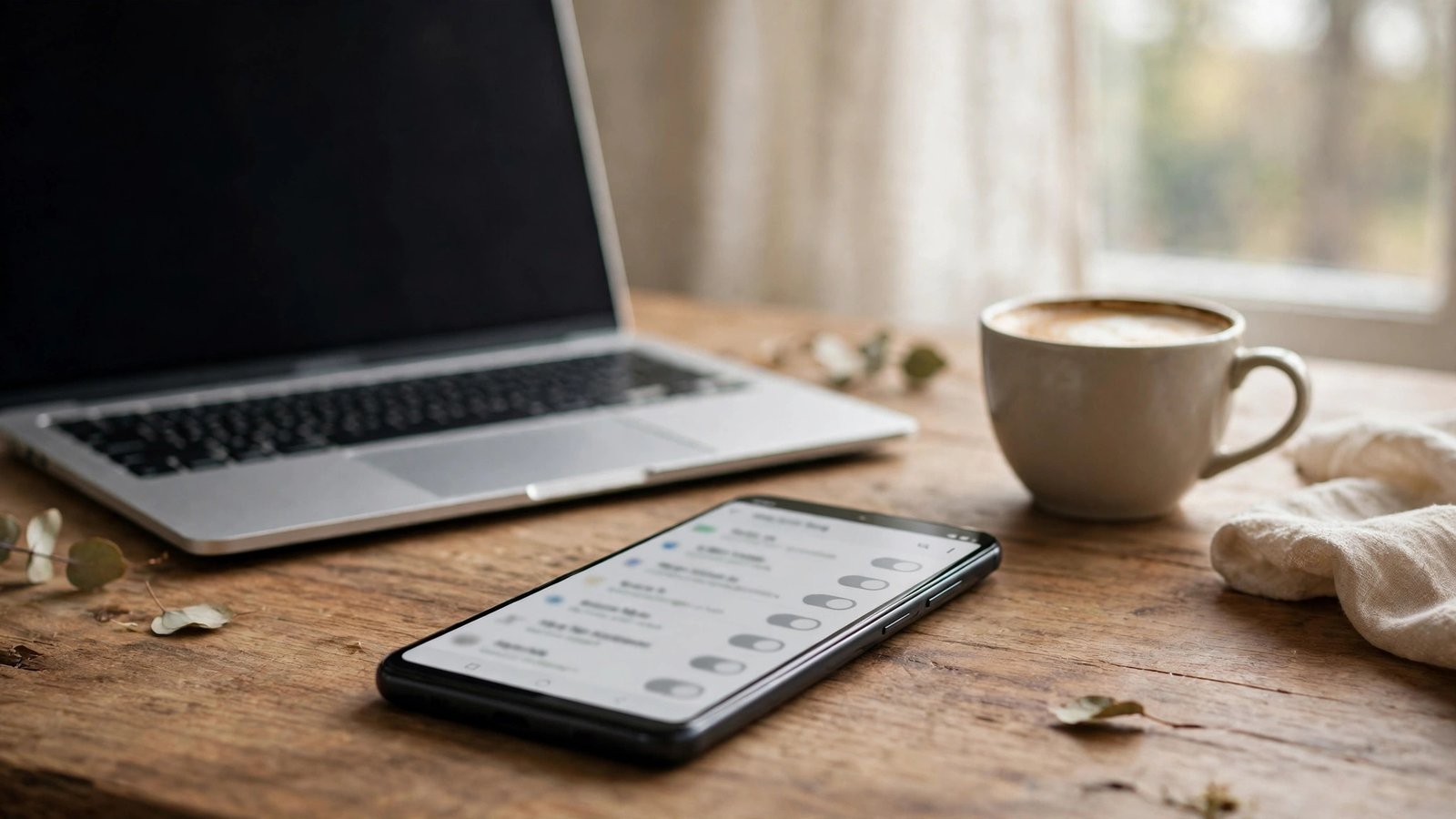
Comment activer le mode développeur sur Android en France : options cachées et réglages utiles
Votre téléphone Android cache un menu entier de réglages avancés. Il s'appelle le mode développeur, et il est désactivé par défaut pour éviter les fausses manipulations. Pourtant, quelques-unes de ses options sont très utiles au quotidien : accélérer les animations, afficher l'endroit exact où vous touchez l'écran, ou brancher le téléphone à un ordinateur pour transférer des fichiers. Voici comment activer le mode développeur en France, et comment utiliser ses réglages sans risque.
Qu'est-ce que le mode développeur ?
Le mode développeur est un menu caché d'Android, prévu à l'origine pour les personnes qui créent des applications. Il donne accès à des réglages que Google ne montre pas dans les paramètres habituels : débogage USB, vitesse des animations, limites sur les applications en arrière-plan, ou encore affichage des zones touchées à l'écran.
Activer ce menu ne modifie rien par lui-même. Votre téléphone continue de fonctionner normalement tant que vous ne changez aucun réglage. Le risque vient des options que l'on touche sans les comprendre : certaines peuvent ralentir le téléphone, vider la batterie plus vite, ou affaiblir la sécurité. La règle est simple : ne changez que les réglages dont vous comprenez l'effet, et laissez les autres tranquilles.
Étape 1 : activer le mode développeur
Ouvrez les Réglages de votre téléphone, puis descendez jusqu'à À propos du téléphone. Touchez Informations sur le logiciel, puis trouvez la ligne Numéro de build. Touchez-la sept fois de suite. Après quelques touchers, un message apparaît : il vous reste tant d'étapes avant de devenir développeur. Au septième, le téléphone vous demande votre code PIN ou votre schéma de déverrouillage, puis affiche : vous êtes maintenant développeur.
Sur un Samsung, le chemin est presque identique : Réglages, À propos du téléphone, Informations sur le logiciel, puis sept touchers sur Numéro de version. Sur un Google Pixel, c'est Réglages, À propos du téléphone, puis sept touchers sur Numéro de build. Dans les versions récentes d'Android, le nouveau menu apparaît dans Réglages, Système, Options pour les développeurs.
Si le numéro de build ne réagit pas, vérifiez que vous touchez bien la bonne ligne : c'est le numéro de build, pas le numéro de modèle ni la version d'Android. Sur certains téléphones d'entreprise, le mode développeur peut être bloqué par l'administrateur : dans ce cas, il faut demander à votre service informatique.
Étape 2 : les réglages vraiment utiles
Le premier réglage utile est l'échelle d'animation. Dans Options pour les développeurs, cherchez Échelle d'animation de la fenêtre, Échelle d'animation de transition et Échelle de durée d'animation. En les passant de 1x à 0,5x, les animations deviennent deux fois plus rapides, et le téléphone donne une impression de fluidité immédiate.
Le deuxième est le débogage USB. Il permet à un ordinateur de communiquer avec votre téléphone, par exemple pour transférer des fichiers avec des outils avancés ou sauvegarder des données. Activez-le seulement quand vous en avez besoin, et uniquement sur un ordinateur de confiance. Quand vous branchez le téléphone, Android demande une autorisation : vérifiez l'empreinte affichée et refusez si vous ne reconnaissez pas l'ordinateur.
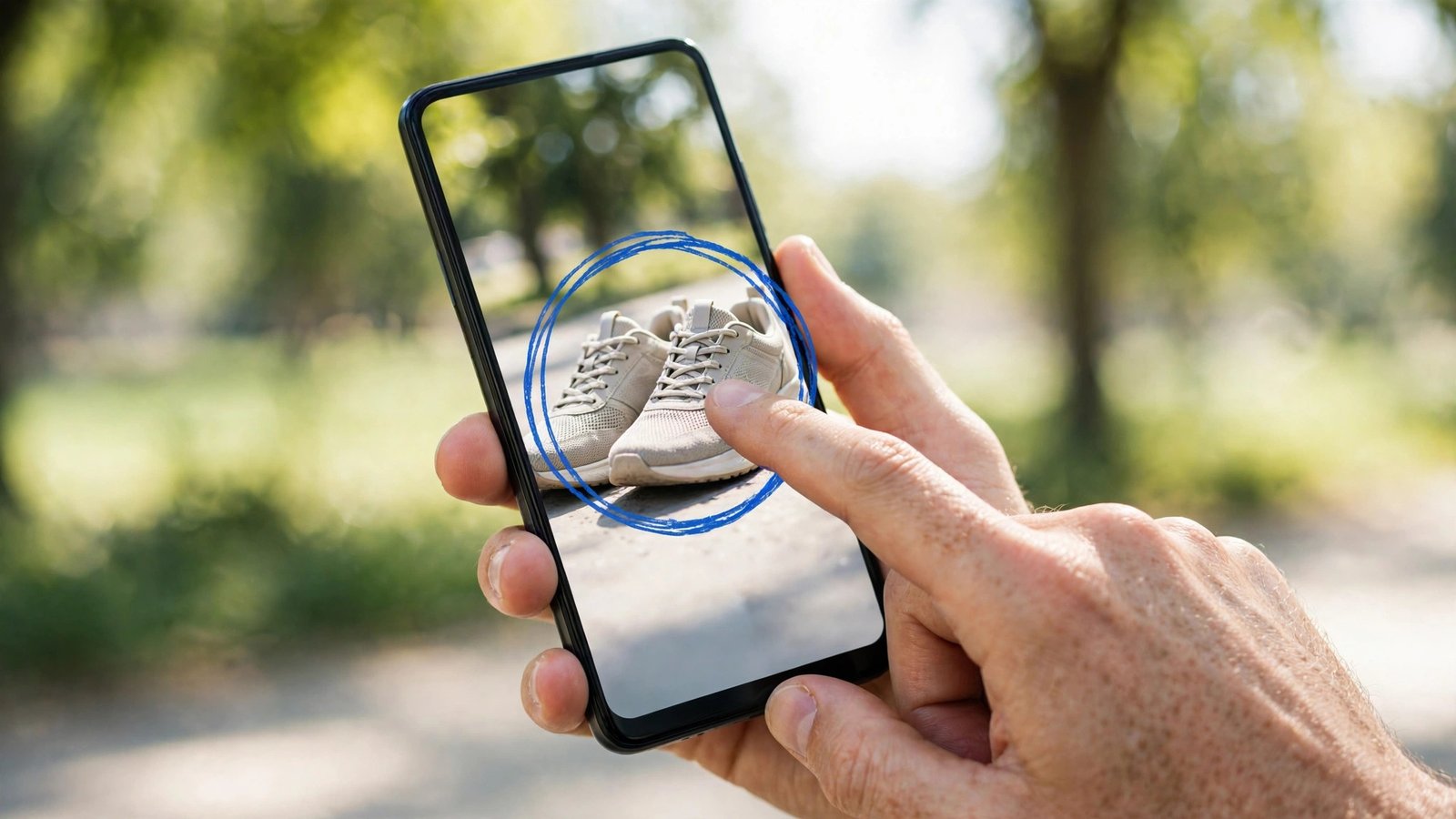
Le troisième est l'option Rester activé, qui empêche l'écran de s'éteindre pendant la charge. C'est pratique pour suivre une recette en cuisine ou afficher un itinéraire en voiture. L'option Afficher les touches, elle, dessine un petit cercle à chaque endroit touché : c'est utile pour enregistrer une démonstration ou montrer une manipulation à quelqu'un.
Enfin, l'option Limiter les processus en arrière-plan peut aider sur un téléphone ancien : elle réduit le nombre d'applications qui tournent en tâche de fond.
Étape 3 : le mode développeur sur iPhone
L'iPhone possède lui aussi un mode développeur, mais il sert à autre chose. Depuis iOS 16, il se trouve dans Réglages, Confidentialité et sécurité, Mode développeur. Il faut l'activer puis redémarrer le téléphone. Ce mode permet d'installer sur l'iPhone des applications que vous avez créées vous-même ou installées depuis un ordinateur, par exemple avec Xcode.
Pour la plupart des utilisateurs, ce mode ne sert à rien. Il n'ouvre pas de réglages cachés comme sur Android, et il ne rend pas le téléphone plus rapide. Ne l'activez que si un tutoriel fiable vous le demande pour une raison précise, par exemple pour tester une application en cours de développement. Si un site ou une application vous demande d'activer le mode développeur sans explication claire, méfiez-vous : c'est un signal d'alerte fréquent pour les arnaques.
Les précautions à prendre
Le débogage USB est le réglage le plus sensible. Quand il est actif, un ordinateur branché en USB peut accéder à une partie du téléphone. Ne l'activez jamais sur un ordinateur public ou inconnu, et désactivez-le dès que vous n'en avez plus besoin. Dans les versions récentes d'Android, le téléphone demande une autorisation à chaque nouvel ordinateur, et il est possible de révoquer les autorisations depuis le menu développeur.
Ne touchez pas aux options dont le nom ne vous dit rien. Certaines, comme la simulation d'emplacement ou la désactivation des optimisations, peuvent perturber vos applications ou votre position GPS. Si votre téléphone se comporte bizarrement après un changement, revenez dans le menu et remettez l'option à sa valeur d'origine.
Pour désactiver complètement le mode développeur, ouvrez Options pour les développeurs et coupez l'interrupteur en haut de l'écran. Tous les réglages avancés sont alors désactivés. Dans la plupart des versions récentes d'Android, le menu disparaît du téléphone après un redémarrage. Vous pourrez le réactiver plus tard en répétant la manipulation des sept touchers.
Frequently Asked Questions
Activer le mode développeur annule-t-il la garantie ?
Non, c'est un réglage officiel d'Android, prévu par Google. L'activer ne modifie pas le téléphone et n'annule pas la garantie. En revanche, certaines options du menu peuvent rendre le téléphone instable ou vider la batterie plus vite si elles sont mal réglées. Changez uniquement les réglages dont vous comprenez l'effet.
Le débogage USB est-il dangereux ?
Il n'est dangereux que si vous branchez votre téléphone à un ordinateur inconnu ou public pendant qu'il est actif. Sur votre propre ordinateur, le risque est faible, et Android demande toujours une autorisation avant d'accepter la connexion. Désactivez le débogage USB dès que vous n'en avez plus besoin, et révoquez les autorisations des ordinateurs que vous ne reconnaissez plus.
Comment désactiver le mode développeur ?
Ouvrez Réglages, Système, Options pour les développeurs, puis coupez l'interrupteur en haut de l'écran. Tous les réglages avancés sont désactivés immédiatement. Dans la plupart des versions récentes d'Android, le menu disparaît après un redémarrage du téléphone.


Post Comment