
Kindersicherung auf iPhone und Android einrichten: So schützen Sie Kinder am Handy Schritt für Schritt
Kinder bekommen ihr erstes Handy oft früher als gedacht, manchmal als Geschenk, manchmal weil es für Schule und Freizeit praktisch ist. Damit das Gerät nicht zur Dauerablenkung oder zu einer Quelle für ungeeignete Inhalte wird, lohnt sich eine saubere Einrichtung. Die gute Nachricht: Sowohl iPhones als auch Android-Handys bringen Bordmittel für Kindersicherung mit. Sie müssen keine teure Zusatz-App kaufen, um die wichtigsten Einstellungen zu setzen.
Bevor Sie loslegen, klären Sie zwei Fragen. Erstens: Gehört das Handy dem Kind oder wird ein Familienhandy geteilt? Bei einem eigenen Gerät lohnt sich ein eigenes Kinderkonto. Zweitens: Wie alt ist das Kind und was soll es mit dem Handy tun dürfen? Ein Grundschulkind braucht andere Regeln als ein Teenager. Passen Sie die Einstellungen lieber großzügig an und lockern Sie sie später, als sie von Anfang an zu streng zu setzen.
Schritt 1: Ein Kinderkonto anlegen
Auf dem iPhone richten Sie die Kindersicherung über die Familienfreigabe ein. Öffnen Sie die Einstellungen, tippen Sie oben auf Ihren Namen und dann auf Familie. Dort können Sie ein Kind hinzufügen und ein Apple-Konto für Ihr Kind erstellen. Dabei legen Sie fest, dass Käufe und Downloads erst nach Ihrer Freigabe möglich sind. Das verhindert teure Überraschungen im App Store und gibt Ihnen einen Überblick, welche Apps auf dem Gerät landen.
Auf Android läuft das über Google Family Link. Installieren Sie die Family Link App auf Ihrem eigenen Handy und erstellen Sie dort ein Google-Konto für Ihr Kind. Anschließend melden Sie das Kinderhandy mit diesem Konto an. Family Link verbindet beide Geräte: Sie sehen, welche Apps installiert sind, und können Limits setzen, ohne das Kinderhandy in die Hand nehmen zu müssen. Verknüpfen Sie das Kinderkonto mit Ihrer E-Mail-Adresse als Elternkonto.
Schritt 2: Bildschirmzeit und App-Limits festlegen
Auf dem iPhone finden Sie die Steuerung unter Einstellungen und Bildschirmzeit. Aktivieren Sie Bildschirmzeit und wählen Sie, dass es sich um das iPhone Ihres Kindes handelt. Dort legen Sie eine Auszeit fest, also Zeiten, in denen nur Telefonieren und freigegebene Apps möglich sind. Viele Familien nutzen die Auszeit abends und nachts. Zusätzlich setzen Sie App-Limits, zum Beispiel eine Stunde pro Tag für Spiele. Lern-Apps lassen sich von den Limits ausnehmen.
Auf Android stellen Sie die Zeiten in Family Link ein. Unter Bildschirmzeit legen Sie ein Tageslimit und eine Schlafenszeit fest. Einzelne Apps können Sie zusätzlich begrenzen oder sperren. Wenn das Limit erreicht ist, wird das Gerät gesperrt. Testen Sie die Sperre einmal gemeinsam mit Ihrem Kind.
Sprechen Sie die Zeiten vorher mit Ihrem Kind ab. Eine Regel, die das Kind versteht, hält länger als eine heimlich gesetzte Sperre. Erklären Sie, warum es Limits gibt: Das Handy soll helfen und Spaß machen, aber nicht Schlaf, Hausaufgaben oder Spielen draußen verdrängen.
Schritt 3: Inhalte, Käufe und Downloads filtern
Der nächste Schritt betrifft Inhalte. Auf dem iPhone finden Sie unter Bildschirmzeit den Punkt Beschränkungen. Dort können Sie Altersfreigaben für Apps, Filme und Webinhalte festlegen. Stellen Sie die Altersstufe passend zum Alter Ihres Kindes ein. Schalten Sie außerdem In-App-Käufe ab oder lassen Sie sie nur mit Ihrer Freigabe zu. So kann Ihr Kind keine kostenpflichtigen Extras in Spielen kaufen, ohne dass Sie es merken.
Auf Android steuern Sie das über Family Link und den Google Play Store. In Family Link legen Sie fest, welche Altersfreigaben Apps haben dürfen. Im Play Store selbst können Sie zusätzlich eine Altersbeschränkung für Apps und Spiele setzen. Auch hier gilt: Käufe sollten immer eine Freigabe brauchen. Prüfen Sie nach der Einrichtung einmal, ob eine Test-App wirklich blockiert wird. Ein kurzer Test ist zuverlässiger als die Annahme, dass alles funktioniert.
Achten Sie auch auf den Browser. Auf dem iPhone können Sie unter Beschränkungen Webinhalte einschränken und Seiten für Erwachsene blockieren. Auf Android hilft die Einstellung für sichere Suche in Google. Kein Filter ist perfekt. Filter sind eine Hilfe, kein Ersatz für Gespräche über das, was Kinder im Netz sehen können.
Schritt 4: Standort, Kontakte und Privatsphäre prüfen
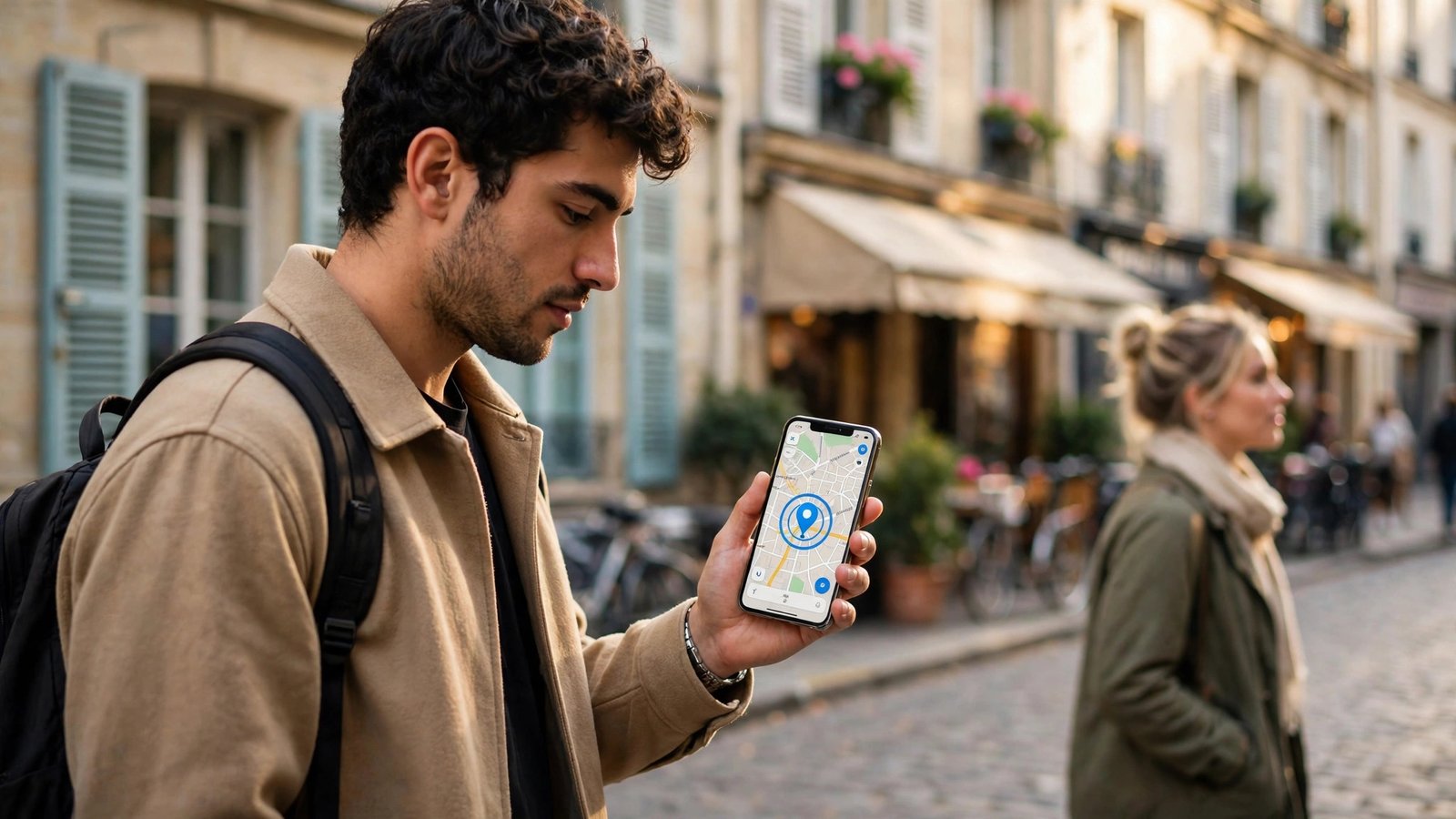
Viele Eltern möchten wissen, wo sich ihr Kind aufhält, wenn es mit dem Handy unterwegs ist. Auf dem iPhone können Sie in der Familienfreigabe die Standortfreigabe aktivieren. Auf Android bietet Family Link ebenfalls eine Standortansicht. Besprechen Sie das mit Ihrem Kind. Eine Standortfreigabe sollte als Sicherheitsfunktion verstanden werden, nicht als heimliche Kontrolle. Legen Sie gemeinsam fest, wann Sie nachschauen und wann nicht.
Prüfen Sie außerdem die Berechtigungen der installierten Apps: Welche Apps dürfen auf Kamera, Mikrofon und Standort zugreifen? Entziehen Sie Zugriffe, die keinen Sinn ergeben. Auf dem iPhone geht das unter Einstellungen und Datenschutz und Sicherheit, auf Android unter Einstellungen und Apps.
Erklären Sie Ihrem Kind außerdem, dass es keine Freundschaftsanfragen von Fremden annehmen und keine persönlichen Daten wie Adresse, Schule oder Passwörter weitergeben soll. Eine klare Absprache hilft mehr als jede technische Sperre, weil sie auch dann wirkt, wenn das Kind ein anderes Gerät benutzt.
Schritt 5: Regelmäßig gemeinsam prüfen und anpassen
Kindersicherung ist kein einmaliges Projekt. Kinder wachsen, Interessen ändern sich, und mit jedem Update können sich Menüs leicht verschieben. Planen Sie deshalb alle paar Monate einen gemeinsamen Check: Welche Apps sind installiert, passen die Limits noch, gab es Probleme? Vielleicht braucht Ihr Teenager inzwischen mehr Zeit für eine Lern-App, oder ein Spiel kann gelöscht werden.
Nutzen Sie den Check auch, um über Erfahrungen zu sprechen. Was hat gut funktioniert? Wo hat Ihr Kind etwas gesehen, das es verunsichert hat? Ein Kind, das weiß, dass es ohne Ärger zu Ihnen kommen kann, meldet Probleme früher als ein Kind, das Angst vor einer Strafe hat.



Post Comment