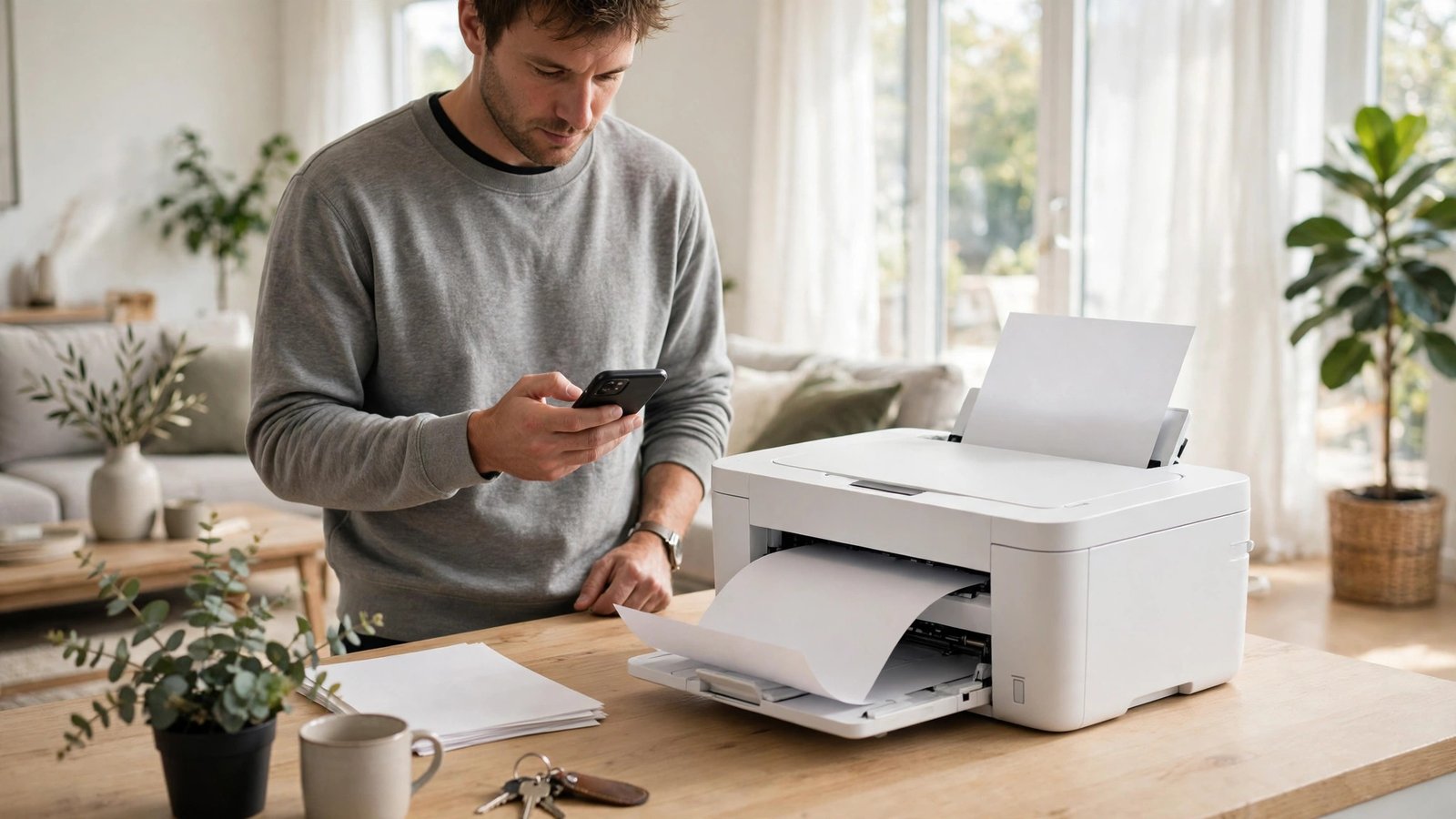
Imprimer depuis son téléphone en France : le guide iPhone et Android, sans ordinateur
Vous avez un document, une photo ou un billet sur votre téléphone, et vous voulez une version papier sans allumer votre ordinateur. Bonne nouvelle : dans la plupart des cas récents, c’est possible en quelques gestes, à condition que le téléphone et l’imprimante parlent le même langage. Ce guide vous explique les méthodes qui fonctionnent vraiment en France, sur iPhone et sur Android, puis comment résoudre les pannes les plus fréquentes. Vous n’avez besoin d’aucun logiciel compliqué pour commencer, seulement d’une imprimante compatible et, le plus souvent, d’un réseau Wi-Fi commun.
Étape 1 : vérifier que votre imprimante peut recevoir une impression mobile
Avant toute manipulation, vérifiez deux points. D’abord, votre imprimante est-elle connectée au Wi-Fi de la maison, ou propose-t-elle une connexion directe comme le Wi-Fi Direct ? La plupart des imprimantes vendues ces dernières années affichent un voyant Wi-Fi ou une option réseau dans leurs réglages. Ensuite, votre téléphone est-il connecté au même réseau Wi-Fi que l’imprimante ? Si le téléphone est en données mobiles et l’imprimante sur la box, l’impression risque d’échouer.
Si votre imprimante est ancienne et ne possède que l’USB, elle peut parfois être partagée via un ordinateur allumé sur le même réseau. Pour un usage simple au quotidien, une imprimante Wi-Fi reste la solution la plus fiable.
Étape 2 : imprimer depuis un iPhone avec AirPrint
Sur iPhone, la méthode la plus simple s’appelle AirPrint, intégrée par Apple. Elle ne demande aucune application supplémentaire si votre imprimante est compatible AirPrint. Ouvrez le document, la photo ou la page web à imprimer, touchez le bouton de partage, puis choisissez Imprimer. Votre iPhone recherche alors les imprimantes disponibles sur le réseau. Sélectionnez la vôtre, choisissez le nombre de copies, la couleur ou le noir et blanc, le format, puis lancez l’impression.
Si aucune imprimante n’apparaît, vérifiez que l’iPhone et l’imprimante sont bien sur le même réseau Wi-Fi, et que l’imprimante n’est pas en veille profonde. Redémarrer l’imprimante, puis le téléphone, règle souvent le problème. Si votre imprimante n’est pas compatible AirPrint, installez l’application du fabricant, comme HP Smart, Canon PRINT, Epson iPrint ou Brother iPrint&Scan, selon la marque. Ces applications détectent l’imprimante sur le réseau et proposent souvent plus d’options, comme la numérisation ou le niveau d’encre.
Étape 3 : imprimer depuis un Android
Sur Android, la démarche ressemble à celle de l’iPhone, avec un nom différent selon la marque du téléphone. Ouvrez le document ou la photo, touchez les trois points ou le bouton de partage, puis choisissez Imprimer. Dans la plupart des versions récentes, Android propose un service d’impression par défaut qui détecte les imprimantes du réseau. Sélectionnez votre imprimante, ajustez les copies et les options, puis validez.
Si aucune imprimante n’est proposée, ajoutez un service d’impression. Allez dans les paramètres, puis dans la section des appareils connectés ou de l’impression, selon votre téléphone, et activez le service correspondant à votre marque d’imprimante. Vous pouvez aussi installer l’application du fabricant, qui guide l’installation pas à pas. Sur certains téléphones Samsung, le service d’impression est déjà intégré et se contente d’une activation dans les réglages. Gardez l’application du fabricant à jour, car les anciennes versions peuvent refuser de détecter une imprimante récente.
Étape 4 : imprimer sans Wi-Fi, en connexion directe ou par câble
Vous n’avez pas de Wi-Fi à disposition, par exemple dans un bureau ou chez un proche ? Plusieurs imprimantes proposent un mode Wi-Fi Direct : l’imprimante crée son propre réseau, auquel le téléphone se connecte directement, sans passer par une box. Activez ce mode sur l’imprimante, généralement depuis son petit écran ou son application, puis connectez le téléphone à ce réseau dans les réglages Wi-Fi. L’impression se fait ensuite comme d’habitude.
En déplacement, pensez aussi aux bornes d’impression en libre-service, présentes dans certains magasins et espaces de coworking en France : vous envoyez le fichier depuis une application ou un site, puis vous récupérez l’impression sur place avec un code.
Étape 5 : régler la qualité, le format et les copies
Avant de valider, prenez dix secondes pour vérifier les options. Pour un document administratif, le noir et blanc suffit et économise l’encre. Pour une photo, choisissez la couleur et, si possible, du papier photo, sinon le résultat sera terne. Vérifiez le format : A4 dans la plupart des cas en France, mais certaines imprimantes proposent aussi le 10 x 15 cm pour les photos. Pensez à l’option recto verso si votre imprimante la propose, elle divise la consommation de papier par deux pour les longs documents.
Si l’impression sort trop petite ou coupée, vérifiez l’option d’échelle dans l’aperçu. Pour les PDF, ouvrez le fichier dans une application qui gère bien l’impression, plutôt que dans un simple aperçu de messagerie, afin de garder la mise en page d’origine.
Quand l’imprimante reste introuvable : les vérifications qui débloquent tout
Si malgré ces étapes l’imprimante reste invisible, suivez cet ordre. D’abord, redémarrez l’imprimante et le téléphone. Ensuite, vérifiez que les deux appareils sont sur le même réseau Wi-Fi, et non sur un réseau invité séparé de la box, qui bloque parfois la communication entre appareils. Puis, vérifiez que l’imprimante a bien du papier et de l’encre, et qu’aucun message d’erreur ne s’affiche sur son écran. Enfin, mettez à jour le micrologiciel de l’imprimante depuis son application, car une ancienne version peut refuser les téléphones récents.
Si le problème persiste, supprimez l’imprimante de l’application du fabricant et recommencez l’installation depuis le début, en suivant l’assistant de configuration. Dans les cas les plus tenaces, réinitialiser les paramètres réseau de l’imprimante, puis la reconnecter à la box, résout le blocage. Notez le mot de passe Wi-Fi avant de commencer, pour éviter de rester bloqué à mi-chemin.
Frequently Asked Questions
Faut-il une application pour imprimer depuis son téléphone ?
Pas toujours. Sur iPhone, AirPrint fonctionne sans application si l’imprimante est compatible. Sur Android, le service d’impression intégré suffit souvent. L’application du fabricant devient utile quand l’imprimante n’est pas compatible, ou pour des options avancées comme la numérisation et le suivi de l’encre.
Peut-on imprimer sans Wi-Fi à la maison ?
Oui, si l’imprimante propose le Wi-Fi Direct, le téléphone se connecte directement à l’imprimante sans box. Sinon, les bornes d’impression en magasin ou en espace de coworking permettent d’imprimer un fichier envoyé depuis le téléphone.
Pourquoi mon téléphone ne trouve-t-il pas l’imprimante ?
Le plus souvent, le téléphone et l’imprimante ne sont pas sur le même réseau Wi-Fi, ou l’imprimante est en veille. Vérifiez le réseau, redémarrez les deux appareils, puis vérifiez le papier, l’encre et les mises à jour de l’imprimante.



Post Comment