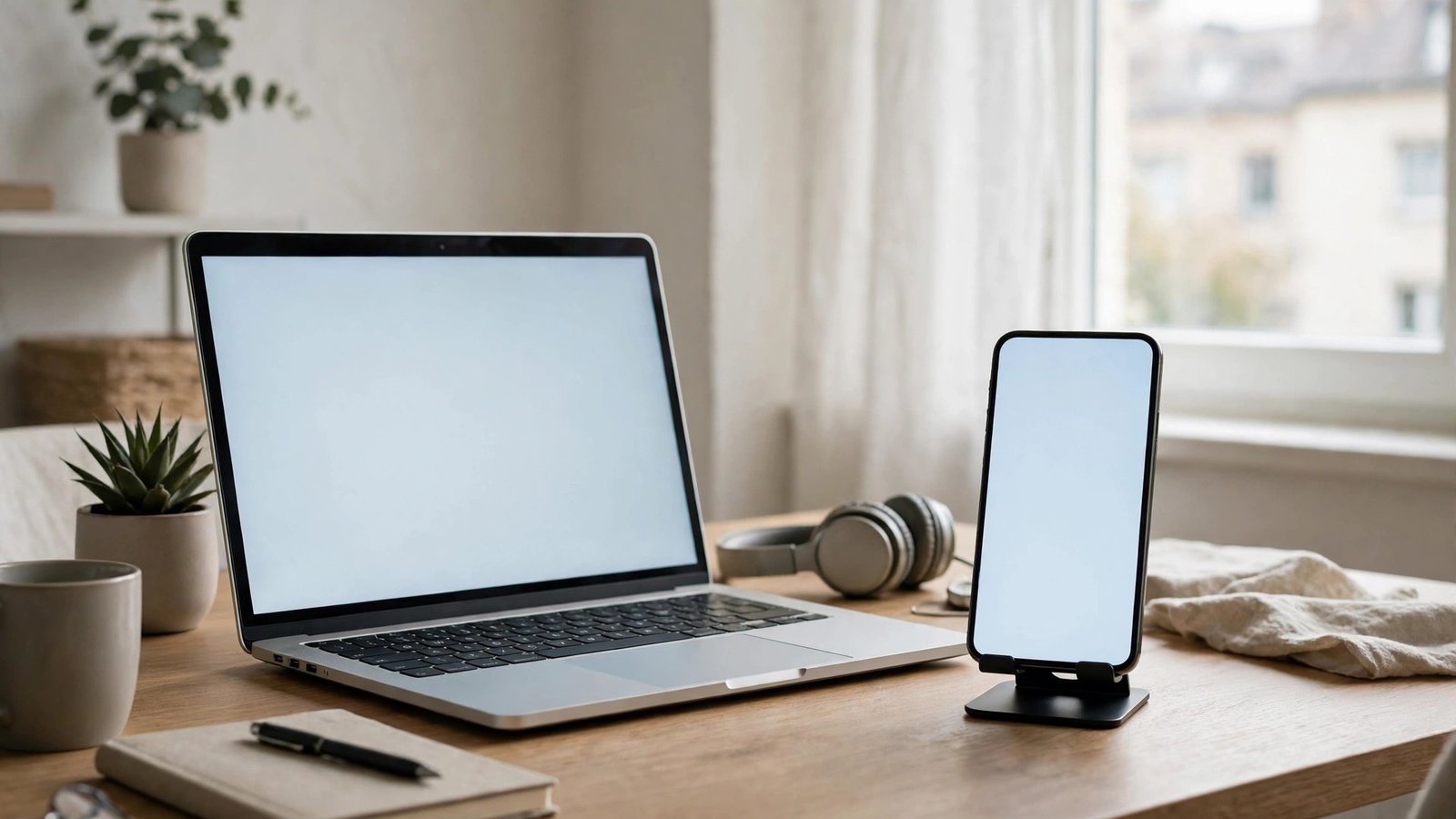
Handy als zweiten Bildschirm nutzen: So wird Ihr Smartphone zum Monitor für PC und Laptop
Ein zweiter Bildschirm macht das Arbeiten am Laptop deutlich entspannter. E-Mails auf dem einen Display, das Dokument auf dem anderen, und das ständige Hin und Her zwischen Fenstern hört auf. Was viele nicht wissen: Für diesen zweiten Bildschirm brauchen Sie keinen neuen Monitor zu kaufen. Ihr Handy kann die Aufgabe übernehmen, mit einer App und ein paar Minuten Einrichtungszeit.
Das Handy wird dabei zum Zusatzdisplay für Ihren PC oder Laptop. Sie sehen dort ein eigenes Fenster, das Sie in Windows oder auf dem Mac wie einen ganz normalen zweiten Monitor behandeln.
Was Sie brauchen: Handy, PC und die richtige App
Die Grundidee ist bei allen Lösungen gleich. Auf dem Computer läuft ein Programm, das den Bildschirm erweitert. Auf dem Handy läuft eine App, die das zusätzliche Bild anzeigt. Beide Geräte sprechen über WLAN oder über ein USB-Kabel miteinander. Das Handy wird dann vom System als zweiter Monitor erkannt.
Sie brauchen dafür ein halbwegs aktuelles Handy und einen Computer mit Windows oder macOS. Wer unterwegs ist oder ein stabiles Bild ohne Verzögerung will, nimmt stattdessen ein USB-Kabel. Einige Apps unterstützen beide Wege, andere nur einen.
Wichtig ist auch ein Ladekabel in Reichweite. Als zweiter Bildschirm leuchtet das Handy dauerhaft, und das zieht spürbar am Akku. Ein kleiner Ständer oder eine Handyhülle mit Aufstellfunktion hilft außerdem, das Display in einem angenehmen Winkel zu halten.
Spacedesk: Die kostenlose Lösung für Windows
Spacedesk ist die bekannteste kostenlose Lösung, wenn Ihr Computer unter Windows läuft. Die Software gibt es als Treiber für den PC und als App für Android und iOS. Der Haken: Als Host funktioniert nur Windows, ein Mac lässt sich damit nicht erweitern.
Laden Sie zuerst den Spacedesk-Treiber von der offiziellen Website auf Ihren Windows-PC und installieren Sie ihn. Danach starten Sie den Computer neu, damit der Treiber aktiv wird. Auf dem Handy installieren Sie die Spacedesk-App aus dem Play Store oder dem App Store. Achten Sie darauf, dass Handy und PC im selben WLAN sind.
Öffnen Sie jetzt die App auf dem Handy. Sie zeigt Ihnen den PC im Netzwerk an, oft mit dem Computernamen oder der IP-Adresse. Tippen Sie auf den Eintrag, um die Verbindung aufzubauen. Nach wenigen Sekunden erscheint der Windows-Desktop auf dem Handy, zunächst meist als Kopie des Hauptbildschirms. Unter Windows öffnen Sie die Anzeigeeinstellungen und stellen dort von Duplizieren auf Erweitern um. Jetzt können Sie Fenster auf das Handy ziehen wie auf einen echten zweiten Monitor.
In den Anzeigeeinstellungen legen Sie auch fest, wo das Handy im Verhältnis zum Hauptbildschirm steht. Ziehen Sie das kleine Monitorsymbol an die passende Stelle, links, rechts oder unten. Dann bewegt sich der Mauszeiger logisch zwischen den Bildschirmen.
Duet Display und andere Apps im Überblick
Wer einen Mac erweitern will oder eine Lösung sucht, die auf beiden Systemen läuft, kommt an Duet Display kaum vorbei. Die App kostet einmalig Geld, dafür funktioniert sie mit Windows und macOS, per Kabel oder per WLAN. Auf dem Computer installieren Sie die Duet-Software, auf dem Handy die App. Nach dem Verbinden erscheint das Handy als zusätzlicher Monitor, den Sie in den Systemeinstellungen anordnen.
Eine weitere Möglichkeit ist Splashtop Wired XDisplay, das gezielt auf eine kabelgebundene Verbindung setzt. Das Bild läuft dabei über USB, was die Verzögerung klein hält. Für iPhone und iPad gibt es außerdem Apples Sidecar, allerdings nur in Verbindung mit einem Mac und einem iPad, nicht mit einem iPhone.
Handy als Monitor per Kabel oder WLAN: Was besser läuft
Die Verbindung über WLAN ist bequem, weil kein Kabel stört. Sie reicht für ruhige Inhalte völlig aus, etwa für ein E-Mail-Fenster, eine To-do-Liste oder einen Chat. Bei schnellen Bewegungen merken Sie aber eine leichte Verzögerung. Das Bild auf dem Handy hängt dann einen kurzen Moment hinterher. Für Videos, Spiele oder Bildbearbeitung ist WLAN deshalb die schlechtere Wahl.
Die Verbindung per USB-Kabel ist stabiler und schneller. Das Bild reagiert fast ohne Verzögerung, und das Handy lädt gleichzeitig. Der Nachteil ist das Kabel, das den Arbeitsplatz einschränkt. Wer das Handy fest neben dem Laptop stehen hat, stört das kaum. Unterwegs im Zug oder im Café ist das Kabel dagegen oft unpraktisch.
Für den Alltag empfiehlt sich eine einfache Regel. Nutzen Sie WLAN, wenn das Handy nur Zusatzinfos zeigen soll. Nehmen Sie das Kabel, wenn Sie dort aktiv arbeiten oder Inhalte abspielen.
Typische Probleme und wie Sie sie lösen
Die häufigste Fehlerquelle ist das Netzwerk. Wenn die App den PC nicht findet, prüfen Sie zuerst, ob beide Geräte wirklich im selben WLAN sind. Ein Gastnetzwerk oder ein zweiter Router kann die Verbindung blockieren, weil die Geräte dann in getrennten Netzen hängen. Auch eine Firewall auf dem PC kann den Zugriff verhindern. Schalten Sie sie testweise kurz aus oder geben Sie die App in der Firewall frei.
Ruckelt das Bild, liegt es oft an der Auflösung oder an der Bildqualität in den App-Einstellungen. Stellen Sie eine niedrigere Auflösung ein oder senken Sie die Qualität, dann läuft die Übertragung flüssiger. Schließen Sie außerdem andere Apps auf dem Handy, die im Hintergrund Daten ziehen. Ein Video-Stream oder ein Cloud-Backup kann die Verbindung spürbar ausbremsen.
Wird das Handy in Windows gar nicht als zweiter Monitor erkannt, hilft meist ein Neustart des Treibers oder des PCs. Prüfen Sie auch, ob die App auf dem Handy und die Software auf dem PC auf dem neuesten Stand sind.
Wo die Grenzen liegen
Die Grenzen liegen auf der Hand. Das Display ist klein, die Schrift wird schnell anstrengend, und für längere Texte taugt das Handy nur bedingt. Für schnelle Spiele, Videoschnitt oder farbkritische Bildbearbeitung ist die Lösung nicht gemacht. Auch die Verzögerung über WLAN stört, sobald es auf jede Millisekunde ankommt.
Frequently Asked Questions
Funktioniert das Handy als zweiter Bildschirm auch mit einem Mac?
Ja, aber nicht mit jeder App. Spacedesk unterstützt als Host nur Windows. Für den Mac eignet sich Duet Display, das mit Windows und macOS funktioniert, per Kabel oder WLAN. Wer ein iPad und einen Mac besitzt, kann außerdem Apples Sidecar nutzen, das direkt in macOS eingebaut ist.
Brauche ich für die Verbindung zwingend WLAN?
Nein. Viele Apps unterstützen auch eine Verbindung per USB-Kabel. Das Kabel ist sogar stabiler und schneller und lädt das Handy gleichzeitig. WLAN reicht für ruhige Inhalte wie E-Mails oder Notizen, bei Videos oder schnellen Bewegungen merken Sie aber eine Verzögerung.
Verbraucht das Handy als Monitor viel Akku?
Ja. Das Display leuchtet dauerhaft, und die App überträgt ständig Bilddaten. Stecken Sie das Handy während der Nutzung am besten an ein Ladegerät. Per USB-Kabel lädt es automatisch, bei einer WLAN-Verbindung brauchen Sie ein separates Ladekabel in Reichweite.



Post Comment